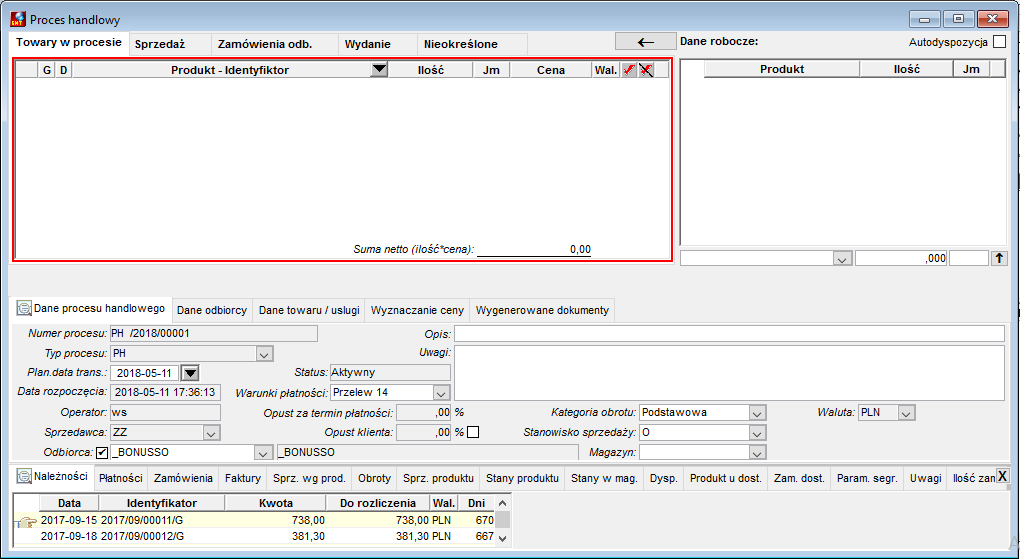
Rysunek 405. Okno Proces handlowy
Zakładka Dane procesu handlowego
Zakładka ta zawiera podstawowe dane opisujące i identyfikujące dany proces handlowy. Są to:
●Numer (identyfikator) procesu i jego typ. Identyfikator procesu jest tworzony na podstawie maski wskazanej w definicji typu
●Planowana data transakcji. Data ta będzie domyślną datą odbioru dla wszystkich dodawanych do procesu pozycji z produktami
●Data rozpoczęcia – data zarejestrowania (łącznie z godziną) danego procesu handlowego
●Operator, który zainicjował dany proces handlowy
●Odbiorca – kontrahent danej transakcji. Może być wybierany z listy (włączona flaga przy tym polu) lub wprowadzany bezpośrednio do nagłówka procesu jako tzw. kontrahent jednorazowy (nie zarejestrowany w bazie odbiorców)
●Status – określa stan aktywności procesu handlowego. Proces aktywny (status „Aktywny”) można anulować (status „Anulowany”) lub zamknąć (status „Zamknięty”)
●Warunki płatności – domyślne warunki płatności dla generowanych dokumentów sprzedaży lub zamówień odbiorców. W nagłówku procesu inicjowane są one warunkami płatności wskazanymi w typie dokumentu sprzedaży podanym w ustawieniach domyślnych typu procesu handlowego
●Opust za termin płatności – procent opustu wynikający z wybranych warunków płatności. Będzie on uwzględniany w wyznaczaniu końcowej ceny sprzedaży
●Opust klienta – procent opustu wynikający z ewentualnego przypisanego w danych klienta opustu wg progów wartości sprzedaży. Opust ten jest wyznaczany na żądanie. Podczas jego wyliczania brane są pod uwagę wszystkie pozycje, nie tylko te aktualnie fakturowane, ponieważ są one traktowane jako jedna transakcja z klientem. Włączenie flagi obok tego pola umożliwia edycję tego opustu. Opust ten będzie uwzględniany w wyznaczaniu końcowej ceny sprzedaży
●Kategoria obrotu – domyślna kategoria obrotu dla nowych pozycji
●Stanowisko sprzedaży - domyślne stanowisko sprzedaży dla wszystkich generowanych dokumentów (WZ, faktury, zamówienia). Jeśli w parametrach skrótu nie podano innego stanowiska sprzedaży, to inicjalnie pochodzi z definicji typu procesu
●Magazyn - domyślny magazyn dla wszystkich pozycji magazynowych wybieranych w procesie handlowym oraz dla generowanych dokumentów (WZ, faktury, zamówienia). Jeśli w parametrach skrótu nie podano innego magazynu, to inicjalnie pochodzi z definicji typu procesu
●Waluta, tabela kursowa, kurs walutowy- dane dla transakcji walutowych. Ceny sprzedaży będą wyznaczane w podanej walucie
●Opis procesu handlowego – krótka notatka dotycząca tego procesu. Będzie ona widoczna jako kolumna podczas przeglądania procesów handlowych na liście
●Uwagi - dłuższa notatka, widoczna także na liście, ale już w szczegółach dotyczących bieżącego (wskazanego kursorem) procesu
Zakładka Dane odbiorcy
Na tej zakładce dostępna jest edycja danych odbiorcy, jak nazwa, dane adresowe, NIP, a także zbiorcze dane dotyczące wielkości obrotów z tym kontrahentem oraz bilans rozliczeń wraz z pozostałym do wykorzystania limitem kredytu handlowego. Należy podkreślić, że w przypadku transakcji gotówkowej płatnej natychmiastowo limit kredytu nie ma znaczenia.
Oprócz tego znajdują się tu przyciski  do otwierania zakładek ze szczegółowymi danymi określonymi przy przycisku. Dane te będą wyświetlone w dolnym obszarze okna procesu handlowego na odpowiedniej zakładce. Szczegóły dotyczące wyświetlanych danych są podane poniżej.
Zakładka Dane towaru/usługi
Ta zakładka, umieszczona w środkowym obszarze okna Procesu Handlowego, a dotycząca wskazanego na liście produktu (na liście z danymi roboczymi albo z pozycjami procesu – w zależności od tego, które z tych okien jest aktywne), udostępnia wszelkie informacje potrzebne do określenie, ile danego produktu można sprzedać i na kiedy ta ilość będzie zapewniona.
Dane w niej zawarte podzielne są na trzy bloki:
●dane dotyczące bezpośrednio wskazanej pozycji
●dane służące do zbilansowania ilość w pozycji, czyli ilości aktualnie w magazynie lub potencjalnie (zamówione u dostawcy) dostępne
●dane wspomagające wybór dostawcy brakujących ilości
Pierwszy blok zawiera dane:
●Produkt - identyfikator, nazwa i nazwa rozszerzona produktu
●Ilość podana w pozycji
●w tym zadysp. – ilość zadysponowana w tej pozycji; ze względu na możliwość częściowej dyspozycji ilość ta może być mniejsza niż całkowita ilość produktu
●Zamówiono – ilość zamówiona w zapotrzebowaniu lub zamówieniu u dostawcy dla realizacji tej pozycji
●Ilość brakująca = ilość w pozycji – ilość zadysponowana – ilość zamówionej dostawy
●Uwagi – wywołanie zakładki z edycją uwag do pozycji procesu
●Parametry segregacji- wywołanie zakładki z edycją parametrów segregacji produktu
Drugi blok zawiera dane:
●Magazyn – magazyn, dla którego bilansowane są ilości dostępne.
●Ilość dostępna – stan w wybranym magazynie zmniejszony i wszystkie ilości zadysponowane (także przez bieżącą pozycję). Przycisk przy tej informacji służy do wyświetlenia stanów tego produktu we wszystkich magazynach i wybrania właściwego magazynu.
●Ilość zadysponowana – całkowita ilość zadysponowana z podanego magazynu. Przycisk obok tej danej wywołuje podgląd aktualnych dyspozycji tego produktu na innych dokumentach. Udostępnienie tych danych handlowcowi może być podstawą do podjęcia decyzji, czy nie wykorzystać dla danej transakcji zasobów wcześniej zablokowanych przez innych kontrahentów.
●Nadwyżka w zamówieniach dostaw – włączana na żądanie informacja o ilościach nadwyżek występujących umowach lub zamówieniach do dostawców. Przez nadwyżkę rozumie się ilość przekraczającą potrzeby wygenerowane z zamówień odbiorców. Poszukiwana jest ona we wszystkich roboczych i zatwierdzonych umowach / zamówieniach dostaw. Domyślne ustawienie, czy te nadwyżki mają być wykazywane, pochodzi z definicji typu procesu handlowego. Przycisk przy tej informacji służy do wyświetlenia zamówień zawierających te nadwyżki.
Trzeci blok zawiera dane:
●Dostawca – pole do wyboru dostawcy z wyświetleniem jego warunków oferty zapisanych w danych produktu u dostawcy, jak cena, czas realizacji, posiadanie certyfikatu ISO.
●Produkt u dostawców – ułatwienie wyboru dostawcy wyświetlenie listy dostawców danego towaru wraz z ich ofertą (ranking dostawców) , z możliwością sortowania po tych elementach oferty, które są w danym momencie najważniejsze (cena, czas realizacji, certyfikacja ISO).
Zakładka Wyznaczanie ceny
Odrębna zakładka łączy funkcje związane z wyznaczaniem cen sprzedaży. Dostępnych jest kilka metod wyznaczania cen sprzedaży:
●Wg aktualnie obowiązującego cennika. Ta metoda jest wykorzystywana domyślnie na zamówieniach i fakturach. Opiera się na cennikach zdefiniowanych w tzw. rodzajach cen, a jeśli brak takiego cennika, to pobierana jest cena podstawowa z definicji produktu.
●Wg zadanej marży. Procent marży domyślnie pobrany jest z definicji typu procesu handlowego, ale można go dla każdej pozycji zmienić. Cena sprzedaży jest wyliczona na podstawie wskazanej ceny zakupu powiększonej o procent marży.
●Ostatnia cena sprzedaży – pobierana jest ostatnia cena, po jakiej dany produkt został sprzedany.
Z tą daną jest skojarzona jest zakładka, która umożliwia podgląd faktur i cen sprzedaży danego produktu uporządkowanych domyślnie malejąco wg daty dokumentu. Wstępnie odfiltrowane są na danego odbiorcę – zdjęcie tej flagi pokaże ceny dla wszystkich odbiorców. Dodatkowymi filtrami są: data początkowa dla tych faktur oraz sprzedawca, który je obsługiwał.
●Ostatnia cena dla odbiorcy - pobierana jest ostatnia cena, po jakiej dany produkt został sprzedany danemu odbiorcy
●Cena kontraktowa – cena uzgodniona, zapisana w danych produktu u odbiorcy
Przycisk „Akceptuj cenę” zapisuje cenę wyznaczoną wg wskazanej metody do pozycji jako cenę przed rabatem. Jest ona podstawą do wyznaczania ostatecznej ceny uwzględniającej ewentualne rabaty. W każdym jednak wypadku operator może ręcznie zmienić cenę, zarówno przed rabatem jak i po rabacie (w tym drugim przypadku wyliczany jest procent rabatu pozycyjnego i wstecznie cena przed rabatem)
Marża dla aktualnej ceny sprzedaży jest wyliczana względem różnie zdefiniowanych cen zakupu: ceny minimalnej, średniej, maksymalnej, ostatniej. Ceny te są wyznaczane w podanym magazynie na podstawie wszystkich partii danego produktu w tym magazynie. Prócz tego marża może odnosić się do ceny szacunkowej, przez którą rozumiemy wstępnie wyznaczoną cenę podczas dysponowania konkretnej partii (należy podkreślić, że jest to cena szacunkowa, ponieważ ostateczny koszt zawsze jest wyznaczany podczas zatwierdzania transakcji magazynowej), a także może odnosić się do dowolnie edytowanej ceny użytkownika. Zaznaczenie, względem której ceny ma być wyznaczana cena sprzedaży, domyślnie pochodzi z definicji typu procesu.
Dla każdej z tych powyższych cen jest wyliczony odrębnie procent marży. Marże ujemne wyświetlane są czerwonym kolorem dla zwrócenia uwagi. Sposób liczenia procentowej marży zależy od ustawienia: marża od ceny zakupu lub od ceny sprzedaży, bowiem procentowa marża jako różnica ceny sprzedaży i ceny zakupu może być liczona względem ceny zakupu lub względem ceny sprzedaży. Domyślnie sposób liczenia marży pochodzi z definicji typu procesu handlowego.
Dodatkową informacją jest progowa, minimalna marża dopuszczalna wraz z odpowiadającą jej ceną sprzedaży, poniżej której handlowiec nie powinien sprzedać. Minimalna marża dla produktu podawana jest w danych produktu.
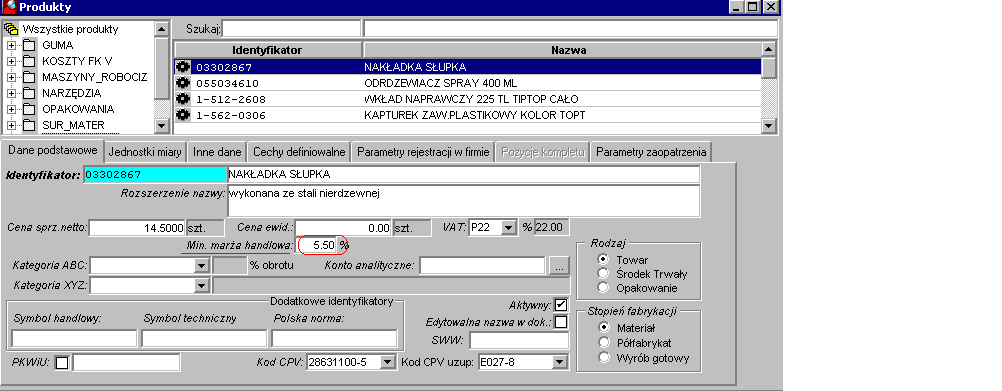
Rysunek 406. Marża handlowa
Podgląd cen zakupu jest objęty odrębnym prawem. Jeśli użytkownik nie ma przyznanego tego prawa, to w oknie nie pojawiają się ceny zakupu.
Zakładka Wygenerowane dokumenty
Akcja generowania określonego rodzaju dokumentu dla wskazanych pozycji jest dostępna wyłącznie z zakładek w górnej części okna Procesu Handlowego, na których odfiltrowano odpowiednio pozycje (zakładki: Sprzedaż, Zamówienie odb., Wydanie). Akcja ta wywoływana z ikonki  umieszczonej na pasku narzędziowym. Otwiera ona okno do podania parametrów generowania odpowiedniego dokumentu.
Oprócz standardowych parametrów, jak typ generowanego dokumentu, stanowisko sprzedaży, magazyn, które domyślnie pochodzą z definicji typu procesu handlowego oraz z samego procesu handlowego oraz dat, w oknie tym są także dostępne mechanizmy do przygotowania danych pozycyjnych. Możliwe jest automatyczne zaznaczanie części tylko pozycji w oparciu o takie kryteria jak stan zadysponowania czy planowana data odbioru, jak również ich ręczne zaznaczanie (flaga w kolumnie „G”). Stan dyspozycji poszczególnych pozycji jest wskazany na liście w kolumnie „Z”. Jeśli są one zadysponowane częściowo, a w generowanym dokumencie powinny zostać uwzględnione tylko ilości zadysponowane, to można włączyć automatyczny podział pozycji wg ilości zadysponowanych.
Przycisk Wykonaj służy odpowiedniemu zaznaczeniu pozycji, przycisk Generuj tworzy na podstawie tych danych odpowiedni dokument.
Okno do generowania dokumentu wydania jest zbliżone do powyższego okna, widocznego na rysunku, natomiast okno do generowania zamówienia odbiorcy jest wzbogacone o funkcję potwierdzania pozycji i zatwierdzenia całego zamówienia, a także o funkcję automatycznego generowania zapotrzebowania lub zamówienia do dostawcy na ilości brakujące. Ponieważ generowanie zamówień dostaw z zamówień odbiorców dostępne jest wyłącznie z zatwierdzonego dokumentu, zaznaczenie tej opcji musi być poprzedzone zaznaczeniem także flag dla potwierdzenia i zatwierdzenia zamówienia. Po wygenerowaniu zamówienia i jego automatycznym zatwierdzeniu zostanie otwarte okno z parametrami do generacji zapotrzebowania lub zamówienia.
Wygenerowane w powyżej opisany sposób dokumenty można przeglądać na zakładce w środkowym obszarze okna Procesu Handlowego. Dane pokazywane są w dwojaki sposób: z lewej strony widoczne są poszczególne pozycje procesu z możliwością rozwinięcia (+) dla nich informacji o wygenerowanych dokumentach, z prawej zaś strony widoczne są wszystkie powiązane z danym procesem dokumenty, bez względu, jakie pozycje zawierają. W obu tych oknach rozwinięcie na określonym poziomie uwidacznia kolejne powiązane dokumenty, wygenerowane z dokumentów z wyższego poziomu. Wcięcia oznaczają kolejne poziomy. W ten sposób można śledzić komplet dokumentów, powiązanych z danym procesem handlowym poprzez dokumenty bezpośrednio z niego wygenerowane. Dwuklik na wskazanym dokumencie otwiera ten dokument.