Drukarki fiskalne to obiekt służący do ustawiania parametrów drukarek fiskalnych podłączonych do systemu.
Okno zawiera dwa zasadnicze elementy:
●listę zdefiniowanych drukarek umożliwiającą szybką nawigację po zdefiniowanych już drukarkach,
oraz
●dane szczegółowe – umożliwiające podgląd i edycję parametrów poszczególnych drukarek.
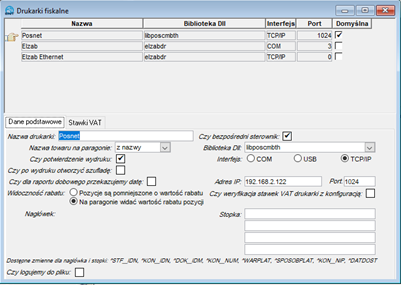
Rysunek 576. Drukarki fiskalne
Zakładka Dane podstawowe
●Nazwa drukarki – dowolnie wybrana nazwa jednoznacznie określająca urządzenie;
●Czy bezpośredni sterownik – pole oznaczające, czy system ma korzystać ze sterownika bezpośrednio przypisanego do danego typu drukarki; domyślnie dla drukarek typu Novitus pole powinno być zaznaczone,
●Biblioteka Dll – nazwa biblioteki DLL do współpracy z drukarką fiskalną:
odrukarka Elzab – należy wybrać bibliotekę DLL elzabdr.dll wersja 32 bitowa,
odrukarka Posnet – należy wybrać bibliotekę DLL libposcmbth.dll,
 Uwaga
Uwaga
W przypadku drukarek starszych niż 10 letnie należy wybrać bibliotekę DLL posnetdf.dll lub dla jeszcze starszych posnetdf_emar.dll.
odrukarka Novitus – ze strony producenta https://www.novitus.pl/pl/sterowniki-i-biblioteki.html należy pobrać Sterownik ActiveX: https://www.novitus.pl/sites/default/files/dla-programistow/drukarki-fiskalne/oicfiscalprinterlib_setup_6.10.2.exe. Konfigurując drukarkę należy zaznaczyć opcję 'Czy bezpośredni sterownik' i wybrać bibliotekę DLL OICFiscalPrinterLib,
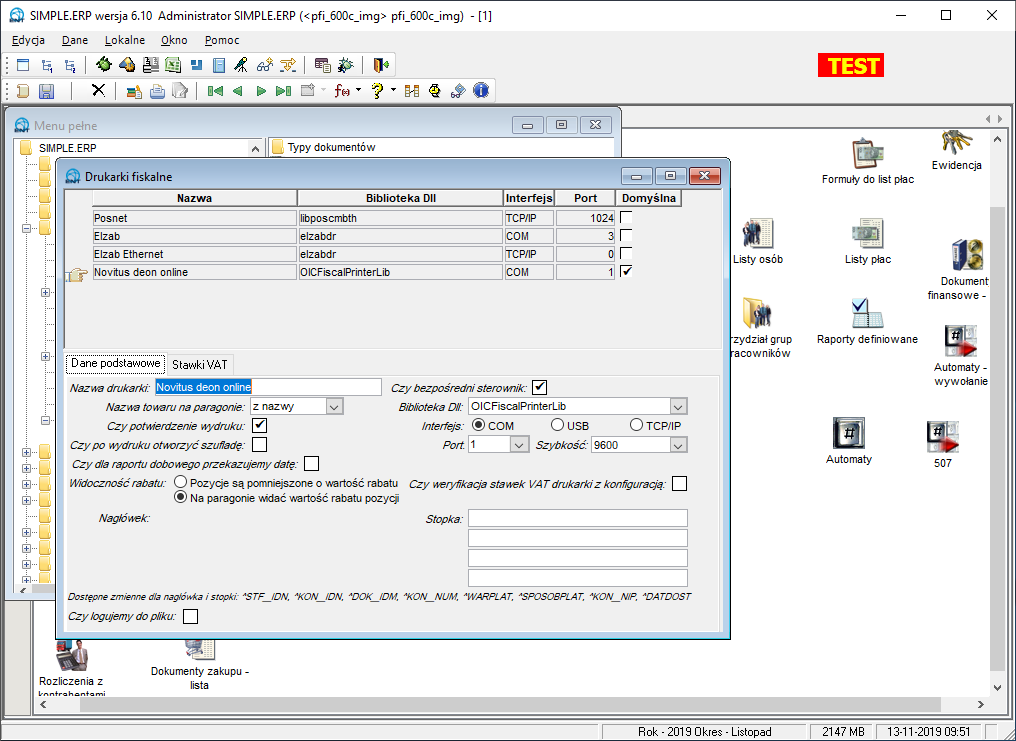
Rysunek 577. Konfiguracja drukarki fiskalnej
●Nazwa towaru na paragonie – lista, z której możemy wybrać nazwę lub identyfikator towaru drukowany na paragonie,
●Czy potwierdzenie wydruku – pole określające, czy po wysłaniu paragonu na drukarkę użytkownik ma potwierdzać poprawność wydrukowania paragonu,
●Czy po wydruku otworzyć szufladę – opcja dostępna dla drukarek ,
●Czy dla raportu dobowego przekazujemy datę – ,
●Widoczność rabatu:
oPozycje są pomniejszane o wartość rabatu – ,
oNa paragonie widać wartość rabatu pozycji – ,
●Nagłówek – linie nagłówka paragonu,
●Stopka – linie stopki paragonu.
Uwaga
W zależności od rodzaju drukarki i użytego sterownika drukarki ilość linii nagłówka lub stopki na paragonie może być różna (trzy lub cztery).
Linie nagłówka i linie stopki mogą zawierać dane pobierane z dokumentu sprzedaży – w tym celu należy wpisać nazwę zmiennej oznaczającą daną, o którą chodzi:
●^DOK_IDM – identyfikator dokumentu sprzedaży,
●^STF_IDN – identyfikator stanowiska sprzedaży,
●^KON_IDN – identyfikator odbiorcy,
●^KON_NUM – konto analityczne odbiorcy,
●^WARPLAT – identyfikator warunku płatności,
●^SPOSOBPLAT – sposób zapłaty,
Jeśli chodzi o sposób zapłaty drukowany na paragonie ze zmiennej ^SPOSBPLAT to wartość jest brana z pierwszego (nr 1) warunku płatności na fakturze.
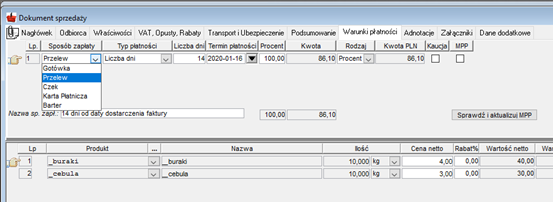
Rysunek 578. Dokument sprzedaży
Ogólnie za ustawienie tych zmiennych odpowiada:
ssndrf1.pbl(dsp_rap_drf_2).sf_wstaw_zmienne, które czyta te dane z procedury sp_dsp_select_rap_drf. Po nazwach pól można się zorientować.
●^KON_NIP – NIP kontrahenta z dokumentu sprzedaży,
Uwaga
Zgodnie z obowiązującymi przepisami dostosowano wydruki paragonów – Wydruk NIP nabywcy. Jeśli NIP kontrahenta nie jest uzupełniony (pole jest puste), to informacja się się nie wydrukuje. W przeciwnym przypadku NIP nabywcy pojawi się pod koniec wydruku paragonu fiskalnego.
●^DATDOST – data dostawy,
Uwaga:
Dla drukarek ELZAB nastąpiła zmiana w drukowaniu stopki. Ponieważ drukarki ELZAB oprócz wartości drukowanej w stopce wymagają podania wartości typu stopki i na podstawie przekazanego typu drukują odpowiednią etykietę, to definiowanie stopki różni się nieznacznie od tego jak to jest zrobione dla innych drukarek. W szczególności należy definiując stopkę przed wartością jaka ma się pojawić podać odpowiednią liczbę (patrz tabela poniżej) dwa znaki ## i wartość stopki. Ważne aby wartość stopki była odpowiedniego typu.
Nazwa |
Typ |
Opis |
|
Rodzaj stopki |
|||
Footer Type |
Integer |
0. Nr transakcji |
argument numeryczny |
1. Punkty |
argument numeryczny |
||
2. Suma punktów |
argument numeryczny |
||
3. Nr rejestracyjny |
argument numeryczny |
||
4. Nazwisko |
argument literowy |
||
5. Karta |
argument literowy |
||
6. Numer karty |
argument numeryczny |
||
7. Ważna do |
argument numeryczny |
||
8. Kasjer |
argument numeryczny |
||
9. Nazw. kasjera |
argument literowy |
||
10. Zaliczka |
argument numeryczny |
||
11. Waluta |
argument literowy |
||
12. Przelicznik |
argument numeryczny |
||
13. Nr zamówienia |
argument numeryczny |
||
14. Nr pracownika |
argument numeryczny |
||
15. Nazw. Pracownika |
argument literowy |
||
16. Konto przed tr. |
argument numeryczny |
||
17. Przyznano |
argument numeryczny |
||
18. Wykorzystano |
argument numeryczny |
||
19. Konto po trans. |
argument numeryczny |
||
20. Klient stały |
argument numeryczny |
||
21. Voucher |
argument numeryczny |
||
22. Wartość Voucher |
argument numeryczny |
||
23. Zapłata Voucher |
argument numeryczny |
||
24. Napis predefiniowany w pamięci RAM |
bez argumentu |
||
Uwaga:
1.Na jednym paragonie można wydrukować 20 dodatkowych linii.
2.Parametry numeryczne mogą zawierać max. 3 litery (nadmiarowe zostają zamieniane na spacje).
3.Parametry literowe mogą zawierać max. 3 cyfry (nadmiarowe zostają zamieniane na spacje).
 Przykład
9##Dziękuję za zakupy Wydrukuje się: Nazw. kasjera Dziękuję za zakupy
20##^KON_IDN Wydrukuje się: Klient stały: SIMPLE_SA
●Interfejs:
oCOM (Port – numer portu, do którego podłączona jest drukarka, Szybkość)
Drukarka Novitus – aby zadziałało drukowanie z komputera należy w menu drukarki wybrać [2] Ustawienia [2] Konfiguracja [2] Komunikacja [4] Połączenia portów połączyć port z interfejsem PC w pozostałych należy ustawić (brak). Czyli jeśli chcemy drukować po COM1 to ustawiamy PC, a dla COM2 i pozostałych ustawiamy (brak). Jeśli chcemy drukować po TCP to dla COM5 ustawiamy PC a dla pozostałych (brak).
oUSB (USB Serial) – w drukarkach nowego typu sposób połączenia poprzez USB nie jest wykorzystywany
oTCP/IP (Adres IP – adres IP, do którego podłączona jest drukarka, Port – numer portu, do którego podłączona jest drukarka)
Drukarka Elzab – należy podłączyć drukarkę do sieci zgodnie z instrukcją drukarki. Następnie wydrukować raport stanu modułu fiskalnego, będzie tam podany adres IP jaki ma drukarka. Port domyślny to 1001.
Uwaga:
Gdyby połączenie systemu Simple.ERP z drukarką nie działało, należy pobrać ze strony producenta drukarki ELZAB program stamp i w nim przetestować połączenie.
Drukaraka Posnet – należy podłączyć drukarkę do sieci zgodnie z instrukcją drukarki – aders IP oraz port w drukarce fiskalnej zgodnie z instrukcją obsługi drukarki.
Uwaga:
Gdyby połączenie systemu Simple.ERP z drukarką nie działało, należy pobrać ze strony producenta drukarki program demo_all.exe. Program ten należy uruchomić z odpowiednim parametrem SERIAL lub IP i podając parametry połączenia. Np. demo_all.exe SERIAL COM1,9600,8,N,1,H albo demo_all.exe IP 192.168.1.150:1024. W pierwszym przypadku połączenie z drukarką będzie po porcie COM1 w drugim po adresie IP – 192.168.1.150 i porcie 1024.
Zweryfikować, że drukarka ma ustawiony protokół komunikacyjny POSNET
Zweryfikować czy drukarka umożliwia wydruk NIPu nabywcy. Trzeba to sprawdzić zgodnie z instrukcją ze strony: https://www.posnet.com.pl/wydruk-nipu-nabywcy-na-paragonie
Drukarka Novitus – należy podłączyć drukarkę do sieci zgodnie z instrukcją drukarki. Należy ustawić konfigurację w menu drukarki TCP [2] Ustawienia [2] Konfiguracja [2] Komunikacja [6] Ustawienia sieci. Jeśli wybierzemy automatyczne przydzielanie adresu IP (przez DHCP), to adres jaki przydzielił nam serwer DHCP będziemy mogli uzyskać drukując z menu drukarki ustawienia sieci [2] Ustawienia [2] Konfiguracja [2] Komunikacja [6] Ustawienia sieci [9] Drukuj stan sieci. Nr portu natomiast znajduje się w [2] Ustawienia [2] Konfiguracja [2] Komunikacja [3] Ustawienia portów.
Uwaga:
Wraz ze sterownikiem producent dostarcza przykładowe oprogramowanie pozwalające na testy drukarki – OICFiscalPrinterLibDemo.exe., Program domyślnie jest instalowany w katalogu 'C:\Program Files (x86)\NOVITUS\OICFiscalPrinterLib\Demo'.
●Domyślna – pole oznaczające, że dana drukarka jest ustawiona jako domyślna dla systemu (tylko jedna może być domyślna );
●Czy logujemy do pliku – pole, którego zaznaczenie umożliwia zapis logu transakcji drukarki do pliku w celach serwisowych, zaznaczamy tylko w przypadku występowania błędów.
Zakładka Stawki VAT
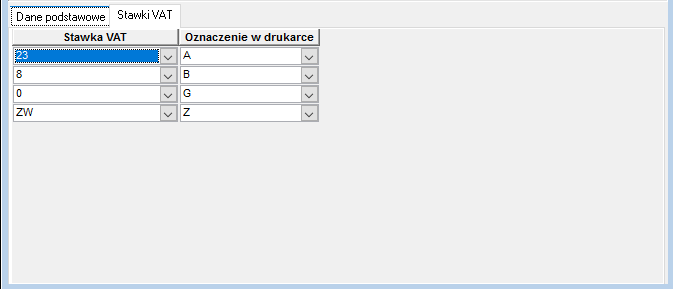
Rysunek 579. Zakładka Stawki VAT
Na zakładce definiowane są powiązania pomiędzy stawkami VAT występującymi w systemie, a stawkami VAT z drukarki fiskalnej. System, za pomocą ikony umożliwia sprawdzenie czy stawki w drukarce i systemie są takie same.