Jednolity Plik Kontrolny to format ksiąg podatkowych oraz dowodów księgowych, w jakim podatnicy prowadzący te księgi przy wykorzystaniu programów komputerowych będą obowiązani przekazywać je organom podatkowym na ich żądanie. Funkcjonalność jest ograniczona odpowiednimi uprawnieniami odpowiadającymi zakładkom na oknie generowania JPK. Wstępnie ustawione jako nadane dla każdego użytkownika. W celu zachowania wstecznej zgodności, nowe uprawnienia są przydzielone dla wszystkich użytkowników, a cofnięte lub nieokreślone uprawnienie skutkuje tym, że zakładka nie jest widoczna. Uprawnienia są odczytywane przy każdym uruchomieniu okna generowania pliku JPK.
Ustawienia
W oknie Generowanie plików JPK należy uruchomić w menu Dokument opcję Ustawienia nagłówka pliku JPK.
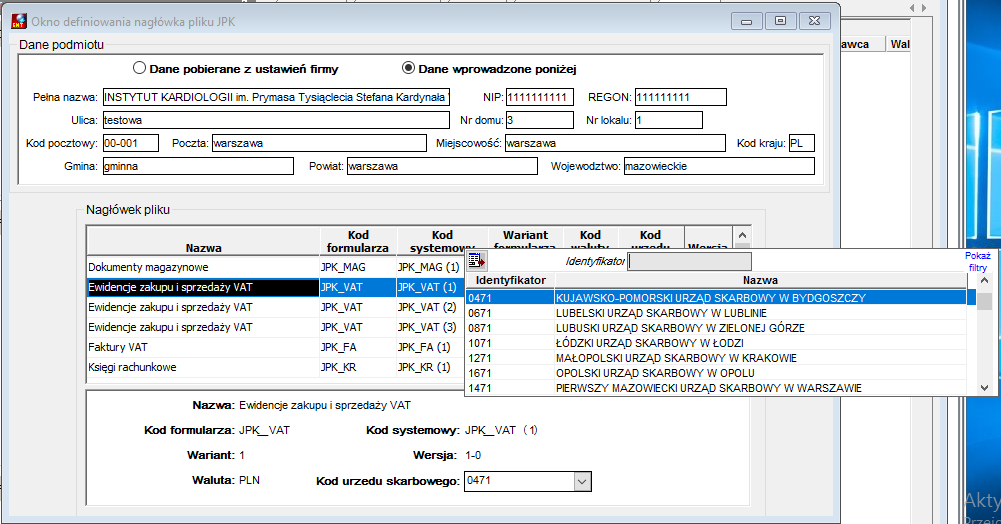
Rysunek 935. Ustawienia nagłówka pliku JPK
Następnie dla każdego rodzaju eksportowanego pliku ustawić urząd skarbowy, do którego będzie wysyłany Jednolity Plik Kontrolny.
Należy również ustawić dane podmiotu, które zostaną zapisane w pliku JPK. Są dwie opcje Dane pobierane z ustawień firmy - wtedy System pobierze aktualne dane firmy ustawione w programie Simple.ERP lub można wprowadzić inne dane (opcja Dane wprowadzone poniżej).
 Okno eksportu danych w formacie JPK
W systemie SIMPLE.ERP przygotowano możliwość eksportu danych do formatu Jednolitego Pliku Kontrolnego (JPK). Funkcja jest dostępna w Menu pełne->Funkcje specjalne->Jednolity plik kontrolny.  Uwaga UwagaKorzystanie z tej funkcjonalności wymaga dodatkowego klucza licencyjnego.  Rysunek 936. Generowanie pliku JPK W sekcji: Parametry, znajdują się pola edycyjne dla pozycji zastępującej deklarację VAT-7 Dla deklaracji kwartalnej, jeżeli wskazany miesiąc nie jest końcem kwartału, system przygotuje JPK zawierający tylko dane z rejestrów VAT. W pozostałych przypadkach JPK będzie zawierało łączne dane o deklaracji i rejestrach. Użycie funkcji Szukaj, utworzy listę pozycji z rejestrów VAT.  Rysunek 937. Filtrowanie listy pól pliku JPK Listę można filtrować według poszczególnych pól dostępnych dla struktury pliku JPK. Dane z listy można przekazać do pliku MS Excel.
Po wskazaniu nazwy pliku w wykorzystaniem funkcji Generuj XML tworzy się plik
Po wyświetleniu komunikatu o utworzeniu pliku, poprzez prawy przycisk myszy można otworzyć podręczne menu.  Rysunek 938. Otwarcie pliku JPK Dostępne są opcje otwierające pliki w przeglądarce internetowej: ●Otwórz XML – otwarcie pliku w postaci XML ●Otwórz XML w przeglądarce – otwarcie graficznej deklaracji z wygenerowanego pliku ●Otwórz XML w przeglądarce z dysku – otwarcie graficznej deklaracji poprzez wskazanie pliku na dysku, opcja ta jest wykorzystywana do otwarcia poprzednich plików XML |
Generowanie Jednolitego pliku kontrolnego
Struktura jednolitego pliku dla faktur Plik XML składa się z nagłówka, danych podmiotu, faktur, podsumowania faktur, wierszy faktur, podsumowania wierszy faktur. Struktura pliku jest taka sama zarówno faktur zakupu jak i sprzedaży. UwagaPlik JPK dla faktur nie zawiera paragonów fiskalnych. Szczegółowy opis znaczenia tych danych znajduje się na stronie ministerstwa finansów: http://www.mf.gov.pl/kontrola-skarbowa/dzialalnosc/jednolity-plikkontrolny Po wskazaniu zakresu dat oraz typów dokumentów jakie chcemy wyeksportować i wciśnięciu przycisku Szukaj na zakładce Faktury VAT pojawi się lista dokumentów do wyeksportowania do pliku XML. Dokumenty zakupu i sprzedaży są wybierane według następujących kryteriów: ●Data dokumentu (datdok) mieści się w zakresie wskazanym w filtrze ●Dokument sprzedaży nie jest paragonem ●Dokument jest zatwierdzony Przykładowy wygląd okna dla Faktur VAT: W kolumnie komunikaty (po prawej stronie – po przesunięciu dolnego suwaka) mogą się pojawić informacje o problemach jakie napotkała procedura eksportu. Np. niepoprawny NIP sprzedawcy. Zanim wciśniemy przycisk Generuj XML należy wskazać lokalizację pliku (w okienku „Plik” u dołu ekranu) oraz wybrać wersję struktury tego pliku. W zależności od tego w jakiej walucie jest dokument, to ścieżka do pliku zostanie zmodyfikowana i do nazwy pliku zostanie dodany ciąg znaków „-{KodWaluty}, np. – PLN, -EUR. Powstanie tyle plików w ilu walutach są dokumenty na liście. Na wyjaśnienie zasługują też pozostałe dwie opcje: ●Nie generuj ponownie pośrednich XML, ●Wtyczki. Generowanie pliku XML jest przeprowadzane w dwóch krokach. Najpierw dla każdego dokumentu tworzony jest obraz tego dokumentu w formacie XML zgodnym ze strukturą JPK i zapisywany w bazie danych do dalszego użycia. Obraz ten można podejrzeć dla każdego dokumentu oraz każdego wiersza dokumentu przywołując z dokumentu funkcję – Obraz dokumentu w formacie JPK. Dzięki temu można łatwo porównać czy to co jest w dokumencie zostało poprawnie odwzorowane w formacie JPK. Następnie tak utworzone składowe pliku XML są zapisywane na dysk w postaci plików XML. Generowanie obrazu dokumentu w formacie JPK jest czasochłonne, więc jeśli dokument nie zmienił się od czasu ostatniego generowania, to nie ma sensu ponownie generować wspomnianego obrazu dokumentu – czyli opcja Nie generuj ponownie pośrednich XML powinna być zaznaczona. Jeśli korzystamy z wtyczek to pole wyboru przy polu Wtyczki powinno być zaznaczone. Jeśli nie, to go odznaczamy, ponieważ Generowanie XML-a z użyciem wtyczek jest kilkukrotnie wolniejsze. |
Obraz dokumentu w strukturze JPK
Z okna Generowanie plików JPK można obejrzeć obraz danego dokumentu w formacie JPK. Obraz dokumentu JPK można zobaczyć również z list dokumentów zakupu/sprzedaży. Z menu Dokument należy wybrać opcję Obraz w JPK. Jest to dokładnie to samo co zostało zapisane dla danego dokumentu do pliku XML podczas ostatniego wygenerowania. Dużo łatwiej jest zweryfikować, czy poprawne są wartości poszczególnych pól w poniższym oknie, niż w pliku XML: Brak obrazu dokumentu świadczy o tym że albo go nie wygenerowano, albo podczas generowania wystąpiły błędy. W obu przypadkach należy powtórzyć generowanie JPK i sprawdzić czy dla analizowanego dokumentu nie było komunikatów o błędach. Graficzna deklaracja składa się z dwóch części. W pierwszej jest postać deklaracji VAT,  Rysunek 939. Graficzna deklaracja JPK druga część zawiera pozycje z rejestru.  Rysunek 940. Pozycje rejestru pliku JPK Całość można wydrukować bezpośrednio z okna przeglądarki. |
Wysyłka JPK
System umożliwia bezpośrednią wysyłkę pliku na serwer MF.
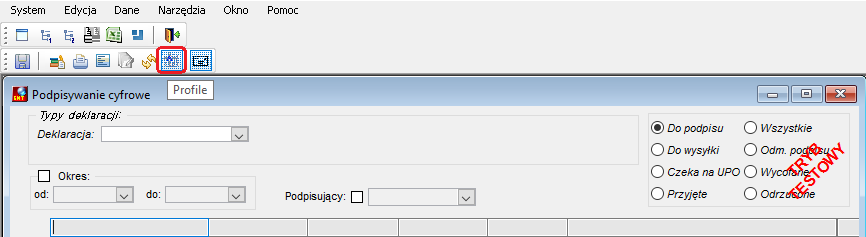
Po uruchomieniu funkcji: Wyślij, na wyświetlonej formacje zaznaczamy opcję: Ewidencja zakupu i sprzedaży VAT z deklaracją,  Rysunek 941. Wysyłka pliku JPK na serwer MF oraz wprowadzamy plik z kluczem do szyfrowania. W nowej wersji obsługi JPK nie jest wymagane podanie pliku przechowywującego dane uwierzytelniające. Plik init.xml jest tworzony automatycznie w katalogu, w którym jest zapisany wygenerowany plik JPK. Uruchomienie funkcji: Przygotuj i wyślij. spowoduję wysyłkę pakietu danych. Udostępnia ona wybór zdefiniowanego profilu klucza wraz z możliwością bezpośredniego podpisania pliku. 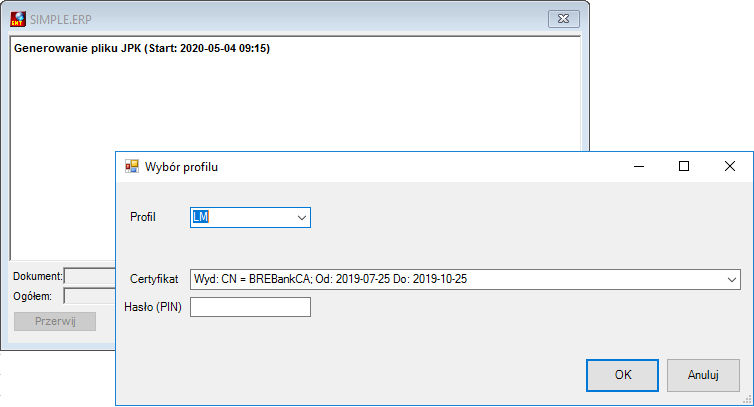 Rysunek 942. Wybór profilu do podpisu pliku JPK Definicja profilu jest dostępna w Menu pełne->Finanse->Podatki->Podpisywanie cyfrowe
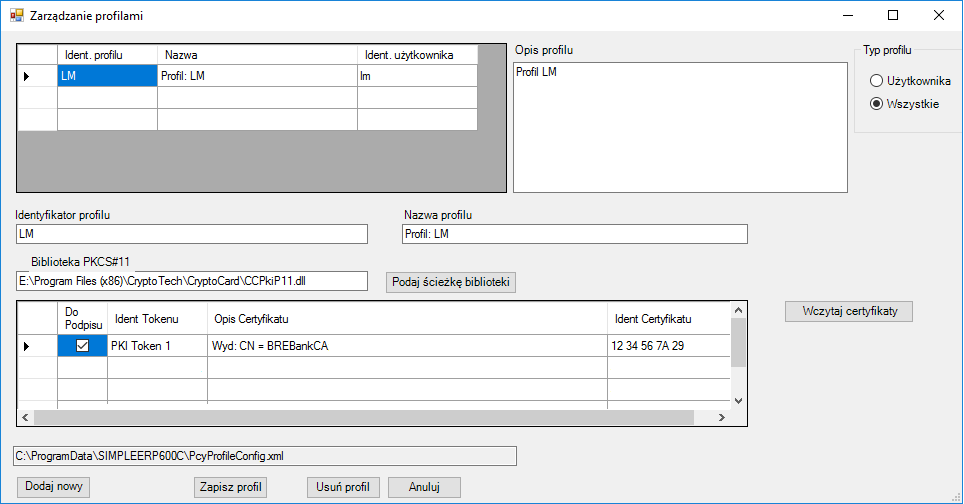 Rysunek 943. Podpisywanie cyfrowe
Opcja bezpośredniego podpisu przed wysyłką jest dostępna tylko dla aktualizacji od wersji 6.20@A01.9. Dla wersji 6.10 podpisywanie odbywa się poprzez obsługę podpisu zewnętrznego. W katalogu, którym został utworzony plik XML z JPK, należy podpisać plik uwierzytelniający init.xml. |

Status wysyłki
Sprawdzenie statusu wysyłki jest dostępne poprzez funkcję przeglądu wysłanych dokumentów.
Umożliwia ona sprawdzenie statusu wysyłki oraz pobranie UPO. 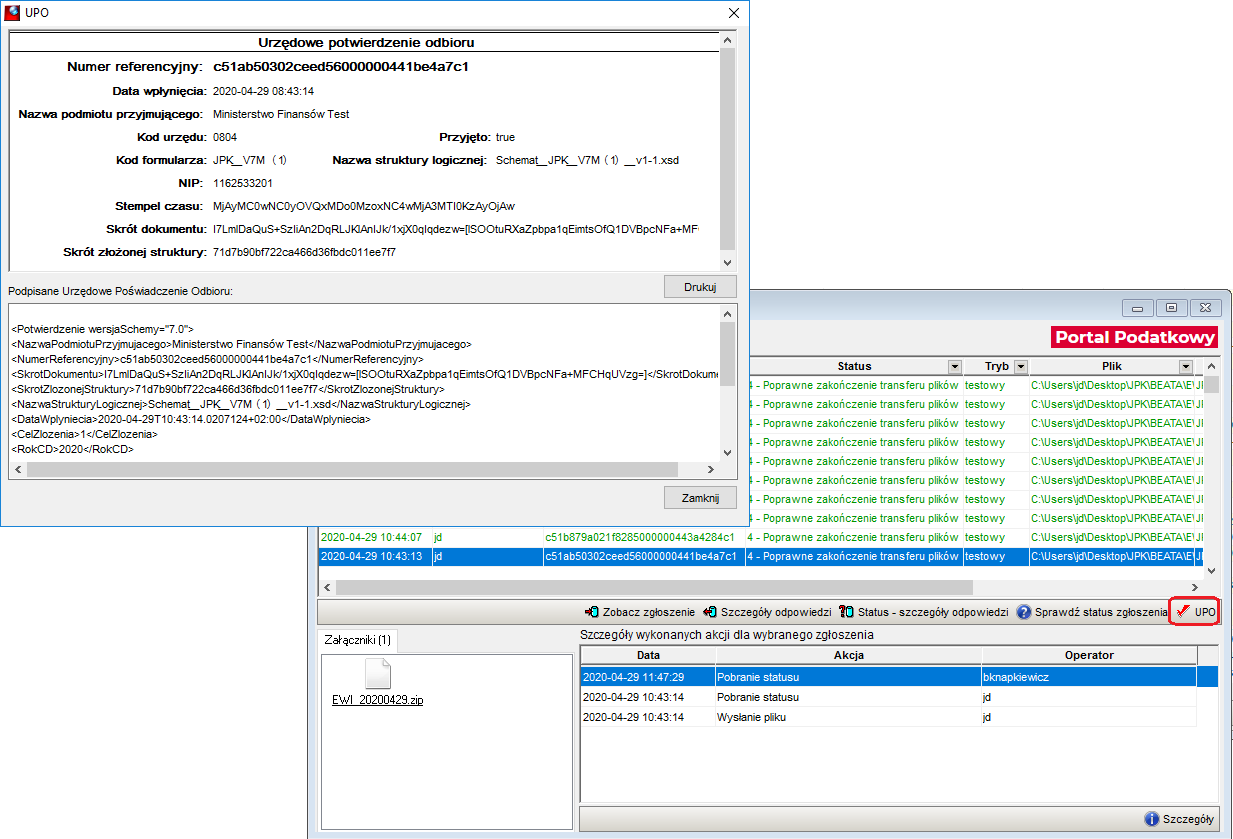 Rysunek 944. Przegląd wysłanych plików |