Karta kontrahenta umożliwia szybki podgląd danych związanych z danym klientem: stan rozliczeń, co kupował/co nam sprzedał, po ile, co zamówił/co zamówiliśmy i stan realizacji, na kiedy będzie, pozostałe informacje np.:
●lista działań z danym kontrahentem – osobna zakładka w nagłówku karty z kolumnami: rodzaj kontaktu, data i godzina od do, opis z możliwością sortowania,
●lista ofert dla danego kontrahenta,
●lista ofertowanych produktów dla danego kontrahenta.
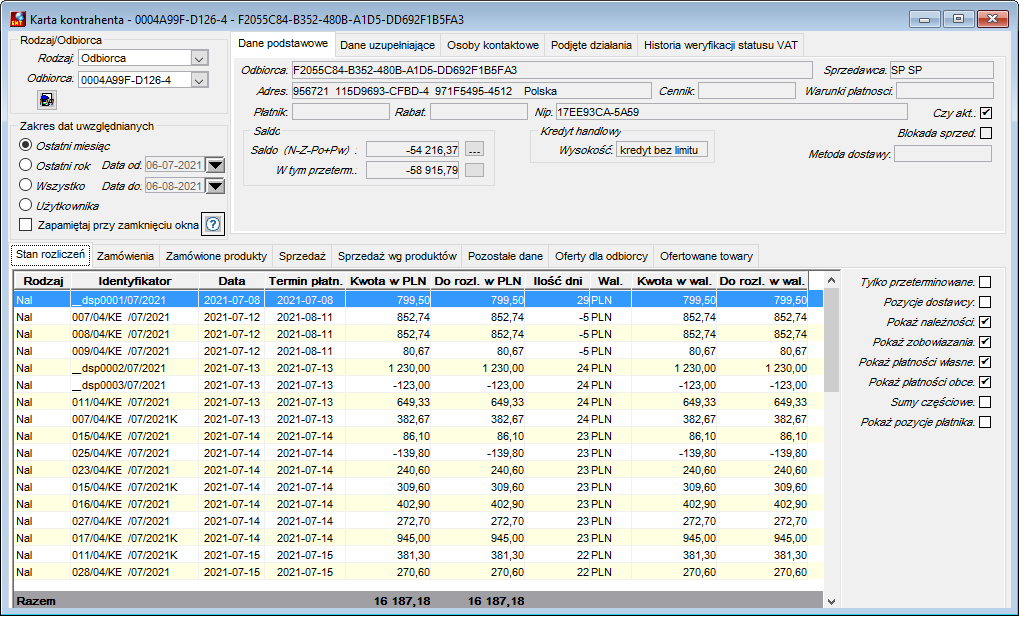
Rysunek 89. Okno Karta kontrahenta
 Sekcja Rodzaj kontrahenta
Rodzaj/Odbiorca/Dostawca - z listy rozwijanej (Rodzaj wybieramy rodzaj kontrahenta, na podstawie którego System zawęzi nam listę kontrahentów (Odbiorca lub Dostawca). |
Sekcja zakres dat uwzględnianych
Filtr umożliwiający wyświetlenie danych za określony okres lub określonego użytkownika: ●Ostatni miesiąc, ●Ostatni rok, oData od..Data do, ●Wszystko, ●Użytkownika, Po wybraniu filtra można zapisać wybraną konfigurację klikając przycisk |

Nagłówek Karty kontrahenta
Zakładka Dane podstawowe Na zakładce widoczne są dane podstawowe kontrahenta wybranego na podstawie filtra z Sekcji Rodzaj kontrahenta. Zakładka Dane uzupełniające Na zakładce widoczne są dane adresowe oraz konta bankowe Kontrahenta. Zakładka Osoby kontaktowe Na zakładce widoczne są dane osób kontaktowych ze strony Kontrahenta. Zakładka Podjęte działania Na zakładce mamy możliwość zobaczenia listy działań z danym kontrahentem: rodzaj kontaktu, data i godzina od..do, opis z możliwością sortowania. Zakładka Historia weryfikacji statusu VAT Zakładka prezentuje informację o weryfikacji danych dot. statusu VAT. 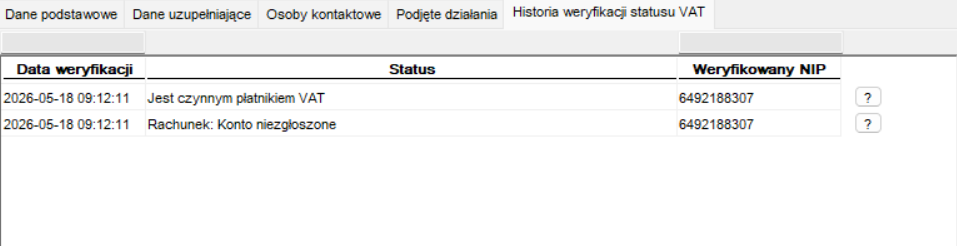 Rysunek 91. Historia weryfikacji ststusu VAT
|
| Pozycje Karty Kontrahenta (dokumenty) |
Zakładka Stan rozliczeń Zakładka prezentuje stan rozliczeń Kontrahenta na podstawie zadanych warunków. 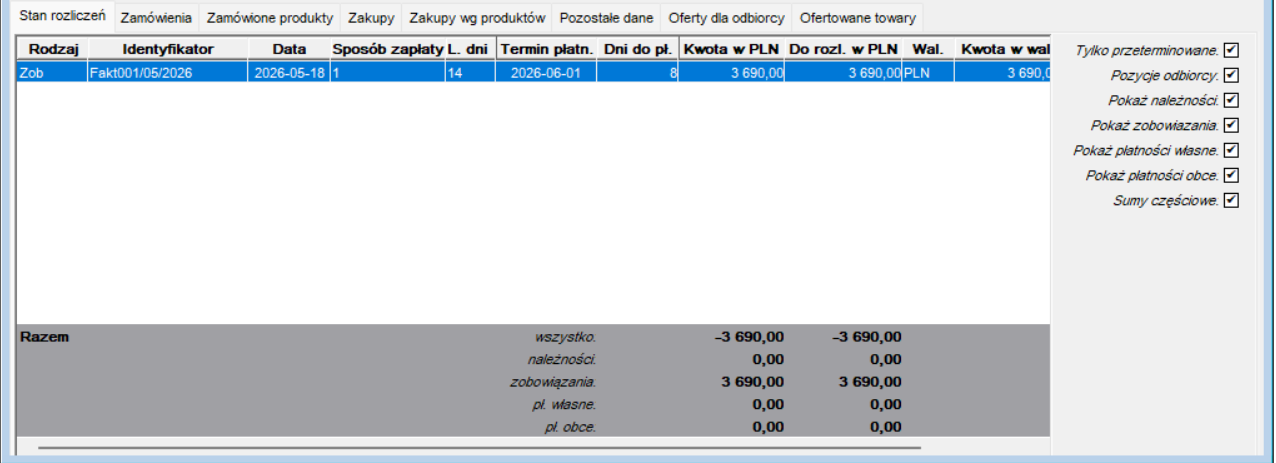 Rysunek 92. Stan rozliczeń Kontrahenta Zakładka Zamówienia, Zakładka Zamówione produkty Na zakładkach widnieją informacje dot. zamówień oraz zamawianych przez Kontrahenta produktów. Zakładka Sprzedaż Na zakładce wyświetlana jest lista dokumentów sprzedaży Kontrahenta na podstawie określonych z prawej strony okna filtrów. ●Rodzaj – typ kontrahenta odbiorca lub dostawca, ●Odbiorca/Dostawca – , ●Zakres dat uwzględnianych – , ●Ostatni miesiąc – , ●Ostatni rok – , oData od..Data do – , ●Wszytko – , ●Użytkownika – , ●Zapamiętaj przy zamknięciu okna. Zakładka Zakupy, Zakupy wg produktów Na zakładce wyświetlana jest lista dokumentów zakupu Kontrahenta, oraz zakupów wg produktów. 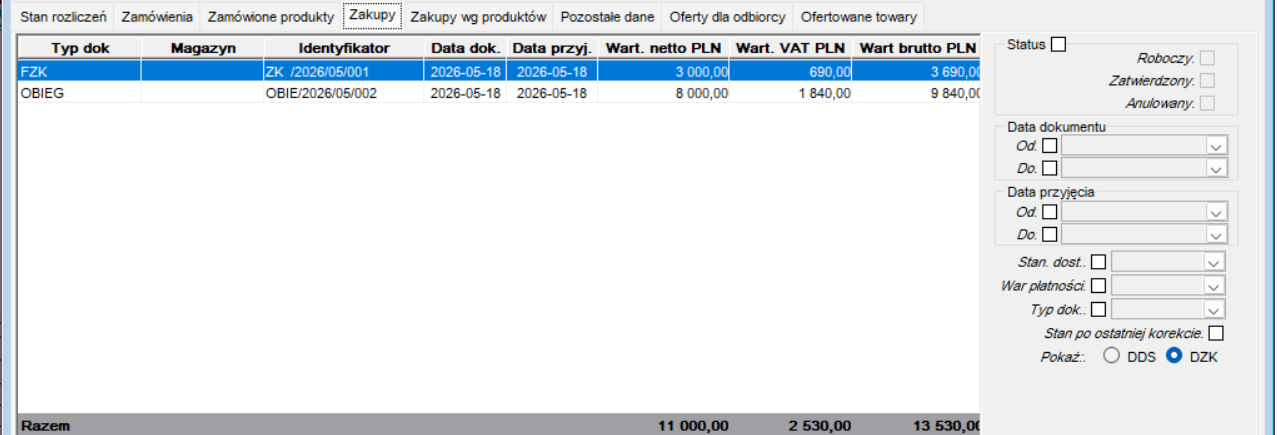 Rysunek 93. Zakładka Zakupy 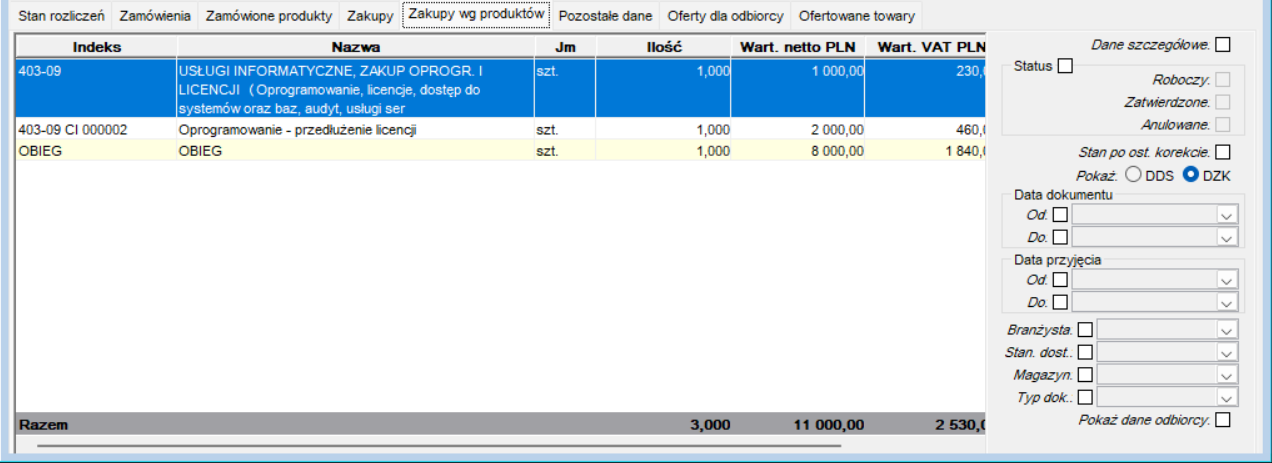 Rysunek 94. Zakupy wg produktów Zakładka Pozostałe dane Na zakładce mamy możliwość umieszczenia załączników. Zakładka Oferty dla Odbiorcy, Ofertowane towary Zakładka prezentuje Oferty jakie zostały przedstawione Kontrahentowi. |
Zakładka Stan rozliczeń Zakładka prezentuje stan rozliczeń Kontrahenta wg zadanych parametrów. 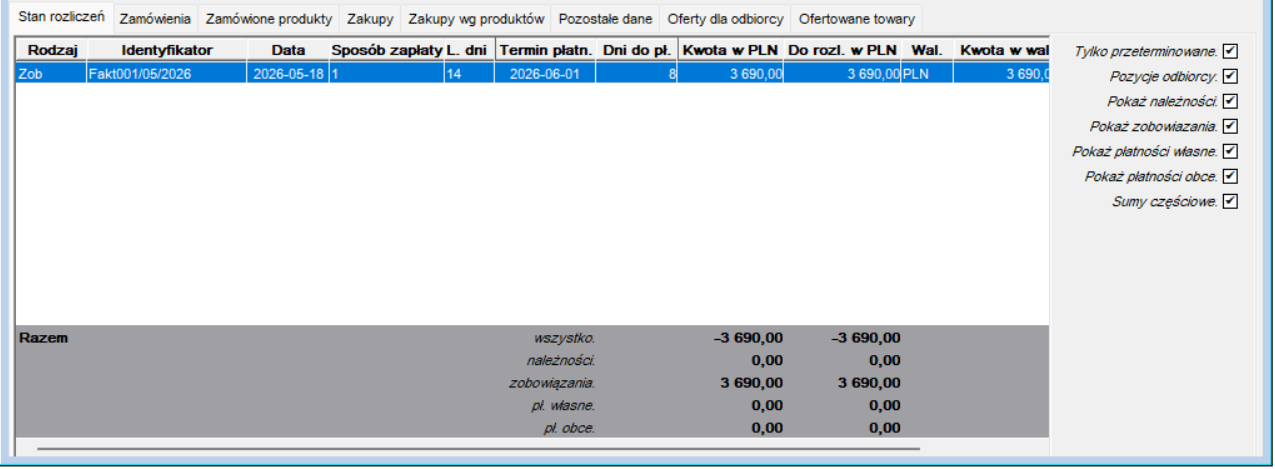 Rysunek 95. Stan rozliczeń |