Okno Krajowy System e-Faktur - Dokumenty przychodzące dostępne z Menu pełne->Obrót towarowy->Krajowy System e-Faktur umożliwia przeglądanie oraz pobieranie dokumentów z platformy KSeF. Okno jest podzielone na dwie sekcje: sekcje Filtry oraz sekcje zakładek (Lista, Definicja filtru).
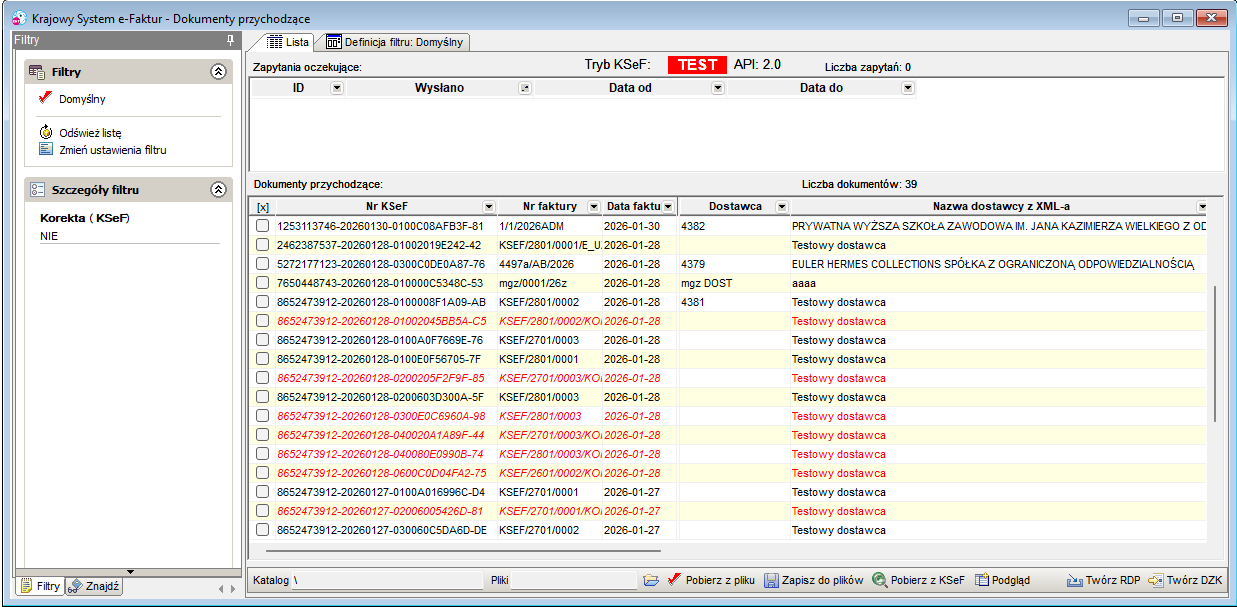
Rysunek 607. KSeF - Dokumenty przychodzące
Zakładka prezentuje dokumenty pobrane z platformy KSeF. 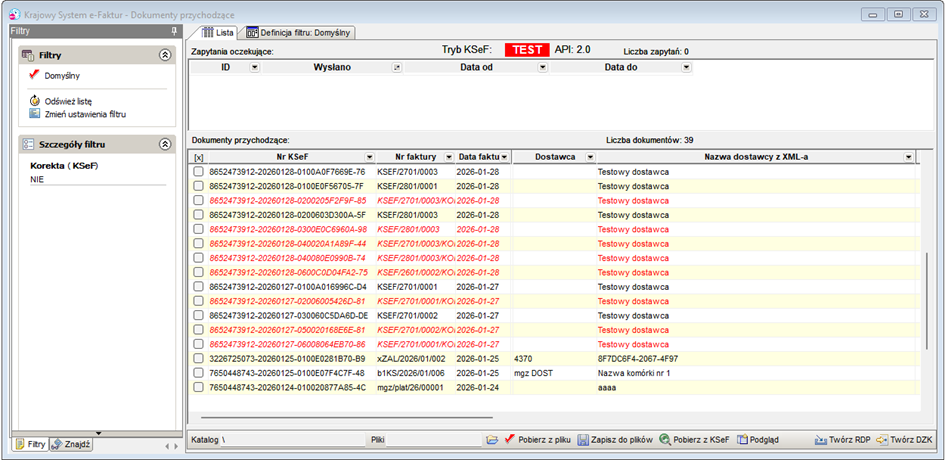 Rysunek 608. KSeF dokumenty przychodzące, zakładka Lista ●[x] – pole wyboru dokumentu, na którym chcemy wykonać działania; kolumna służy do zaznaczania i odznaczania wszystkich widocznych pozycji, ●Nr KSeF – unikalny identyfikator dokumentu na platformie KSeF, ●Nr faktury– numer identyfikujący fakturę (numer obcy dokumentu), ●Data faktury – data otrzymania dokumentu z platformy KSeF, ●Dostawca – nazwa dostawcy z faktury (identyfikator); jeżeli dostawca nie istnieje w SIMPLE.ERP, należy ręcznie dodać kontrahenta, ●Nazwa dostawcy z XML – nazwa dostawcy z pliku XML, ●Oddział – unikalny identyfikator oddziału nadawany przez platformę KSeF, ●Wartość netto, ●Wartość VAT, ●Wartość brutto, ●Waluta, ●Nr dok. RDP – identyfikator utworzonego dokumentu RDP; pełni funkcję hiperłącza i otwiera okno dokumentu, ●Nr dok.zakupu, ●Nr dok. sprzedaży, ●Rodz. Faktury, ●Status – status obsługi dokumentu w systemie Simple.ERP: oDo wygenerowania – oznacza, że dokument nie istnieje w Simple.ERP, oWygenerowano – oznacza, że w Simple.ERP wygenerowano dokument RDP z zaimportowanego z platformy KSeF dokumentu, ●Źródło – określa pochodzenie zaimportowanego dokumentu. Dokument może pochodzić z bramki KSeF bądź z może być pobrany z pliku XML, ●Zaimportowano – data i godzina zarejestrowania dokumentu, ●Czy pobrano w tle – informacja czy plik został pobrany z platformy KSeF, ●Status integracji – pole pobiera wartości z platformy KSeF, ●Data zapisu w KSeF – data zapisu dokumentu w KSeF, ●Stan – wartość przypisywana na podstawie słownika stanów KSeF, Dodatkowo w dolnej części okna znajdują się komponenty do obsługi plików: ●Katalog – pole wybranej lokalizacji dla plików ręcznie pobranych z platformy KSeF, ●Pliki – pole z nazwami wybranych plików, ●Wybierz – wybór plików do importu, ●Pobierz z pliku – użycie przycisku uaktywnia okno, w którym mamy możliwość wyszukania dokumentów, na podstawie Nr KSeF dokumentu, oraz ich wyboru do zaimportowania do Simple.ERP, 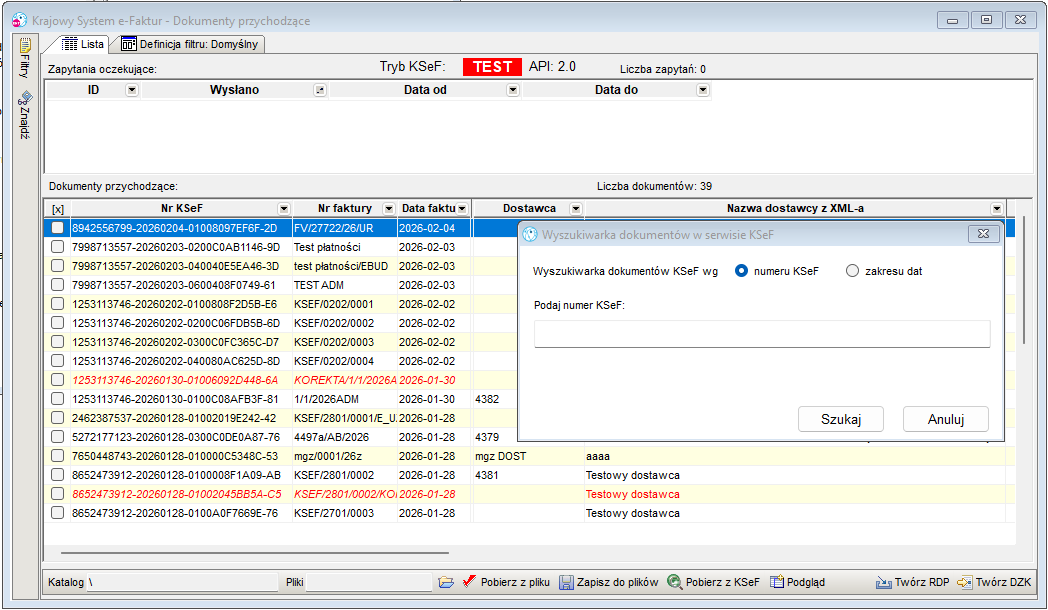 Rysunek 609. Wczytywanie dokumentu z pliku pobranego z platformy KSeF ●Zapisz do plików – użycie przycisku uaktywnia okno, w którym należy wybrać lokalizację dla zapisywanego pliku, 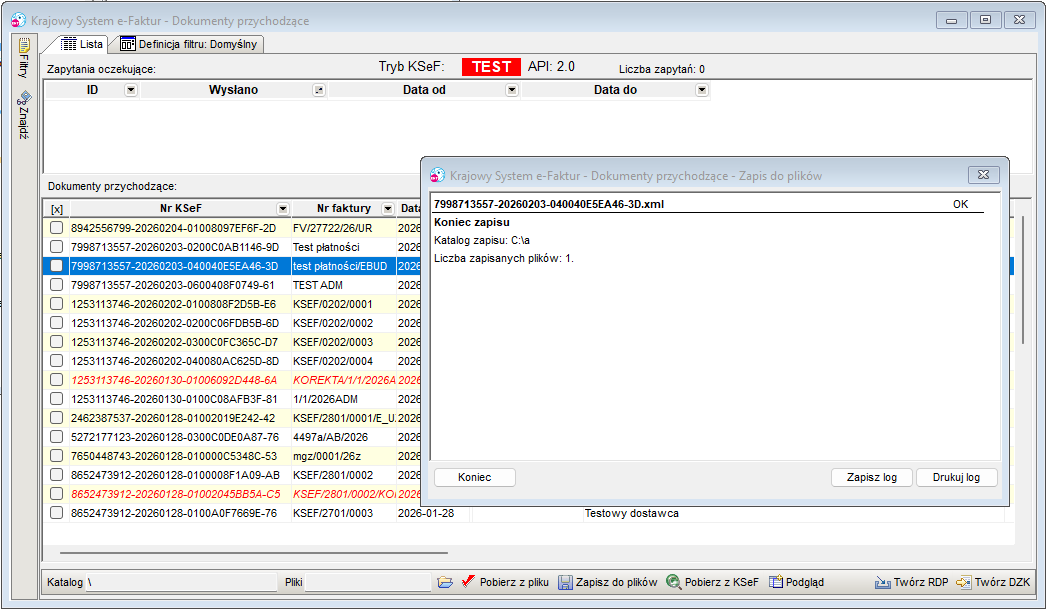 Rysunek 610. Zapisanie dokumentu XML w określonej lokalizacji na dysku komputera ●Pobierz z KSeF – użycie przycisku uaktywnia okno, w którym mamy możliwość wyszukania dokumentów oraz ich wyboru do zaimportowania do SIMPLE.ERP, 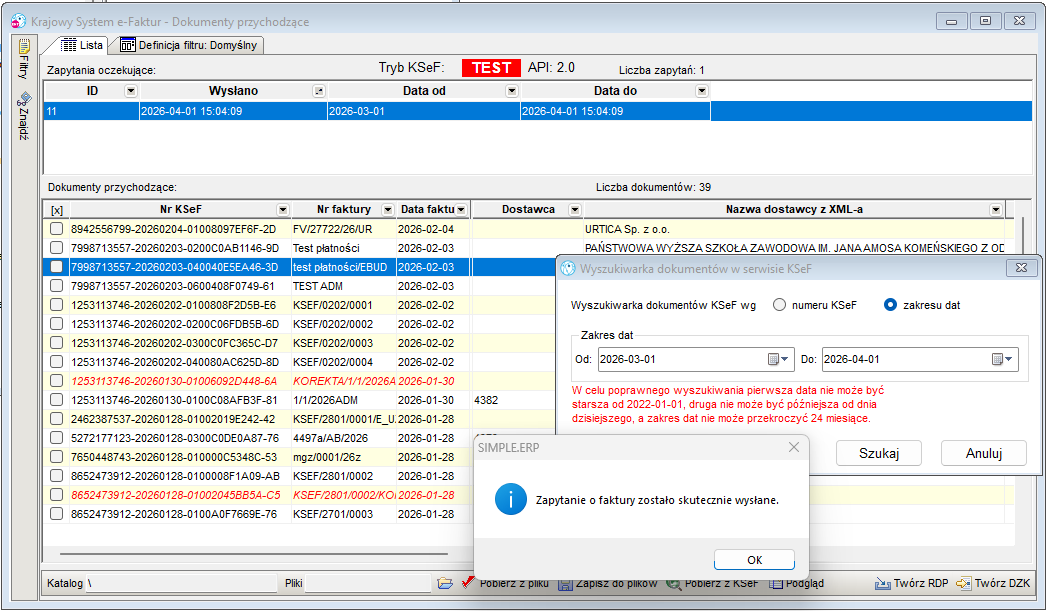 Rysunek 611. Zapytanie do KSeF o dokumenty ●Drukuj – użycie przycisku uaktywnia funkcjonalność wydruku zaznaczonych dokumentów, ●Podgląd – ●Twórz RDP – generowanie dokumentów w RDP, ●Twórz DZK – generowanie dokumentów zakupu. Pobieranie dokumentów zapisanych lokalnieAby pobrać dokumenty w formacie XML, zapisane lokalnie, należy użyć przycisku Pobieranie dokumentów z platformy KSeFAby pobrać dokumenty w formacie XML z platformy KSeF należy użyć przycisku Pobierz dokumenty z KSeF Podgląd dokumentów KSeFPrzycisk Podgląd uruchamia okno wbudowanej przeglądarki plików w formacie pdf. Aplikacja przetwarza dokumenty XML KSeF i generuje wizualizację faktur w formacie PDF. Na oknie Faktura KSeF, na którym wizualizowany jest plik umożliwiono powiększenie/pomniejszenie (przyciski Powiększ/Pomniejsz) widoku dokumentu, przywrócenie ustawień domyślnych (Przycisk Resetuj zoom) oraz umożliwiono zapis pliku na dysku lokalnym (przycisk Zapisz jako). 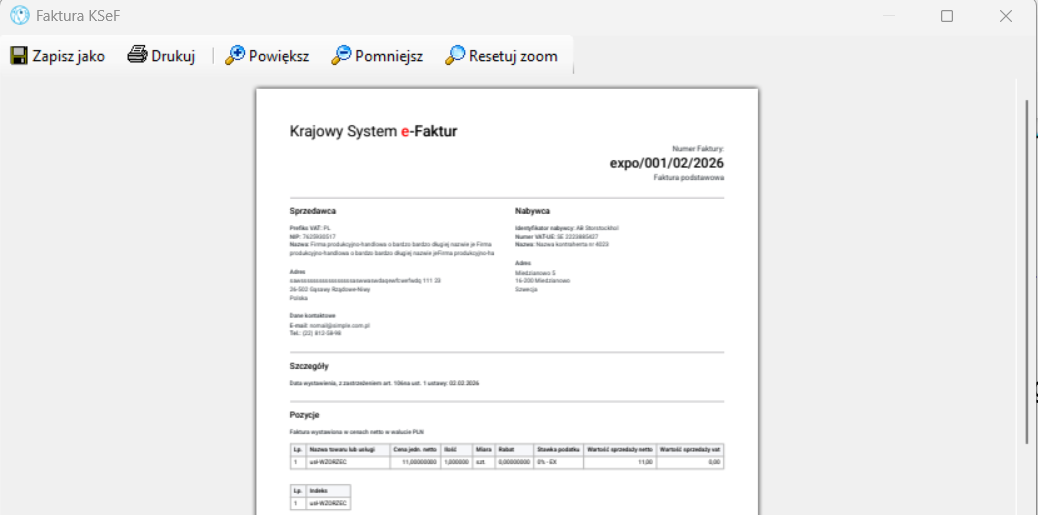 Rysunek 612. Wizualizacja pliku XML Generowanie dokumentów w Rejestrze dokumentów przychodzącychAby wygenerować w systemie Simple.ERP pobrane z platformy ministerialnej dokumenty należy użyć przycisku Twórz RDP 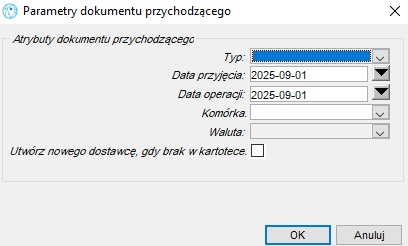 Rysunek 613. Parametry dokumentu przychodzącego ●Typ – z listy rozwijanej wybieramy typ dokumentu jaki chcemy wygenerować; ●Data przyjęcia – określamy datę przyjęcia dokumentu; ●Data operacji – data operacji, domyślnie ustawiana jest bieżąca data; ●Komórka – z listy wybrać komórkę; ●Waluta – określamy walutę dokumentu; ●Utwórz nowego dostawcę, gdy brak w kartotece– zaznaczenie spowoduje założenie w bazie SIMPLE.ERP kontrahenta o danych z importowanego dokumentu; musimy również określić do jakiej grupy kontrahentów będzie należał dostawca; Po pomyślnym wygenerowaniu dokumentów otrzymamy następujący komunikat. 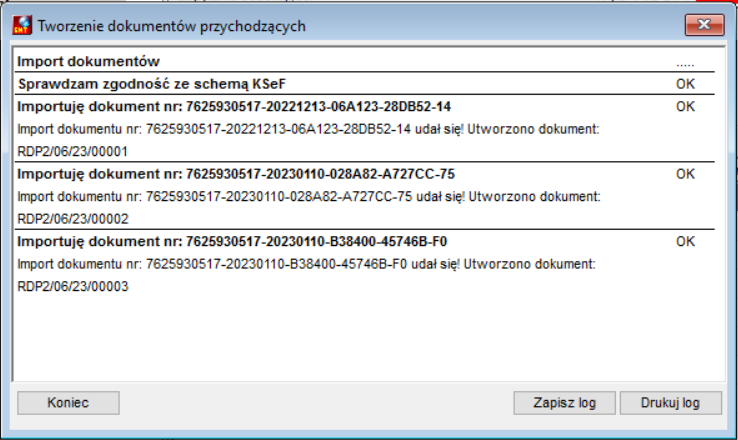 Rysunek 614. Komunikat po wygenerowaniu dokumentów na podstawie zaimportowanych z platformy KSeF Dokumenty przychodzące wygenerowane z zaimportowanych plików z bramki KSeF mają unikalny numer KSeF. Znajduje się on zarówno na dokumencie jak i na liście. 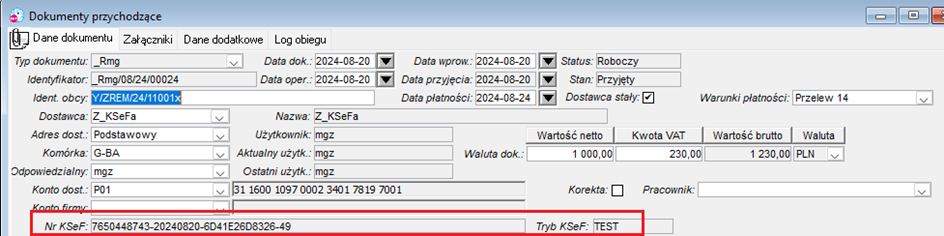 Rysunek 615. Dokument przychodzący wygenerowany z pliku zaimportowanego KSeF Unikalny nr KSeF jest przenoszony na dokumenty zakupu, które powstają z dokumentów przychodzących wygenerowanych z zaimportowanych plików z platformy KSeF. |


Zakładka umożliwia przeglądanie pobranych dokumentów z platformy KSeF wg zadanych filtrów. 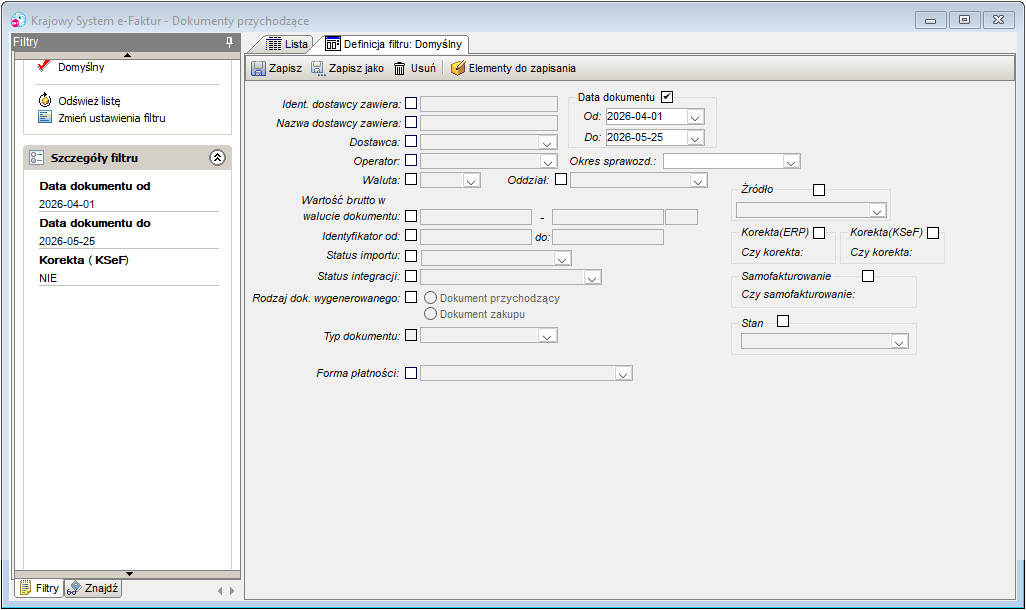 Rysunek 616. Zakładka Filtry KSeF
|
 Akcje dostępne na oknie Dokumenty przychodzące KSeF
Na górnym pasku narzędzi okna Dokumenty przychodzące KSeF dostępne są następujące akcje:  Ustawienia danych dostępowych KSeF Ustawienia danych dostępowych KSeF Drukuj Drukuj Podgląd wydruku Podgląd wydruku Usuń Usuń Edycja skryptów Edycja skryptów
Użycie przycisku uaktywnia okno, na którym mamy możliwość przypisania dla zaznaczonego dokumentu stanu ze Słownika stanów KSeF. 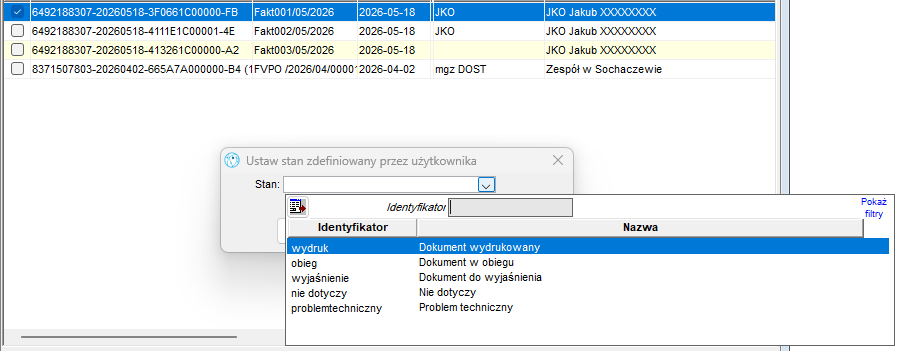 Rysunek 618. Przypisanie stanu ze Słownika stanów KSeF W tym celu należy: ●zaznaczyć dokument na Liście dokumentów przychodzących KSeF poprzez kliknięcie pola [x] przy danym dokumencie, ●na pasku narzędzi kliknąć ikonę ●z listy wybrać interesującą nas wartość, którą chcemy przypisać dla dokumentu, ●kliknąć przycisk Zapisz, ●system poinformuje nas w stosownym komunikacie o zmianie stanu dokumentu. 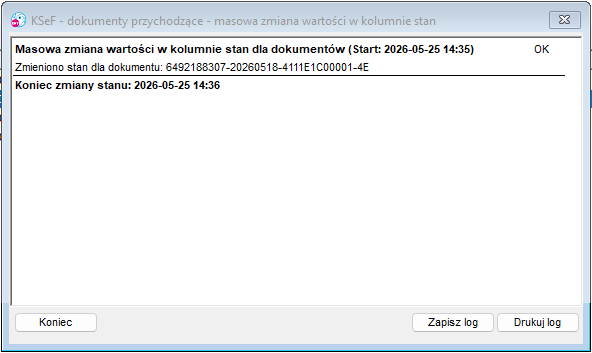 Rysunek 619. Komunikat o przypisaniu stanu System umożliwia masowe przypisanie stanu dla wszystkich, lub zawężonej listy,dokumentów.
Użycie przycisku ponownie naczytuje dane wg zadanych filtrów.
Użycie tej ikonki pozwala użytkownikowi zdefiniować listę kolumn, które chce widzieć na liście dokumentów. Taką zdefiniowaną listę kolumn można zapisać jako parametr skrótu dla list dokumentów. Można zdefiniować i zapisać kilka list kolumn. Na potrzeby KSeF dodano kolumny Numer KSeF, Data zapisu w KSeF, Samofakturowanie. W dolnej części okna dostępne są następujące akcje:  Pobierz z pliku - pobiera wybrane dokumenty w formacie XML ze wskazanego miejscu na dysku komputera (Katalog), Pobierz z pliku - pobiera wybrane dokumenty w formacie XML ze wskazanego miejscu na dysku komputera (Katalog),
●Wyszukiwarka dokumentów KSeF wg numeru KSeF (należy podać numer dokumentu zakupu przypisany na platformie KSeF w polu Podaj numer KSeF), wyszukiwanie jest realizowane po pojedynczym numerze,
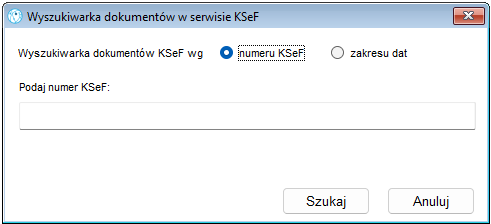 Rysunek 620. Wyszukiwanie dokumentu na podstawie numeru w KSeF ●Wyszukiwarka dokumentów KSeF wg zakresu dat – zakres dat, z jakiego chcemy pobrać dokumenty z platformy KSeF.
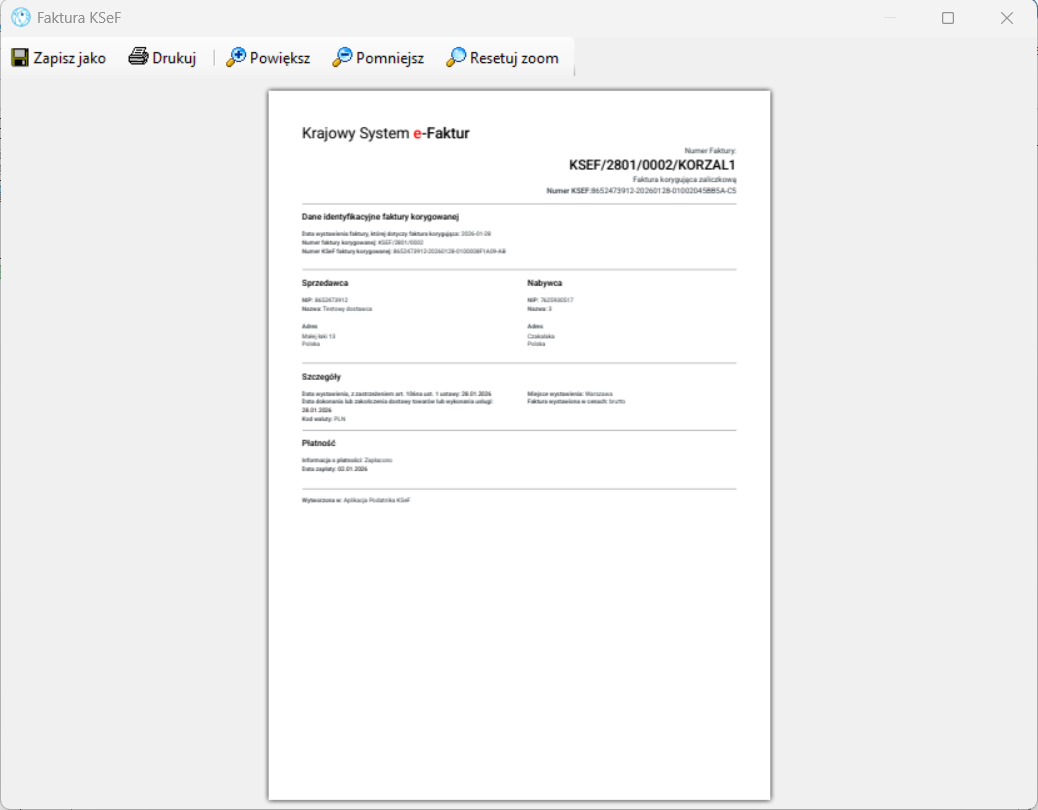 Rysunek 621. Podgląd dokumentu KSeF
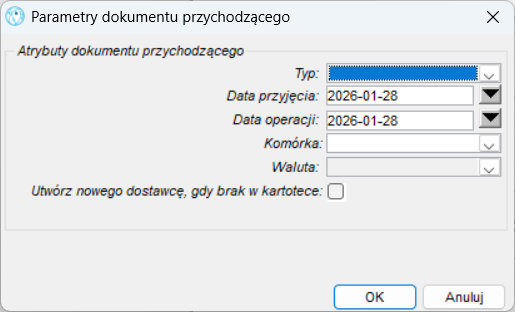 Rysunek 622. Atrybuty dokumentu przychodzącego
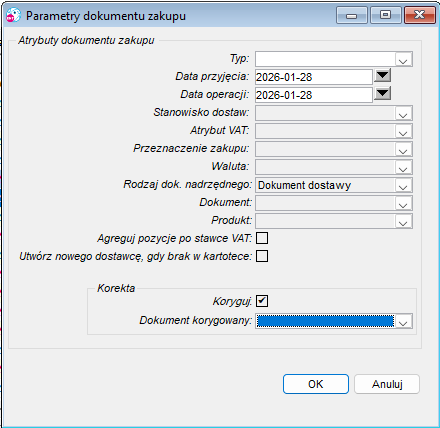 Rysunek 623. Parametry dokumentu zakupu |



 Zapisz do plików
  Pobierz z KSeF - umożliwia pobranie dokumentów z platformy KSeF. Po uruchomieniu pojawia się okno, w którym należy wybrać parametry dokumentów:

