Komunikator daje użytkownikom SIMPLE.ERP możliwość wysyłania oraz odbierania wiadomości tekstowych. Dopuszczalna maksymalna długość komunikatu wynosi 2000 znaków. Opcja jest dostępna z Menu główne->Użytkownicy->Komunikator.
Otworzenie okna Komunikatora
Aby otworzyć okno komunikatora należy wybrać z Menu pełne->Użytkownicy obiekt Komunikator.
Wysyłanie wiadomości do użytkownika
W oknie głównym Komunikatora widoczna jest lista identyfikatorów użytkowników systemu. Obok każdego identyfikatora znajduje się obecny status użytkownika świadczący o jego aktualnej obecności w systemie. Dwukrotne kliknięcie lewym klawiszem myszy w polu użytkownika spowoduje pojawienie się okna edycji komunikatu.
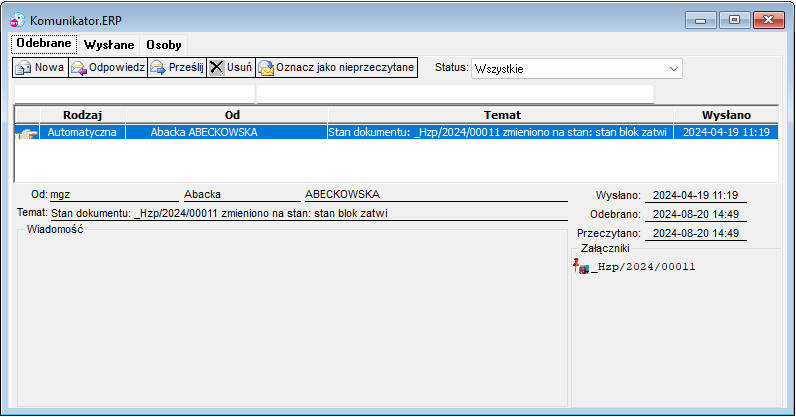
Rysunek 43. Okno komunikatora
Przycisk Wyślij spowoduje wysłanie wiadomości oraz zamknięcie okna edycji.
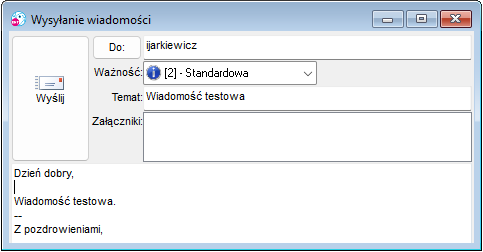
Rysunek 44. Okno edytora komunikatora
Wysłanie wiadomości do grupy
Lista rozwijana znajdująca się powyżej listy użytkowników zawiera nazwy grup użytkowników. Po wybraniu grupy w oknie Komunikatora wyświetli się lista użytkowników należących do bieżącej grupy. Wybranie przycisku "Napisz do grupy" spowoduje wyświetlenie okna edycji komunikatu. Po zakończeniu edycji i wybraniu przycisku Wyślij wiadomość zostanie wysłana do użytkowników danej grupy. W przypadku, gdy nadawca należy do wybranej grupy użytkowników, zostanie on pominięty podczas adresowania wiadomości.
Odbieranie wiadomości
Otrzymanie nowej wiadomości sygnalizowane jest pojawieniem się gwiazdki (*) w prawym dolnym rogu ekranu systemu, oraz komunikatem w polu pomocy systemu. Wybranie przycisku "Nowe wiadomości" otworzy okno odczytu. Przegląd nowych wiadomości możliwy jest również poprzez wybór zakładki Odebrane. Otwarcie okna nowych wiadomości powoduje usunięcie gwiazdki z dolnej części ekranu.

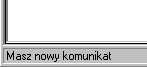
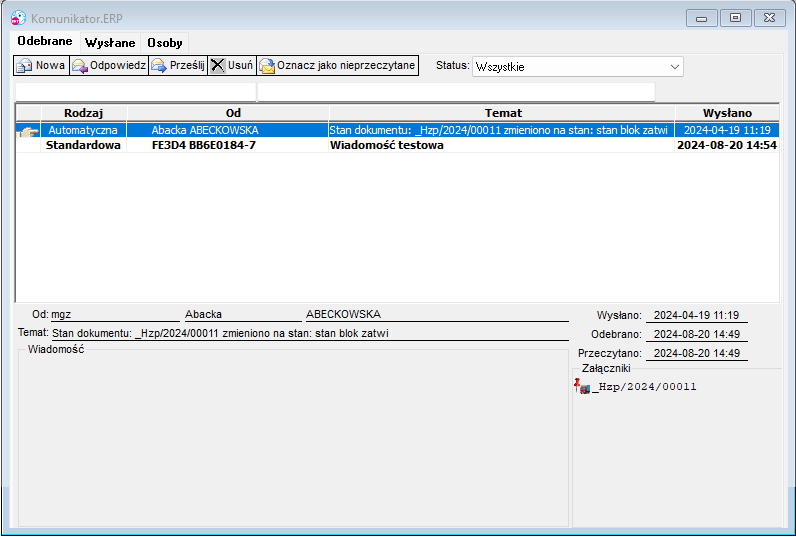
Rysunek 45. Okno odczytu wiadomości
W górnej części okna znajduje się lista nieodczytanych komunikatów. Wybranie przyciskiem myszy pozycji z listy spowoduje wyświetlenie treści komunikatu w dolnym polu tekstowym. Przycisk Usuń spowoduje usunięcie komunikatu z bazy. Przycisk Odpowiedz otworzy okno edycji komunikatu zwrotnego.
Archiwum
Przeczytane wiadomości przenoszone są do archiwum. Dostęp do archiwum możliwy jest przez menu Dane i opcję Moje archiwum. Wybranie przyciskiem myszy pozycji z listy spowoduje wyświetlenie treści komunikatu w dolnym polu tekstowym. Przycisk Usuń spowoduje usunięcie komunikatu z bazy. Wybranie przycisku „Odpowiedz" otworzy okno edycji komunikatu zwrotnego.