Lista operacji umożliwia przeglądanie, przeszukiwanie zbioru operacji, jak również dodawanie, usuwanie i poprawianie operacji.
Lista operacji podzielona jest na trzy części:
Pierwsza część to warunki filtrowania dla wyświetlenia istniejących już dokumentów na ekranie komputera. Po uruchomieniu akcji Operacje zgłasza się standardowy filtr z trzema zakładkami,
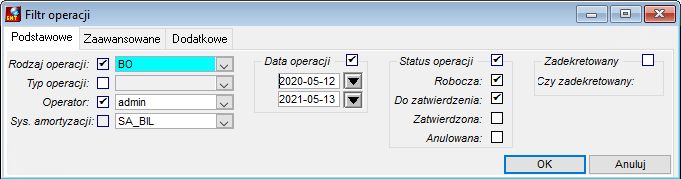
Rysunek 1193. Filtr operacji zakładka Podstawowe
Listę można filtrować dzięki ustawieniu w danych podstawowych:
●Rodzaj operacji – co powoli wybrać z listy rodzaj operacji jako słownik wbudowany, z kompletnym zestawem zdarzeń opisujących stan i ruch majątku w firmie,
●Typ operacji – wybór typu operacji z listy zdefiniowanych typów w obrębie rodzaju (o ile jest wybrany)
●Operator – wybierany z listy użytkownik, który utworzył dokument,
●Sys.amortyzacji – wybór żądanego systemu amortyzacji (nie można zrezygnować z jego wskazania),
●Data operacji – gdzie możemy wprowadzić w zakresie od – do przedział czasowy,
●Flagi statusu operacji – co pozwoli na wybór operacji zatwierdzonych, anulowanych, do zatwierdzenia, roboczych,
●Flagi Zadekretowany i Czy zadekretowany – zaznaczenie obu spowoduje wyświetlenie wyłącznie zadekretowanych dokumentów. Zaznaczenie tylko flagi Zadekretowany a pozostawienie pustej Czy zadekretowany spowoduje wyświetlenie tylko niezadekretowanych dokumentów. Odznaczenie flagi Zadekretowany spowoduje, że wyświetlane są dokumenty bez względu na fakt zadekretowania bądź nie.

Rysunek 1194. Filtr operacji – zakładka Zaawansowane
Zaawansowane możliwości filtrowania po:
●Nr inwentarzowym – wybór z listy,
●Rodzaju MT – według klasyfikacji systemowej – wybór z listy,
●Wartość – wpisanie szukanej wartości,
●Identyfikator operacji – podając zakres,
●Likwidacja – przyczyna likwidacji ze słownika,
●GUS – po klasyfikacji GUS,
●Data przyjęcia do użytkowania – wpisanie daty przyjęcia majątku,
●Stan majątku (MT) – wybór z listy (czynny, zlikwidowany, nowy, tymczasowy),
●Stanowisko kosztów – możliwość wyboru dokumentów dla jednego (wskazanego z listy) stanowiska kosztów,
●Źródło finansowania – wybór z listy źródeł finansowania, możliwość wyboru dokumentów w których użyto wskazane źródło.
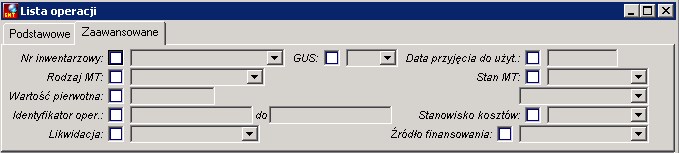
Rysunek 1195. Lista operacji - zakładka Zaawansowane
Część środkowa to wyświetlane po użyciu klawisza odświeżania informacji na ekranie, w ramach użytych filtrów, nagłówki dokumentów.
Dola część – szczegółowa informacja o nagłówku i wartości ogółem dokumentu podświetlonego w środkowej części ekranu:
●W walucie operacji – wartości dokumentu wyświetlane w pierwszym wierszu odnoszą się wprowadzonych danych w pozycji dokumentu na pierwszej zakładce.
●W walucie systemu amortyzacji – wartości dokumentu z drugiej zakładki Systemy amortyzacji w systemie amortyzacji wybranym w filtrach nagłówka listy.
Przycisk trzech kropek  po prawej stronie dolnej części okna przełącza widok z podsumowania na listę kart występujących w dokumencie:
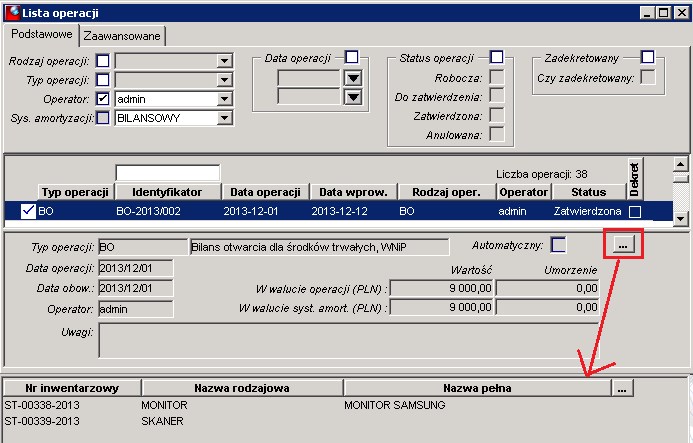
Rysunek 1196. Przełączanie widoku z podsumowania
Istnieje możliwość sparametryzowania formatki poprzez utworzenie skrótu do operacji na pulpicie i wybranie na nim opcji parametry skrótu. Tam dostępny jest parametr „Typ operacji"- który pozwala na przyspieszenie obsługi dokumentów poprzez utworzenie poszczególnych ikon do poszczególnych typów operacji.
Przy operacjach automatycznych np. naliczenie amortyzacji – obok znacznika statusu operacji pojawia się litera  Statusy dokumentów:
 Roboczy, nieaktywna ikona zatwierdzenia, należy uzupełnić pole oddział w nagłówku dokumentu,
 Do zatwierdzenia
 Zatwierdzony
 Anulowany
 Akcje dostępne na oknie Lista operacji
Na następujące oknie dostępne są akcje 
|
 Zatwierdzenie
 Anulowanie zatwierdzenia
 Odtwierdzenie
 Dekretacja
 Podgląd dekretu
 Anulowanie dekretu
 Wyświetl/ukryj filtr (chodzi o pola filtru z nagłówka)
 Skrypt użytkownika
 Odświeżenie zawartości ekranu (F5)
Raporty po użyciu ikon  (podgląd wydruku) lub
  (wydruk) dostępne są raporty listy i raporty poszczególnych operacji.
Lista operacji MT zawiera kilka raportów, po których wybraniu pojawia się filtr, różniący się minimalnie dla poszczególnych raportów:
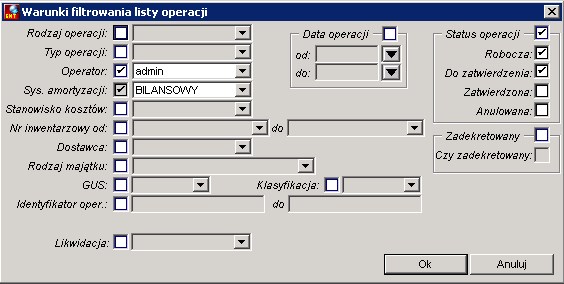
●Podstawowa – lista zawiera nagłówki dokumentów i sumy wartości w walucie wskazanego systemu amortyzacji oraz w walucie operacji
●Podstawowa w wal. oper. – lista zawiera nagłówki dokumentów i sumy wartości w walucie operacji. Jest krótsza, ale należy pamiętać, że w przypadku dokumentów wielosystemowych z różnymi wartościami w poszczególnych systemach amortyzacji – nie przedstawi miarodajnych wartości (tylko wartości z pierwszej zakładki pozycji dokumentu)
●Szczegółowa – lista zawiera nagłówki i pozycje dokumentów oraz wartości w walucie wskazanego systemu amortyzacji i w walucie operacji
●Szczegółowa w wal. oper. – lista zawiera nagłówki i pozycje dokumentów oraz wartości tylko w walucie operacji. Jest krótsza, ale należy pamiętać, że w przypadku dokumentów wielosystemowych z różnymi wartościami w poszczególnych systemach amortyzacji – nie przedstawi miarodajnych wartości (tylko wartości z pierwszej zakładki pozycji dokumentu)
●W rozbiciu na st. kosztów – lista zawiera wartości i umorzenie w walucie wskazanego systemu amortyzacji zgrupowane kolejno wg dokumentów, poszczególnych kart i stanowisk kosztów. Na końcu znajduje się podsumowanie zbiorcze wg stanowisk kosztów. Zwarty i czytelny raport.
●W rozbiciu na źródła fin. – lista zawiera wartości i umorzenie w walucie wskazanego systemu amortyzacji zgrupowane kolejno wg dokumentów, poszczególnych kart i źródeł finansowania. Na końcu znajduje się podsumowanie zbiorcze wg źródeł finansowania. Zwarty i czytelny raport.
Raporty dostępne w oknie Operacje MT
Wydruki operacji podpowiadają się kontekstowo, w zależności od rodzaju operacji podświetlonej na liście, bądź otwartego dokumentu. ●Wydruk operacji amortyzacji. – Podstawowy ●Wydruk operacji BO – Podstawowy ●Wydruk operacji czasowego zaw. amort. – Podstawowy ●Wydruk operacji likwidacji częściowej. – Podstawowy ●Wydruk operacji likwidacji. – Podstawowy ●Wydruk operacji OT – Podstawowy ●Wydruk operacji OT – Wielopozycyjny ●Wydruk operacji przyjęcia częściowego. – Podstawowy ●Wydruk operacji zmiany kwoty odpisu amo. – Podstawowy ●Wydruk operacji zmiany miejsca – Podstawowy ●Wydruk operacji zmiany miejsca – Środki trwałe – zmiana miejsca użytkowania ●Wydruk operacji zmiany osoby – Podstawowy ●Wydruk operacji zmiany osoby – Środki trwałe – zmiana osoby odpowiedzialnej ●Wydruk operacji zmiany rodzaju amo. – Podstawowy ●Wydruk operacji zmiany stawki amo. – Podstawowy ●Wydruk operacji zmiany umorzenia. – Podstawowy ●Wydruk operacji zmiany wartości. – Podstawowy ●Wydruk operacji zmiany wsp. – Podstawowy |