 Uwaga
Uwaga
Funkcjonalność dostępna na podstawie klucza licencyjnego.
SIMPLE.ERP POWERPIVOT służy do generowania w trybie ad-hoc zestawień i analiz w układzie tabeli przestawnej na podstawie bieżących danych. Funkcjonalność dostępna jest:
●Na listach dokumentów – umożliwia tworzenie zestawień w oparciu o dane dostępne w danym kontekście listy dokumentów;
●W funkcji Definicja zapytań – umożliwia tworzenie zestawień w oparciu o dane dostarczane przez systemowe lub dedykowane źródła danych (tzw. widoki SQL).
Aby użyć funkcji należy uruchomić okno z listą dokumentów, które chcemy poddać analizie. Po otwarciu okna z dokumentami (np. dokumenty sprzedaży), za pomocą filtrów możemy wstępnie ograniczyć zakres interesujących nas danych. Następnie zaznaczamy dowolny dokument na liście i uruchamiamy funkcję z górnego paska narzędziowego poprzez ikonę  (poniżej zaznaczona na czerwono).
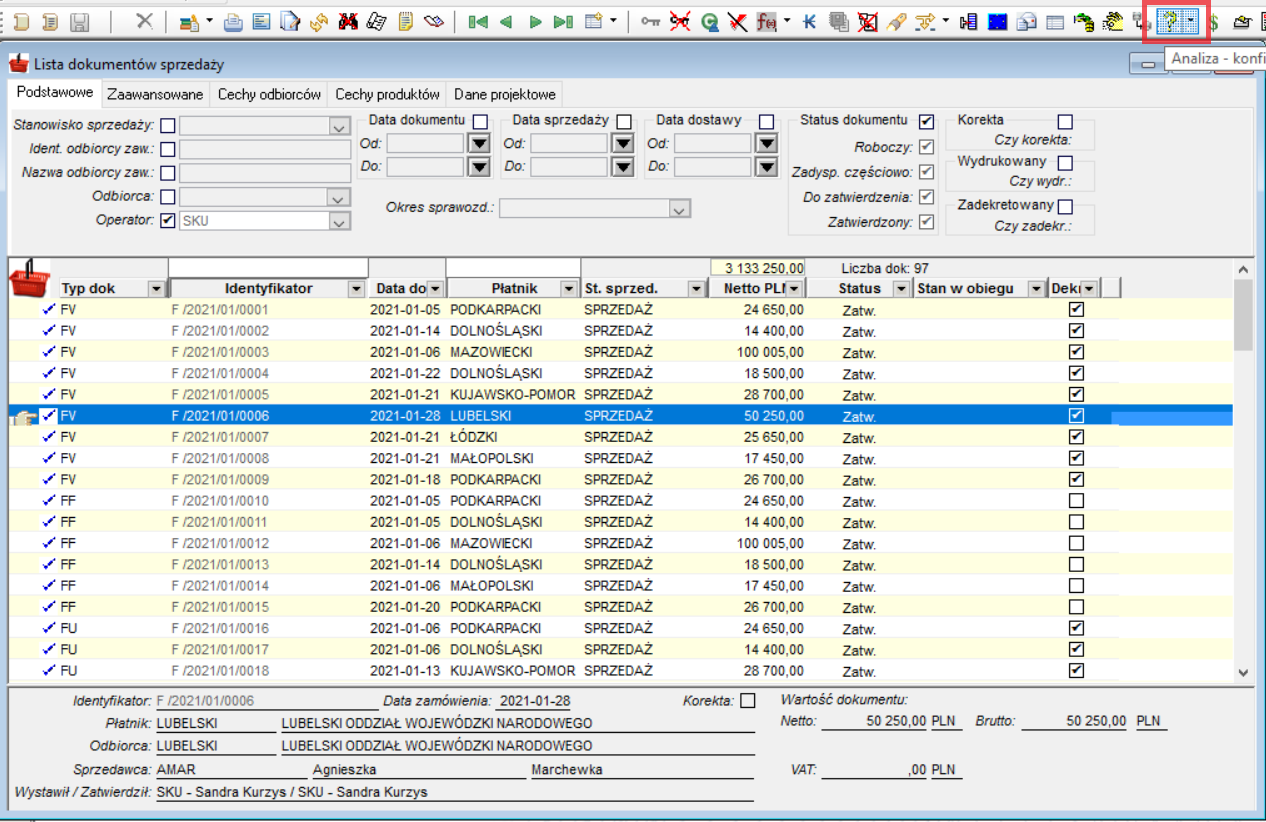
Rysunek 2041. Okno Lista dokumentów sprzedaży
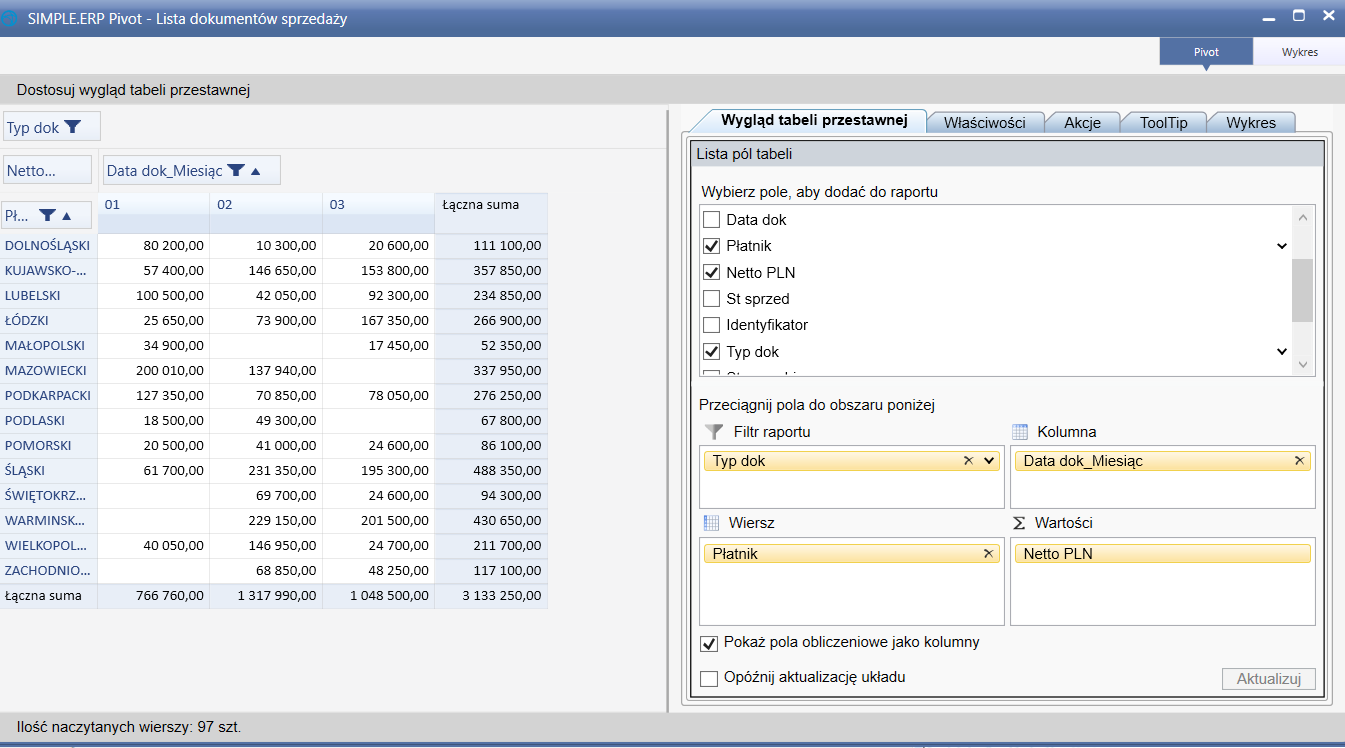
Rysunek 2042. Okno SIMPLE.ERP Pivot – Lista dokumentów sprzedaży
W uruchomionym oknie zaczytywane są dane z listy dokumentów. Na podstawie danych mamy możliwość zdefiniowania zestawienia w formie tabeli przestawnej.
SIMPLE.ERP PowerPivot zawiera dwie sekcje Pivot oraz Wykres, które służą do konfiguracji właściwości prezentowanych danych dla tabeli przestawnej i wykresu. W sekcji Pivot występują zakładki do definiowania wyglądu oraz innych, bardziej szczegółowych, ustawień analizy.
Sekcja Pivot
Zakładka Wygląd tabeli przestawnej
Użytkownik definiuje układ tabeli przestawnej poprzez dopasowanie odpowiednich pozycji z Listy pól tabeli (Pola tabeli są zgodne z nagłówkami kolumn występujących na liście dokumentów, która jest analizowana).
●Filtr raportu – pozwala na ustawienie zakresu danych, które będą prezentowane w raporcie, możliwy zakres danych do wyboru to np. typ dokumentu, data wystawienia dokumentu, odbiorca. Ustawienie filtru powoduje zawężenie danych.
●Kolumna – pozwala ustawić sposób prezentacji danych poprzez wybranie nagłówków kolumn i ustawienie ich kolejności, analogicznie jak w MS Excel.
●Wiersz – pozwala ustawić sposób prezentacji danych poprzez wybranie nagłówków wierszy i ustawienie ich kolejności, analogicznie jak w MS Excel.
●Wartości – funkcja pozwala zdefiniować zawartość poszczególnych komórek występujących w tabeli np. wartość dokumentu sprzedaży, ilość itp., definiujemy zawsze jedną wartość komórek dla całej tabeli.
●Pokaż pola obliczeniowe jako kolumny – zaznaczenie flagi powoduje, pokazanie podsumowania wartości w kolumnach. Flaga odznaczona powoduje, że podsumowanie wartości w kolumnach nie pokazuje się.
●Opóźnij aktualizację układu – zaznaczenie flagi powoduje, że definiując pola tabeli, wartości pokażą się dopiero po kliknięciu „Aktualizuj”. Flaga odznaczona powoduje, że definiując pola tabeli, wartości pokazują się od razu.
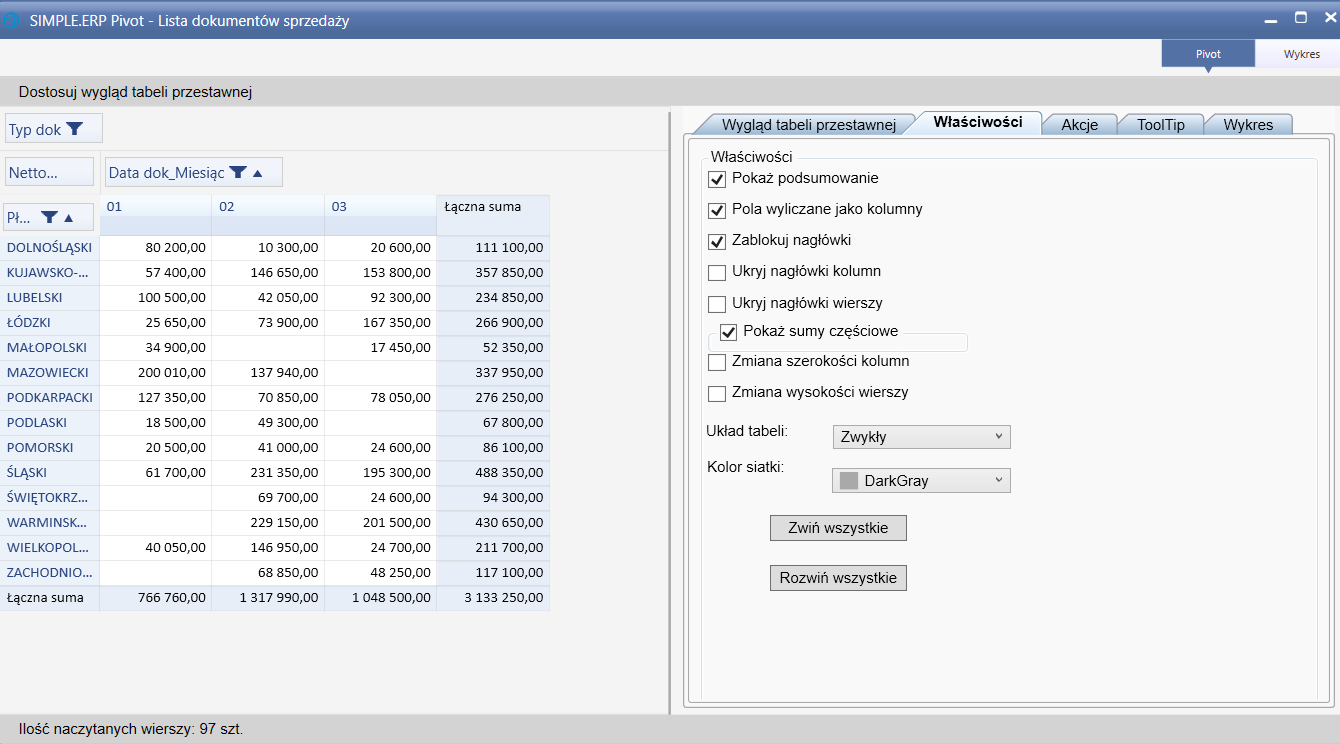
Rysunek 2043. Okno SIMPLE.ERP Pivot – zakładka Właściwości
Zakładka Właściwości
●Pokaż podsumowanie – zaznaczona flaga powoduje pokazanie podsumowania wartości w wierszach i kolumnach. Flaga odznaczona powoduje, że podsumowanie wartości w wierszach i kolumnach nie pokazuje się. .
●Pola wyliczane jako kolumny – zaznaczenie flagi powoduje, pokazanie podsumowania wartości w kolumnach. Flaga odznaczona powoduje, że podsumowanie wartości w kolumnach nie pokazuje się. .
●Zablokuj nagłówki – zaznaczenie flagi, powoduje zablokowanie nagłówków do edycji..
●Ukryj nagłówki kolumn – zaznaczona flaga powoduje, ukrycie nagłówków kolumn..
●Ukryj nagłówki wierszy – zaznaczona flaga powoduje, ukrycie nagłówków wierszy..
●Pokaż sumy częściowe – zaznaczona flaga, powoduje zaprezentowanie danych do najniższego (szczegółowego) poziomu agregacji danych w kolumnach.. Odznaczona flaga, powoduje zaprezentowanie danych do najwyższego (ogólnego) poziomu agregacji danych w kolumnach. .
●Zmiana szerokości kolumn – zaznaczona flaga, pozwala na zmianę szerokości kolumn..
●Zmiana wysokości wierszy – zaznaczona flaga, pozwala na zmianę wysokości wierszy..
●Układ tabeli – Użytkownik ma do wyboru dwie opcje „Zwykły” oraz „Odwrócony”..
●Kolor siatki – Użytkownik poprzez wybranie z rozwijanej listy, może wybrać jaki kolor siatki powinien się wyświetlać..
●Zwiń wszystkie – naciśnięcie przycisku powoduje zaprezentowanie danych do najwyższego (ogólnego) poziomu agregacji danych w kolumnach..
●Rozwiń wszystkie – naciśnięcie przycisku powoduje zaprezentowanie danych do najniższego (szczegółowego) poziomu agregacji danych w kolumnach..
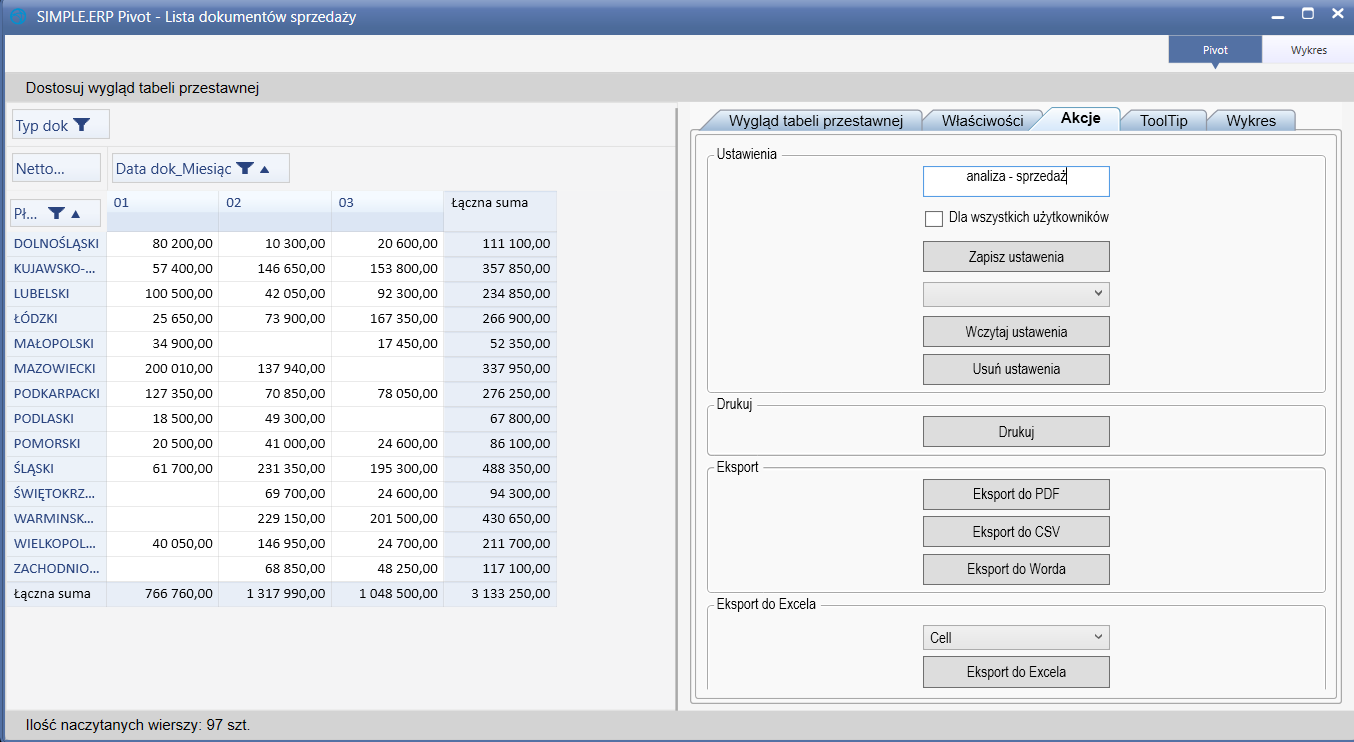
Rysunek 2044. Okno SIMPLE.ERP Pivot – zakładka Akcje
Zakładka Akcje
●Ustawienia – w ustawieniach Użytkownik może nadać nazwę układu analizy, zapisać go, otworzyć już zapisaną analizę.
oDla wszystkich Użytkowników – zaznaczona flaga powoduje zapisanie danego układu analizy dla wszystkich Użytkowników.
oZapisz ustawienia – naciśnięcie przycisku powoduje zapisanie nazwy i układu analizy.
oWczytaj ustawienia – Użytkownik po wybraniu z listy wcześniej zapisanego układu analizy, naciska przycisk, powoduje to otworzenia zapisanego układu analizy.
oUsuń ustawienia – naciśnięcie przycisku powoduje, wyczyszczenie wszystkich zapisanych układów analizy.
●Drukuj – naciśnięcie przycisku powoduje wydrukowanie przygotowanej tabeli przestawnej.
●Eksport – Użytkownik poprzez wybranie odpowiedniego przycisku może wyeksportować przygotowaną tabelę przestawną do dokumentu w formacie PDF/CSV/Word.
●Eksport do Excela – naciśnięcie przycisku powoduje wyeksportowanie przygotowanej tabeli przestawnej do Excela.
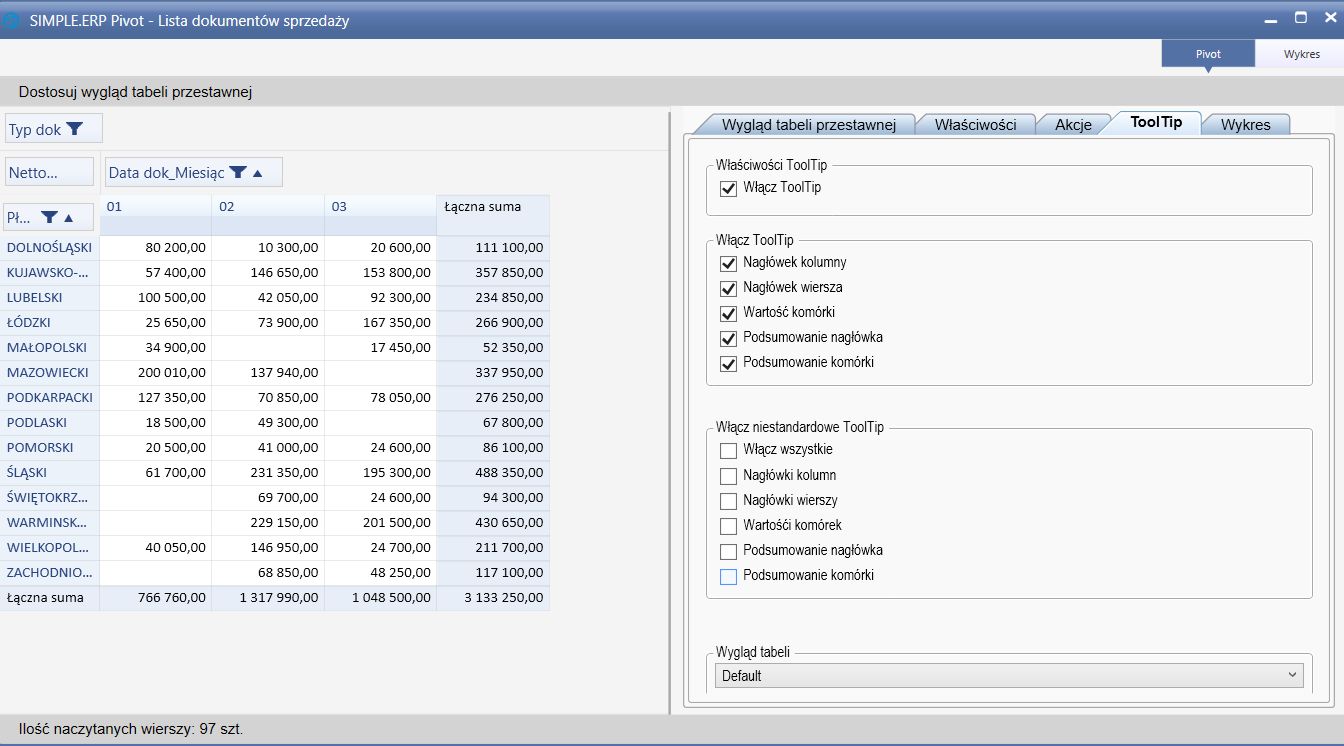
Rysunek 2045. Okno SIMPLE.ERP Pivot – zakładka ToolTip
Zakładka ToolTip
●Właściwości ToolTip,
oWłącz ToolTip – zaznaczenie flagi przy, powoduje uruchomienie funkcji, która sprawia, że po najechaniu na daną pozycję w tabeli przestawnej, pojawia się dymek z dodatkowymi informacjami,
●Włącz ToolTip,
oNagłówek kolumny – zaznaczenie flagi powoduje pojawienie się dymków z dodatkowymi informacjami po najechaniu kursorem na pozycję dotyczącą nagłówków kolumny,
oNagłówek wiersza – zaznaczenie flagi powoduje pojawienie się dymków z dodatkowymi informacjami po najechaniu kursorem na pozycję dotyczącą nagłówków wierszy,
oWartość komórki – zaznaczenie flagi powoduje pojawienie się dymków z dodatkowymi informacjami po najechaniu kursorem na wartości komórek w tabeli przestawnej,
oPodsumowanie nagłówka – zaznaczenie flagi powoduje pojawienie się dymków z dodatkowymi informacjami po najechaniu kursorem na pozycję dotyczącą podsumowania nagłówków,
oPodsumowanie komórki – zaznaczenie flagi powoduje pojawienie się dymków z dodatkowymi informacjami po najechaniu kursorem na pozycję dotyczącą podsumowania komórki,
●Włącz niestandardowe ToolTip,
oWłącz wszystkie – zaznaczenie flagi powoduje, zaznaczenie wszystkich flag w danym obszarze (poniżej),
oNagłówek kolumny – zaznaczenie flagi powoduje pojawienie się dymków z dodatkowymi informacjami po najechaniu kursorem na pozycję dotyczącą nagłówków kolumny,
oNagłówek wiersza – zaznaczenie flagi powoduje pojawienie się dymków z dodatkowymi informacjami po najechaniu kursorem na pozycję dotyczącą nagłówków wierszy,
oWartość komórki – zaznaczenie flagi powoduje pojawienie się dymków z dodatkowymi informacjami po najechaniu kursorem na wartości komórek w tabeli przestawnej,
oPodsumowanie nagłówka – zaznaczenie flagi powoduje pojawienie się dymków z dodatkowymi informacjami po najechaniu kursorem na pozycję dotyczącą podsumowania nagłówków,
oPodsumowanie komórki – zaznaczenie flagi powoduje pojawienie się dymków z dodatkowymi informacjami po najechaniu kursorem na pozycję dotyczącą podsumowania komórki,
●Wygląd tabeli – Użytkownik z rozwijanej listy może wybrać z kliku standardowych wyglądów tabeli.
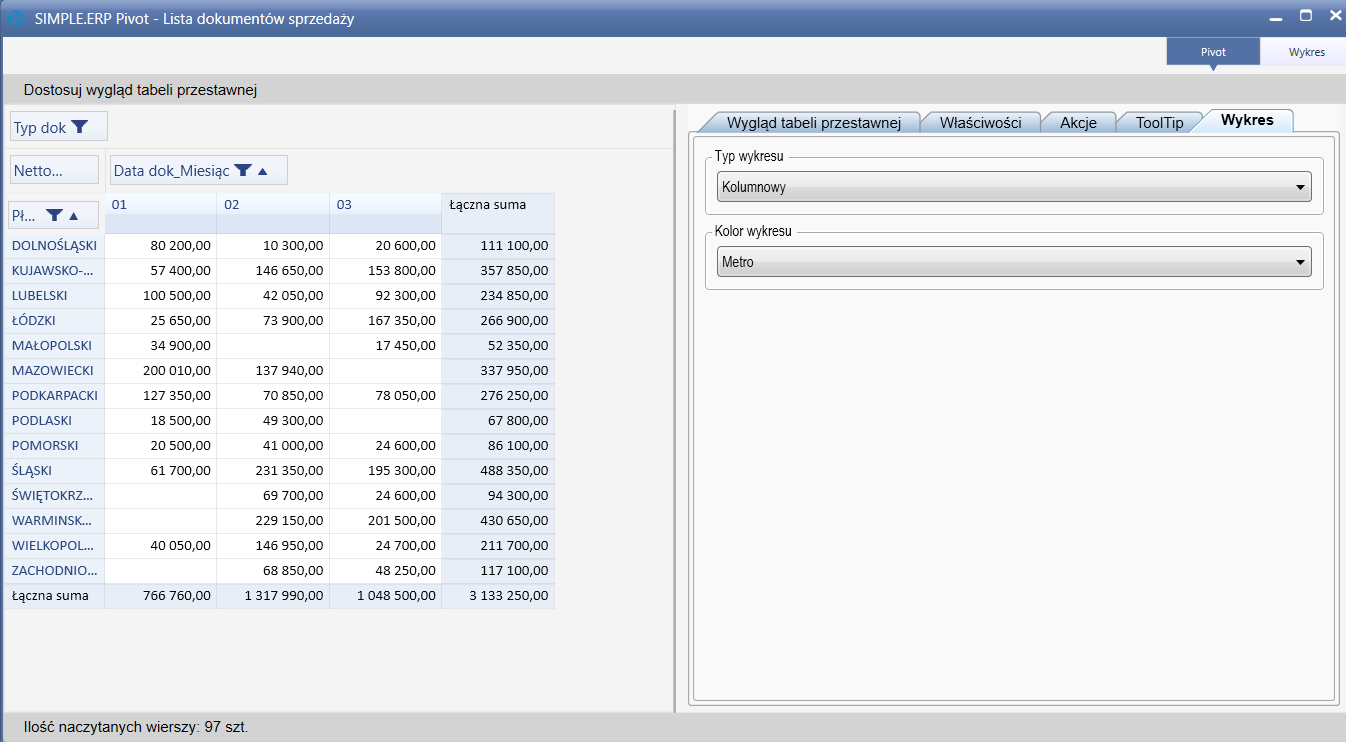
Rysunek 2046. Okno SIMPLE.ERP Pivot – zakładka Wykres
Zakładka Wykres
●Typ wykresu – Użytkownik z rozwijanej listy wybiera typ wykresu jaki ma prezentować dane. Może wybrać wykres kolumnowy, liniowy, kołowy.
●Kolor wykresu – Użytkownik z rozwijanej listy wybiera kolorystykę wykresu.
Sekcja Wykres
W sekcji Wykres przedstawione są dane z tabeli przestawnej w formie wykresu. Wykres tworzy się automatycznie po zdefiniowaniu tabeli.