Analiza rentowności produkcji i sprzedaży to funkcjonalność służąca do przeglądu podstawowych informacji o sprzedanych produktach/usługach. Przegląd powyższych danych możliwy jest w różnych układach z zastosowaniem dostępnych filtrów. Prezentowane są dane z dokładnością do pozycji faktury sprzedaży (tzn jeśli w fakturze są 3 wiersze, to analiza także pokaże 3 wiersze).
Okno składa się z zakładek i sekcji:
1. Parametry (ustawienia filtru analizy)
2. Wynik
Definicja filtru wyboru
Data sprzedaży, nabywca, płatnik:
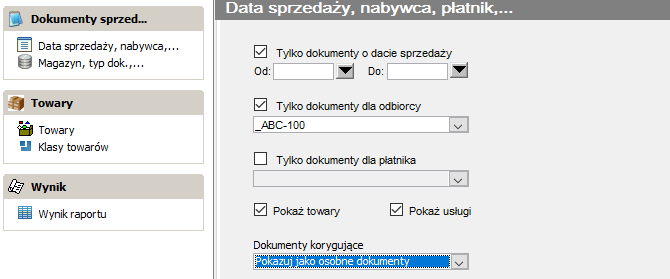
Rysunek 408. Definicja filtra wyboru
●Tylko dokumenty o dacie sprzedaży – jeśli to pole wyboru zostanie zaznaczone, możliwe będzie określenie przedziału dat faktur, dla których ma być dokonana analiza,
●Tylko dokumenty dla odbiorcy – jeśli to pole wyboru zostanie zaznaczone, możliwe będzie wybranie konkretnego odbiorcy, dla których ma być dokonana analiza; brak zaznaczenia skutkuje wykonaniem analizy sprzedaży dla wszystkich odbiorców,
●Tylko dokumenty dla płatnika – jeśli to pole wyboru zostanie zaznaczone, możliwe będzie wybranie konkretnego płatnika, dla których ma być dokonana analiza; brak zaznaczenia skutkuje wykonaniem analizy sprzedaży dla wszystkich płatników,
●Pokaż towary – jeśli to pole wyboru zostanie zaznaczone, analiza będzie zawierała pozycje sprzedaży towarów (asortyment magazynowany),
●Pokaż usługi – jeśli to pole wyboru zostanie zaznaczone, analiza będzie zawierała pozycje sprzedaży usług (asortyment niemagazynowany),
●Dokumenty korygujące – do wyboru przez użytkownika czy korekta ma być w analizie pokazana jako osobny dokument czy fakt korygowania ma być uwzględniony w dokumencie pierwotnym.
Magazyn, typy dokumentów
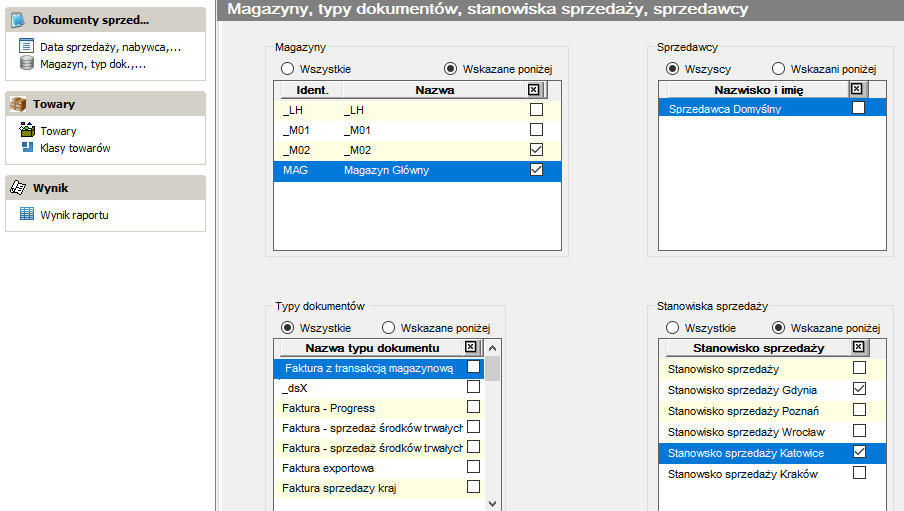
Rysunek 409. Magazyny, sprzedawcy, typy dokumentów, stanowiska sprzedaży
●Magazyny – zaznaczenie flagi wyboru ‘Wszystkie’ spowoduje, że analiza będzie zawierała dane o sprzedaży ze wszystkich magazynów; zaznaczenie flagi ‘Wskazane poniżej’ umożliwi zaznaczenie tylko niektórych magazynów. Tylko sprzedaż z magazynów, dla których ustawiona zostanie w wierszu flaga wyboru zostanie uwzględniona w analizie,
●Sprzedawcy – zaznaczenie flagi wyboru ‘Wszyscy’ spowoduje, że analiza będzie zawierała dane o sprzedaży realizowanej przez dowolnego sprzedawcę; zaznaczenie flagi ‘Wskazani poniżej’ umożliwi zaznaczenie tylko niektórych sprzedawców. Tylko sprzedaż dotycząca sprzedawców, dla których ustawiona zostanie w wierszu flaga wyboru zostanie uwzględniona w analizie,
●Typy dokumentów – zaznaczenie flagi wyboru ‘Wszystkie’ spowoduje, że analiza będzie zawierała dane o sprzedaży bez względu na typ faktury; zaznaczenie flagi ‘Wskazane poniżej’ umożliwi zaznaczenie tylko niektórych typów faktur. Tylko faktury o typach, dla których ustawiona zostanie w wierszu flaga wyboru zostaną uwzględnione w analizie,
●Stanowiska sprzedaży – zaznaczenie flagi wyboru ‘Wszystkie’ spowoduje, że analiza będzie zawierała dane o sprzedaży ze wszystkich stanowisk; zaznaczenie flagi ‘Wskazane poniżej’ umożliwi zaznaczenie tylko niektórych stanowisk sprzedaży. Tylko sprzedaż odbywająca się ze stanowisk, dla których ustawiona zostanie w wierszu flaga wyboru zostanie uwzględniona w analizie.
Towary
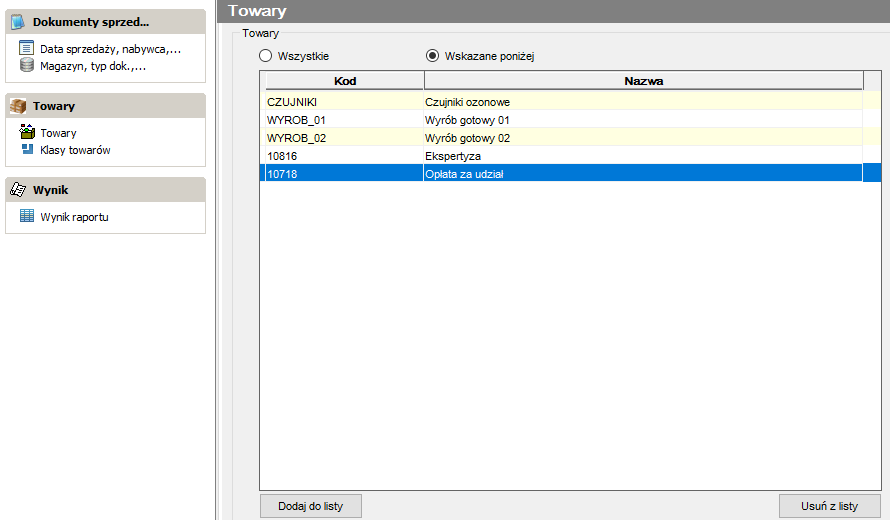
Rysunek 410. Towary
Towary – zaznaczenie flagi wyboru ‘Wszystkie’ spowoduje, że analiza będzie zawierała dane o sprzedaży wszystkich towarów i usług; zaznaczenie flagi ‘Wskazane poniżej’ umożliwi wybranie z kartoteki tylko niektórych towarów i usług. W tym celu należy użyć przycisku ‘Dodaj do listy’ a następnie wybrać stosowny asortyment. Użycie przycisku ‘Usuń z listy’ skasuje daną pozycję na której stoi kursor.
Klasy towarów
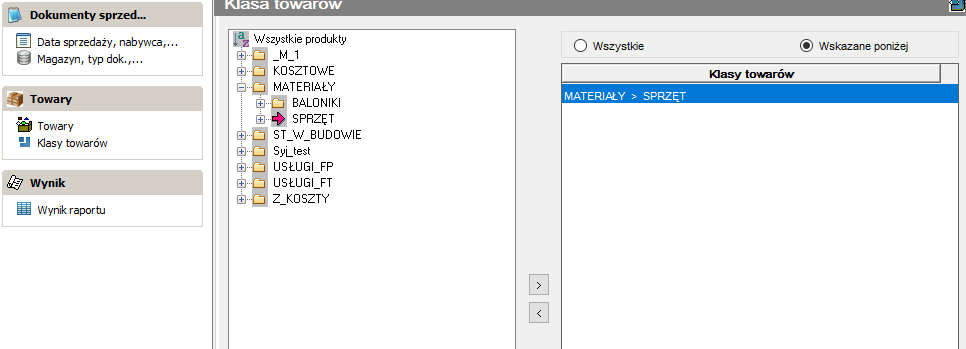
Rysunek 411. Klasy towarów
Klasy towarów – zaznaczenie flagi wyboru Wszystkie spowoduje, że analiza będzie zawierała dane o sprzedaży towarów i usług ze wszystkich klas zdefiniowanych w kartotece; zaznaczenie flagi Wskazane poniżej umożliwi wybranie z kartoteki tylko niektórych klas. W tym celu należy ustawić się kursorem na danej klasie w lewej części okna a następnie użyć przycisku  w celu przeniesienia danej klasy na prawą część okna wyboru. Usunięcie klasy z listy odbywa się poprzez ustawienie się kursorem w prawej części okna a następnie użycie przycisku
Wynik
Prezentowane są pozycje sprzedaży zgodnie z ustawieniami filtru.
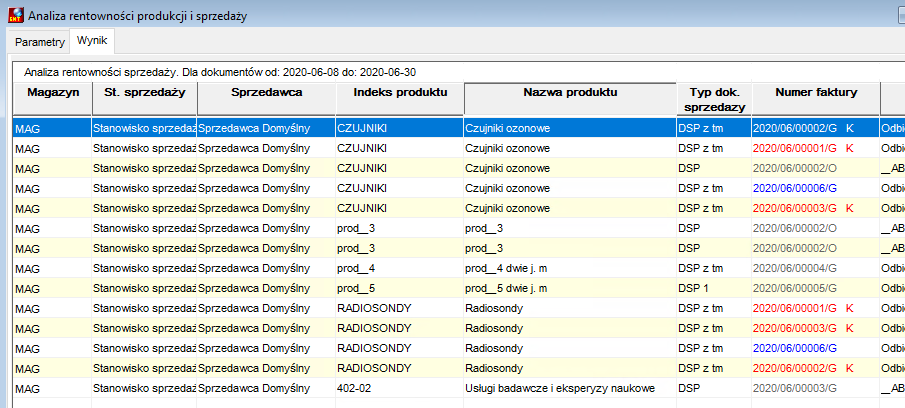
Rysunek 412. Analiza rentowności - wynik
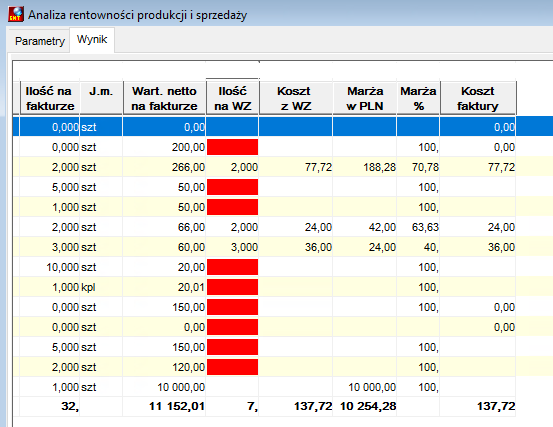
Rysunek 413. Analiza rentowności - wynik
W kolumnie Ilość na WZ prezentowana jest ilość towarów, jaka została wydana z magazynu. Brak zatwierdzonego dokumentu WZ pokazywany jest czerwonym kolorem. W kolumnie Koszt z WZ prezentowany jest koszt, po jakim towar został wydany z magazynu. Prezentowane dane mogą być sortowane poprzez klikanie na nagłówki kolumn.