SIMPLE.ERP posiada mechanizmy umożliwiające wymianę danych w formacie XML, umożliwia to współpracę z aplikacjami potrafiącymi przetwarzać dokumenty zapisane w tym formacie. Właśnie poprzez XML odbywa się komunikacja ze Sklepem Internetowym. Z SIMPLE.ERP eksportujemy dane o produktach do pliku, natomiast zamówienia z internetu wczytujemy do systemu z pliku wygenerowanego przez oprogramowanie Sklepu Internetowego. Dodatkowo SIMPLE.ERP posiada polecenia dedykowane specjalnie dla Sklepu Internetowego, polecenia te ułatwiają generowanie stron Sklepu i odbiór zamówień.
Wszystkie polecenia umożliwiające komunikację pomiędzy „Sklepem Internetowym" a SIMPLE.ERP znajdują się w menu pełnym aplikacji w folderze: „Obrót towarowy\Obiekty uzupełniające".
Do eksportu danych o produktach wykorzystywana jest funkcja „Produkty – eksport danych" znajdującą się w folderze „Obrót towarowy\Produkty".
Całość obsługi Sklepu Internetowego zwarta jest w 4 funkcjach:
●Produkty – eksport danych
●Generowanie stron Sklepu Internetowego
●Pobranie zamówień ze Sklepu Internetowego
●Import dokumentów
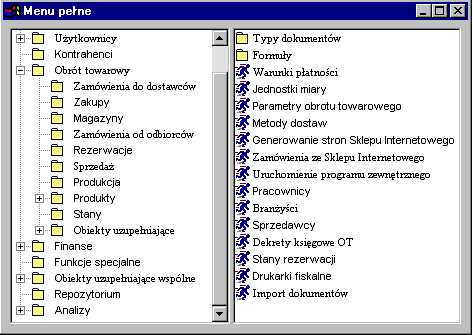
Aby przygotować ofertę w internecie należy wykonać następujące czynności:
I. Wyeksportować dane o produktach w formacie XML (Realizuje to funkcja 1)
Aby wykonać polecenie eksport danych należy w Menu pełnym aplikacji z folderu „Obrót towarowy\Produkty" kliknąć polecenie „Produkty – eksport danych" . Po wykonaniu tego polecenia pojawi się poniższe okno.
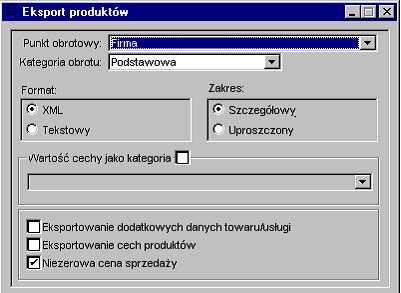
I. Eksport danych produktów
System umożliwia eksport danych o produktach z danego „Punktu obrotowego" oraz „Kategorii obrotu" . Domyślnym formatem wymiany danych w SIMPLE.ERP jest format XML, można jednak wyeksportować dane do pliku tekstowego (Komunikacja ze Sklepem Internetowym wymaga formatu XML)
Na stronach sklepu produkty będą pogrupowane na kategorie, w SIMPLE.ERP taką grupę tworzą klasy produktów, można to jednak zmienić zaznaczając pole „Wartość cechy jako kategoria" i wybierając nazwę cechy produktu która podzieli produkty na kategorie. Opcje „Eksportowanie dodatkowych danych..." oraz „Eksportowanie cech produktów" są nieistotne dla Sklepu Internetowego, należy je wyłączyć (domyślnie) w celu przyspieszenia operacji eksportu danych.
II. Przygotować stronę WWW
Aby wygenerować strony Sklepu Internetowego należy w „Menu pełnym" aplikacji z folderu „Obrót towarowy\Obiekty uzupełniające" kliknąć polecenie „Generowanie stron Sklepu Internetowego".
Polecenie „Generowanie stron Sklepu Internetowego" (2) wywołuje zewnętrzną aplikację która generuje i aktualizuje strony Sklepu Internetowego
III. Odbieranie i wczytywanie zamówień wysłanych ze stron Sklepu Internetowego.
Do tego celu służą odpowiednio polecenia (3 i4).
Aby wykonać polecenia pobrania i wczytania zamówień należy w „Menu pełnym" aplikacji z folderu „Obrót towarowy\Obiekty uzupełniające" kliknąć odpowiednio polecenia „Pobranie zamówień ze Sklepu Internetowego" lub „Import danych".
Polecenie „Pobranie zamówień ze Sklepu Internetowego" uruchamia zewnętrzną aplikacje która dokonuje sprawdzenia czy w skrzynce pocztowej (e-mail) znajdują się jakieś zamówienia i jeżeli tak to pobiera je i zapisuje w pliku na dysku lokalnym (w formacie XML). Następnie poleceniem „Import dokumentów" wczytujemy taki plik do systemu SIMPLE.ERP.
Operacje importu można częściowo zautomatyzować, żeby SIMPLE.ERP nie pytał za każdym razem o nazwę pliku - który chcemy wczytać - można utworzyć skrót do polecenia „Import dokumentów" i ustawić odpowiednie parametry tego skrótu tak żeby wskazywały na plik który ma być importowany.
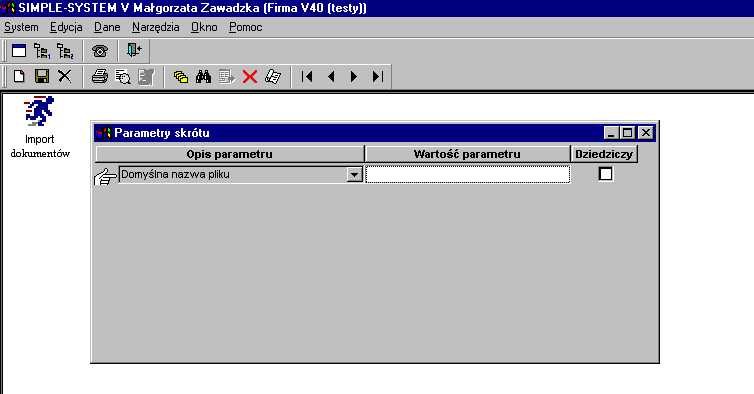
IV. Parametry skrótu do polecenia „Import dokumentów"
Po przetworzeniu pliku z zamówieniami zostaną otworzone okna zawierające wczytane informacje, po zatwierdzeniu każdego z nich SIMPLE.ERP automatycznie przejdzie do nowo powstałego zamówienia.
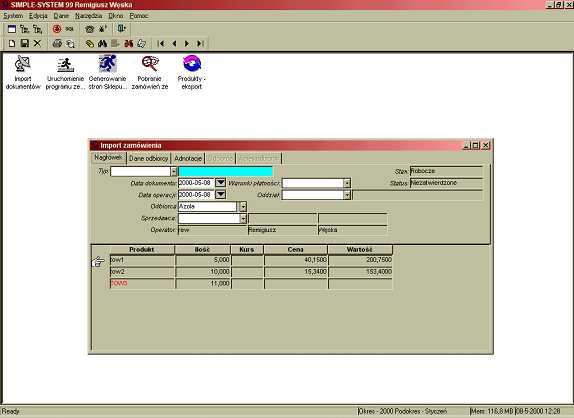
Rysunek 2026. Przykładowe okna zawierające wczytane zamówienie
Jeżeli system nie rozpozna produktu z zamówienia (produkt nie istnieje w bazie danych), zostanie on wyróżniony na czerwono i w momencie zatwierdzenia importu zostanie on pominięty. Podczas przetwarzania dokumentu – SIMPLE.ERP próbuje rozpoznać kontrahenta, jeżeli kontrahent o podanym w zamówieniu identyfikatorze istnieje już w bazie danych to zakładki służące do edycji danych odbiorcy będą zablokowane, w przeciwnym przypadku pole odbiorca zostanie zablokowane a na zakładce „Odbiorca" będzie trzeba wpisać identyfikator nowego odbiorcy. Po zatwierdzeniu importu zamówienia, nowy odbiorca zostanie automatycznie dodany do bazy kontrahentów.