Obsługa transportu znajduje się w opcji Menu pełne->Obrót towarowy->Zamówienia od odbiorców->Transport do odbiorców.
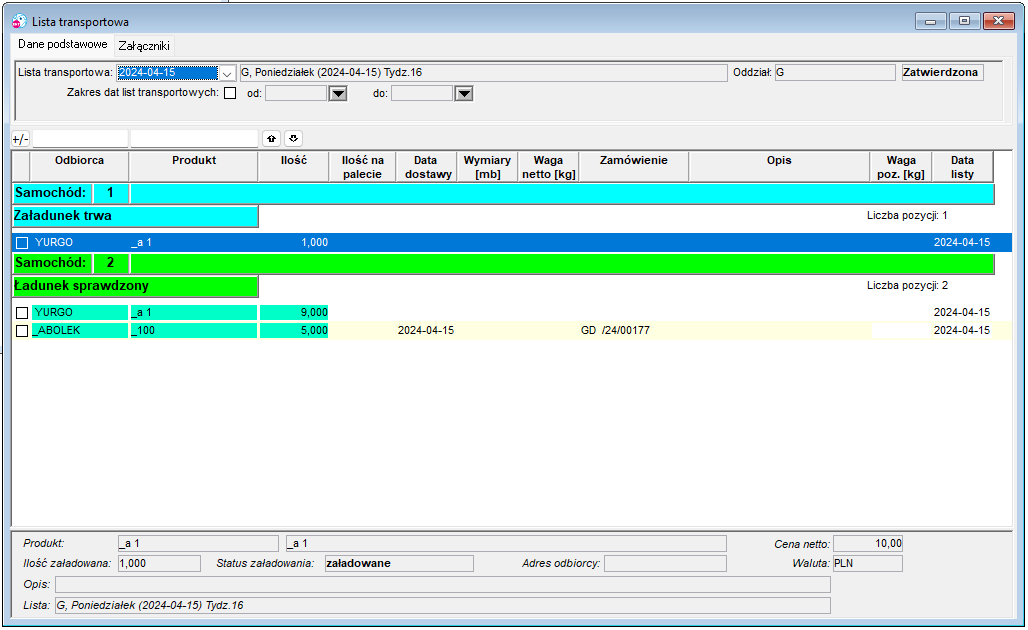
Rysunek 279. Okno Lista transportowa
Kolejność czynności przy obsłudze wysyłki i list transportowych
●Utworzenie listy transportowej.
●Skopiowanie pozycji listy na podstawie zamówień odbiorców lub ręczne dodanie pozycji do listy.
●Przypisanie pozycji listy do konkretnych samochodów.
●Ustalenie kolejności pozycji w samochodach.
●Zatwierdzenie listy.
●Załadowanie towarów na samochód.
●Nadanie statusu samochodu: ‘Załadowany’.
●Wpisanie danych samochodu (nr rejestr. opis).
●Sprawdzenie ładunku i nadanie statusu ‘Ładunek sprawdzony’.
 Akcje dostępne na liście transportowej
 Na oknie dokumentu Lista transportowa dostępne są standardowe przyciski oraz akcje związane tylko z danym typem dokumentu.
Użycie przycisku powoduje wywołanie okna, w którym należy określić parametry nowego dokumentu Lista transportowa. 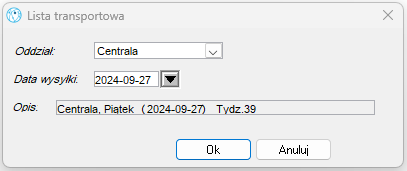 Rysunek 280. Dodawanie Listy transportowej
Użycie przycisku umożliwia zmianę daty wysyłki na dokumencie Lista transportowa. Zmiana daty jest możliwa tylko dla dokumentów o statusie niezatwierdzony.
Użycie przycisku umożliwia usunięcie dokumentu Lista transportowa. Opcja dostępna tylko dla dokumentów o statusie niezatwierdzony.
Użycie przycisku umożliwia wygenerowanie kompletnego raportu w formacie pdf, a następnie wysłanie dokumentu do określonego odbiorcy.
Użycie przycisku umożliwia obejrzenie kompletnego raportu, a następnie wydruk na drukarkę.  Podgląd wydruku Podgląd wydrukuUżycie przycisku umożliwia obejrzenie kompletnego raportu na ekranie monitora.  Edycja skryptów Edycja skryptówUżycie przycisku umożliwia przejście do edycji skryptów związanych z danym rodzajem dokumentów.
W oknie można podać konkretne zamówienie od odbiorcy lub/i zakres dat. 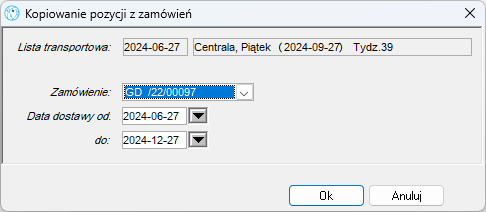 Rysunek 281. Okno Kopiowanie pozycji zamówień Jeśli zostanie podane zamówienie, wtedy naczytanie ograniczone jest do 1 zamówienia. Przenoszone są pozycje, które mają potwierdzoną datę odbioru z podanego zakresu dat. Sprawdzamy czy pozycja zamówienia występuje już w jakiejkolwiek liście transportowej, jeśli tak, to zmniejszamy ilość dla dodawanej pozycji o ilość jaka już była w listach transportowych. Jeśli dla danej pozycji zamówienia odbiorcy już jest pozycja transportowa to zwiększamy ilość w tej pozycji a nie dodajemy nowej. Pozycje dodawane są do listy bez przydzielania do konkretnego samochodu.
Użycie przycisku spowoduje wyświetlenie okna, w którym należy uzupełnić parametry pozycji na dokumencie Lista transportowa. 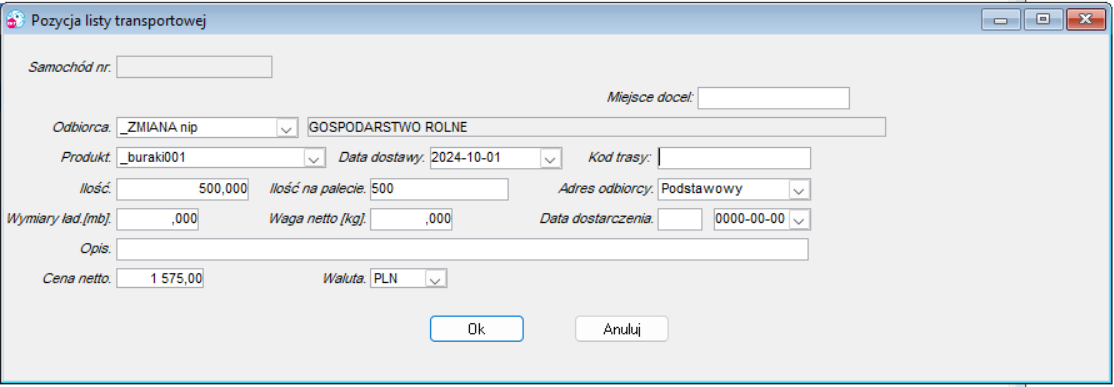 Rysunek 282. Okno Pozycja listy transportowej Po wybraniu z listy rozwijanej Zamówienia w polu Produkt dostępna jest podpowiedź produktów z tego z zamówienia. Po wybraniu produktu automatycznie uzupełniana jest Ilość towaru oraz Opis. Opis jest podpowiadany tylko wtedy, gdy w bazie jest funkcja wbudowana uf_tra_opis_poz (parametry i typ wyniku jak dla funkcji sf_tra_opis_poz) i zwróci wartość. Jeśli dla danej pozycji zamówienia odbiorcy już jest w samochodzie pozycja transportowa to zwiększamy ilość w tej pozycji, a nie dodajemy nowej. Jeśli lista transportowa ma status 'zatwierdzona' to przed pokazaniem okna pojawia się pytanie 'Czy chcesz dokonać zmian w zatwierdzonej liście transportowej?'. Funkcji nie można wykonać jeśli samochód ma status ‘załadowany’.
Użycie przycisku umożliwia zmianę danych bieżącej pozycji na liście, np. data dostawy, ilość, wymiary. 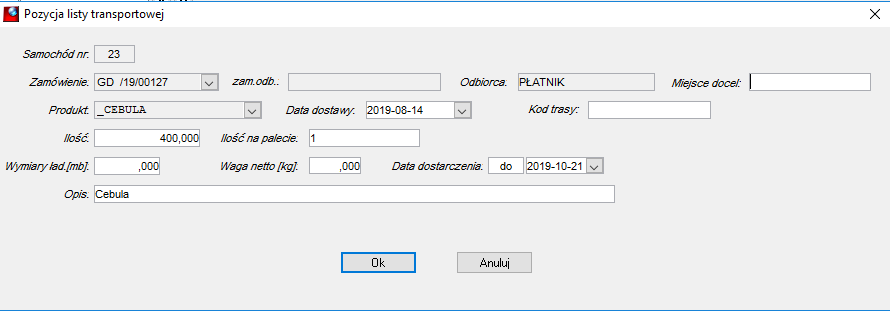 Rysunek 283. Pozycja na liście transportowej
Użycie przycisku na liście spowoduje usunięcie pozycji na dokumencie Listy transportowej. Opcja jest dostępna tylko dla dokumentu o statusie 'niezatwierdzony'.
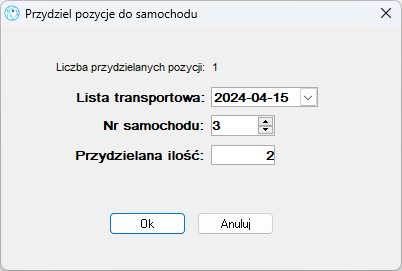 Rysunek 284. Przydziel pozycje do samochodu Operacja grupowa działająca na zaznaczonych pozycjach. Jeśli nie jest zaznaczona żadna, to operacja dotyczy bieżącej pozycji. W przypadku pustego pola Lista transportowa zostanie przydział dotyczy bieżącej listy. Pole Przydzielana ilość dostępne jest tylko, jeśli funkcja została wywołana dla pojedynczej pozycji. Podanie ilości przenoszonej pozwala podzielić ilość z pozycji pomiędzy dwa samochody. Jeśli przydział dotyczy kilku pozycji to są one przenoszone zawsze w całości. Funkcji nie można wykonać jeśli samochód ma status ‘załadowany’. Operacja grupowa działająca na zaznaczonych pozycjach, jeśli nie jest zaznaczona żadna to operacja dotyczy bieżącej pozycji. Jeśli pole Lista transportowa zostanie pozostawione puste to przydział dotyczy bieżącej listy. Pole Przydzielana ilość dostępne jest tylko jeśli funkcja została wywołana dla pojedynczej pozycji. Podanie ilości przenoszonej pozwala podzielić ilość z pozycji pomiędzy dwa samochody. Jeśli przydział dotyczy kilku pozycji to są one przenoszone zawsze w całości. Funkcji nie można wykonać jeśli samochód ma status ‘załadowany’.
Użycie tego przycisku powoduje odświeżenie danych wyświetlanych na liście dokumentów. Po zmianie w filtrach do naczytywania listy wskazane jest użycie tego przycisku.
Użycie przycisku na Liście transportowej o statusie 'roboczy' powoduje wystąpienie zdarzenia ‘Zmiana na liście transportowej’ i wysłanie komunikatu do grupy użytkowników. Dla zatwierdzenia wymagane jest przyporządkowanie wszystkich pozycji do konkretnych samochodów. Każda późniejsza zmiana na zatwierdzonej liście transportowej jest zapisywana w logu (w przygotowaniu), a o zmianie jest wysyłany komunikat do wybranej grupy pracowników.
Użycie przycisku powoduje wycofanie zatwierdzenia, w następstwie wystąpienie zdarzenia ‘Zmiana na liście transportowej’ i wysłanie komunikatu do grupy użytkowników. Jeśli pozycje są załadowane na samochody to informacja o tym jest kasowana. Funkcji nie można wykonać jeśli samochód ma status ‘załadowany’.
Użycie przycisku wywołuje się dla wskazanej pozycji. Można ją wykonać tylko dla listy zatwierdzonej i samochodu o statusie ‘Załadunek trwa’. Podanie ilości ujemnej zdejmuje podaną ilość z samochodu. 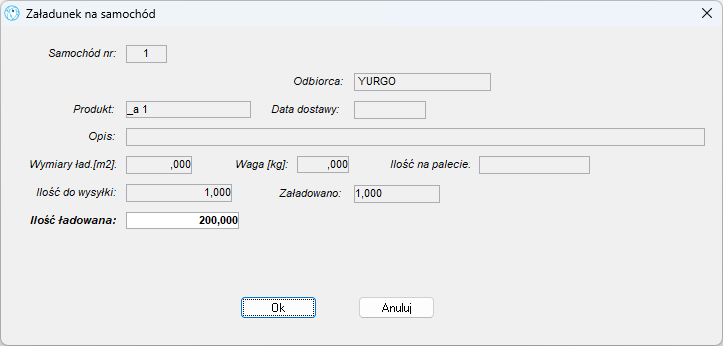 Rysunek 285. Okno Załadunek dla samochodu
Użycie przycisku powoduje wywołanie okna, w którym należy zmienić/poprawić dane dotyczące samochodu.
Opis samochodu domyślnie może być edytowany przez użytkownika (wtedy pole jest dostępne). Jeśli w bazie jest procedura użytkownika up_tra_opis_samochodu generująca opis samochodu to pole Opis jest niedostępne. Procedura może tworzyć opis samochodu np. z identyfikatorów odbiorców towarów, które są na samochodzie. 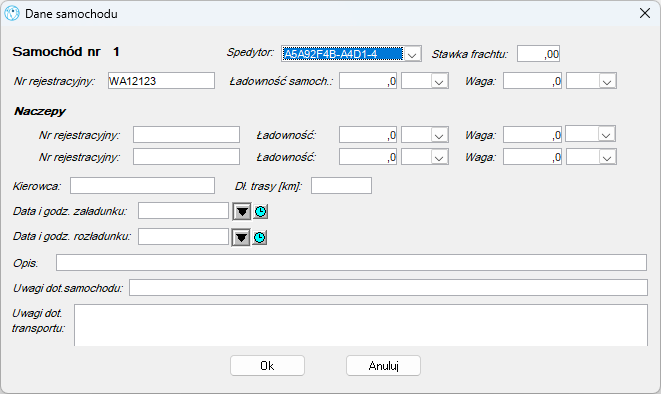 Rysunek 286. Edycja danych samochodu
Użycie przycisku spowoduje nadanie statusu 'samochód załadowany'. 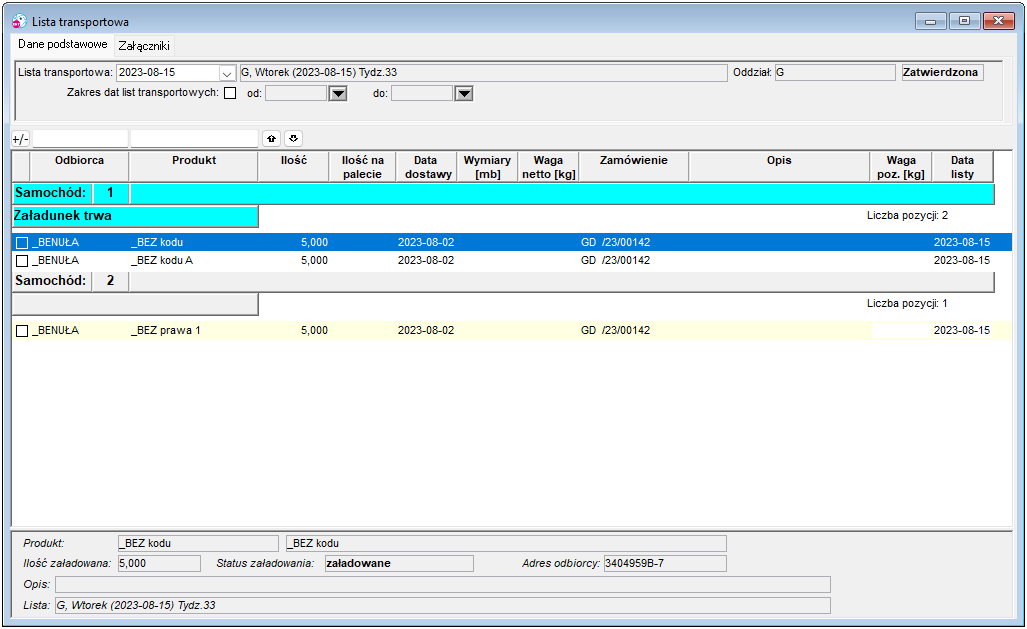 Rysunek 287. Lista transportowa – samochód załadowany
Aby nadać taki status musi być podany nr rejestracyjny i samochód musi mieć status załadowany. Wykonanie funkcji powoduje wystąpienie zdarzenia ‘ładunek sprawdzony’ i wysłanie komunikatu do grupy użytkowników. Jeśli samochód ma już status ‘ładunek sprawdzony’, podnoszone jest pytanie: „Samochód ma już status ‘ładunek sprawdzony’ czy chcesz wycofać ten status?” Wycofanie statusu także powoduje wysłanie komunikatu. 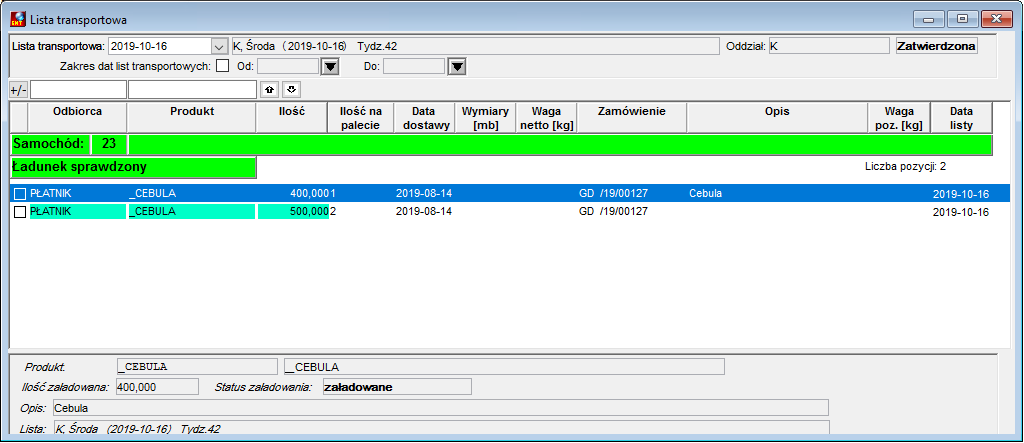 Rysunek 288. Lista transportowa – ładunek sprawdzony
Użycie tego przycisku umożliwia wygenerowanie dokumentu wydania magazynowego do określonej listy transportowej. 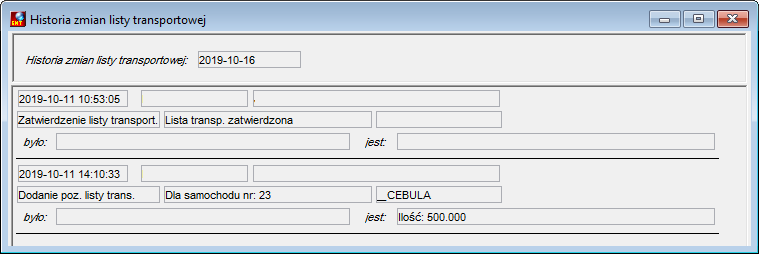 Rysunek 289. Historia zmian na liście transportowej
Użycie tego przycisku powoduje uruchomienie skryptu przypisanego do zdarzenia ‘Funkcja użytkownika’.
Grupa funkcji służąca do zarządzania dokumentem na ścieżce zdefiniowanego szablonu obiegu dokumentów. Szablony obiegu są przypisywane w definicji typu dokumentu. Przycisk po rozwinięciu zawiera funkcje:
Umożliwia przesłanie wiadomości do wybranych użytkowników systemu wraz z dokumentem jako załącznikiem wiadomości. Załącznik umożliwia uruchomienie dokumentu przez adresata w celu wykonania innych akcji np. zatwierdzenie, wydrukowanie.
Lista osób ze strony kontrahenta upoważnionych do kontaktów. |


Znaczenie kolorów na liście transportowejKolory dla pozycji
Biały, piaskowy – niezaładowana
Niebieski – częściowo załadowana
Zielony – w pełni załadowana
Kolory dla samochodów
Niebieski – załadunek trwa
Zielony – załadowany
Seledynowy – ładunek sprawdzony