Opcja Grupy użytkowników dostępna jest z Menu pełne->Użytkownicy. Po uruchomieniu akcji pojawia się następujące okno:
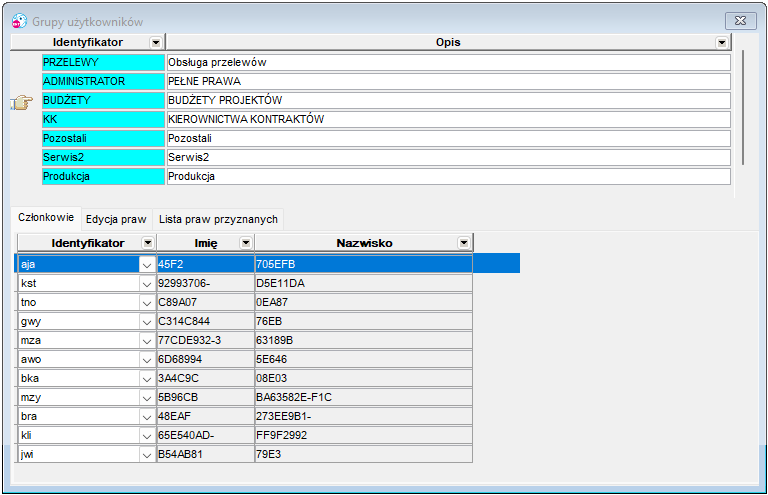
Rysunek 40. Grupy użytkowników
W górnej części okna znajduje się lista grup. Jedna z grup wyświetlanych na liście jest grupą bieżącą. W dolnej części okna widnieją wszystkie atrybuty bieżącej grupy, na które składają się członkowie grupy i prawa jej przyznane.
Dodawane i usuwanie grup
Dodawanie nowej grupy użytkowników odbywa się poprzez:
●wybór opcji w menu okna Dane–>Dodaj;
●wywołanie w polu listy menu podręcznego i wybór z niego opcji Wstaw lub Dodaj;
●klikając ikonę  Dodaj.
Usuwanie grupy odbywa się poprzez ustawienie na liście żądanej grupy jako bieżącej i wybranie:
●wybór opcji w menu okna Dane–>Usuń;
●wywołanie w polu listy menu podręcznego i wybór z niego opcji Usuń;
●klikając ikonę  .
.
Edycja danych grupy
Dane podstawowe grupy można edytować po ustawieniu na liście obiektów żądanej grupy jako bieżącej lub po dodaniu nowej.
Na liście można edytować pola:
●Identyfikator – ciąg piętnastu znaków jednoznacznie identyfikujący grupę systemie.
●Opis – unikalny ciąg znaków opisujący grupę.
Przypisywanie użytkowników do grupy
Przypisywanie użytkowników danej grupie odbywa się poprzez wybór na liście żądanej grupy (lub dodanie nowej), po czym wybór w dolnej części okna zakładki Członkowie. Na zakładce tej widnieją wszyscy użytkownicy należący do edytowanej grupy.
Aby dopisać konkretnego użytkownika do grupy należy wywołać menu podręczne podczas trzymania wskaźnika myszy na liście grup i wybrać opcję Dodaj lub Wstaw. Po dodaniu nowego wiersza należy w pole Identyfikator wprowadzić żądanego użytkownika. Nie można dopisać do listy dwóch takich samych użytkowników.
Aby usunąć użytkownika z danej grupy należy wywołać menu podręczne podczas trzymania wskaźnika myszy na żądanym użytkowniku z listy i wybrać opcję Usuń.
Użytkowników można dopisywać do grup również przy edycji użytkowników.
Edycja praw grupy
Edycja praw grupy odbywa się poprzez wybranie na liście żądanej grupy (lub dodanie nowej), po czym wybór w dolnej części okna zakładki Edycja praw.
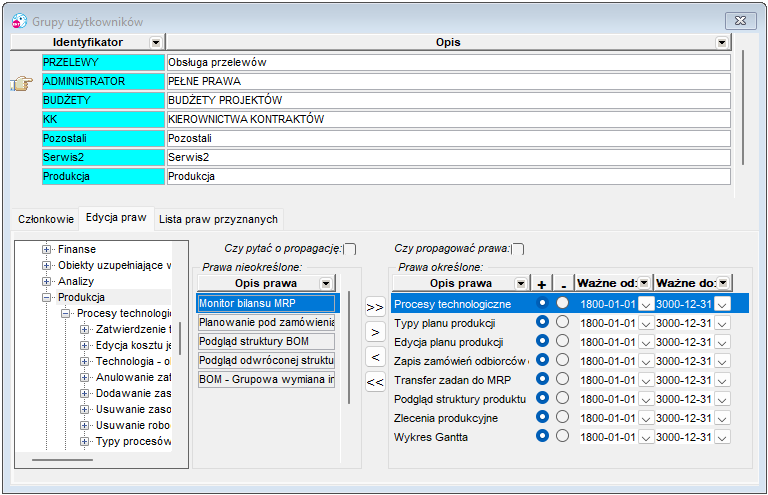
Rysunek 41. Okno Grupy użytkowników - zakładka Edycja praw
Z lewej strony zakładki widnieje drzewo struktury praw w systemie. Jest to predefiniowana sztywna struktura, której użytkownik nie może zmieniać. W drzewie tym zawsze jedno prawo jest prawem bieżącym (podświetlone).
Lista praw nieokreślonych, znajdująca się w centralnej części zakładki, zawiera zbiór praw o niezdefiniowanym statusie dla danej grupy – ani nieprzyznane, ani nieodebrane. Na liście tej widnieją tylko te prawa, które są prawami niższego rzędu w stosunku do bieżącego prawa ze struktury drzewiastej.
Lista praw określonych, znajdująca się w prawej części zakładki, zawiera zbiór praw o zdefiniowanym statusie dla danej grupy, czyli prawa przyznane lub odebrane danej grupie. Na liście tej widnieją tylko te prawa, które są prawami niższego rzędu w stosunku do bieżącego prawa ze struktury drzewiastej.
Do zmiany statusu praw z określonego na nieokreślone i odwrotnie służą przyciski położone między listą praw określonych a listą praw nieokreślonych. Prawo, przenoszone ze zbioru praw nieokreślonych do zbioru praw określonych inicjalnie uzyskuje status przyznanego.
Przy zmianie statusu danego prawa na danym poziomie struktury drzewiastej użytkownik może decydować, czy statusy mają propagować się do praw niższego rzędu. Jeśli pole wyboru Czy pytać o propagację jest ustawione, przy każdym zapisie danych do bazy po zmianie praw wystąpi zapytanie, czy nowo określone statusy praw mają propagować się do praw podrzędnych.
Aby zautomatyzować pracę istnieje możliwość, aby system bez zadawania pytania za każdym razem propagował zmiany lub nie.
W tym celu należy wyłączyć pole wyboru Czy pytać o propagację, a w polu wyboru Czy propagować prawa wybrać żądaną opcję.
W przypadku, gdy pole Czy pytać o propagację jest ustawione, pole Czy propagować prawa nie ma znaczenia.
Zmiana praw przyznanych grupie powoduje dezaktualizację praw efektywnych wszystkich użytkowników danej grupy.