Przed uruchomieniem tej opcji systemu należy odpowiednio zdefiniować typy zamówień. Wprawdzie większość ustawień domyślnych wprowadzonych do definicji typu będzie można zmienić w samym dokumencie, ale konieczność takich modyfikacji niewątpliwie może mieć wpływ na łatwość wystawiania dokumentów i może być źródłem pomyłek operatorów.
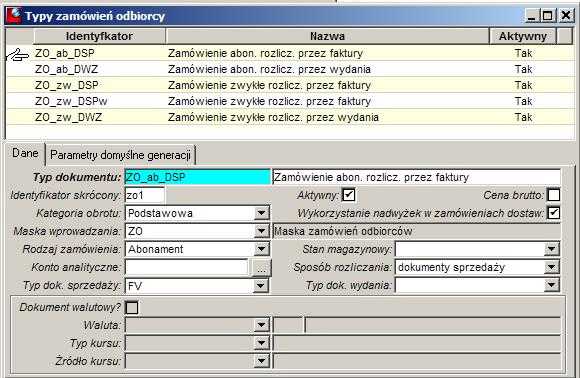
Rysunek 1938. Typy zamówień odbiorców
Jeśli planowane jest wprowadzanie zamówień od odbiorców zagranicznych, należy zdefiniować typ zamówienia z włączoną obsługą walut. Należy wówczas wskazać domyślny typ kursu i jego źródło. Przy tworzeniu nowego zamówienia będzie wyszukana aktualna względem daty dokumentu tabela kursowa zdefiniowana w ramach wskazanego typu kursu i jego źródła.
Bardzo istotne dla obsługi zamówień są dane: rodzaj zamówienia i sposób rozliczania. Decydują one nie tylko o trybie rozliczania zamówienia, ale także o tym, jakie dokumenty będzie można wystawić z tego zamówienia. Szczegółowo na ten temat w części „Realizacja zamówienia"
W polu Stan magazynowy należy wskazać ten stan, wg którego ma być sprawdzana dostępność potwierdzanych ilości towarów lub usług. Pole to nie jest obligatoryjne.
Dla ułatwienia wprowadzania dokumentów można założyć na pulpicie operatora wywołanie tej funkcji z parametrami skrótu, którymi są: oddział i typ dokumentu.
W oknie do wprowadzania danych nagłówkowych, po wskazaniu odbiorcy, można zapisać identyfikator zamówienia u odbiorcy, na który będzie powoływać się wydruk potwierdzenia tego zamówienia oraz wybrać, jeśli potrzeba, adres odbioru inny niż domyślny (zakładka Dane odbiorcy).
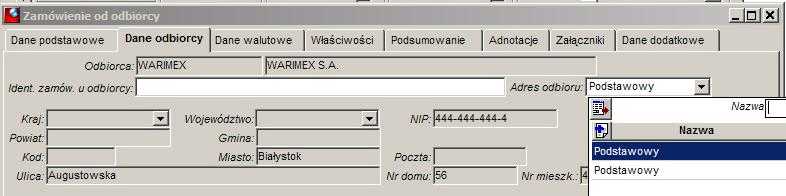
Rysunek 1939. Dane odbiorców zamówienia
Na zakładce Właściwości jest możliwość zmiany następujących danych:
●Transport, ubezpieczenie – po zaznaczeniu odpowiednich flag można wprowadzić wartości tych kosztów dodatkowych na zakładce Podsumowanie,
●Cena modyfikowalna w dokumencie sprzedaży – domyślnie cena ma być modyfikowalna, ale jest możliwość zablokowania zmiany cen na fakturze wygenerowanej z tego zamówienia,
●Ceny brutto - można wystawić zamówienie w cenach brutto (ceny sprzedaży z definicji produktu lub cenników będą odpowiednio przeliczone), o ile tak jest ustalone z odbiorcą, ale nie ma tego wymogu, jeśli z zamówienia ma powstać paragon fiskalny, bo ceny w tym przypadku będą i tak przeliczone jako brutto,
●Rodzaj: zwykły albo abonamentowy – od tego ustawienia będzie zależało, jakie i w jakim trybie będzie można generować dokumenty WZ i faktury sprzedaży (patrz: Realizacja zamówienia),
●Sposób rozliczania: przez dokument magazynowy czyli WZ lub dokument sprzedaży czyli fakturę – wskazuje, który z tych dokumentów będzie rozliczał zamówienie, pomimo, że może być także wygenerowany drugi z tych dokumentów (patrz: Realizacja zamówienia).
●Nośnik kosztów: zlecenie, komórka, pracownik – możliwość wybrania odpowiednich nośników kosztów dla tego zamówienia, szczególnie może być przydatne dla rozliczania zleceń produkcyjnych.
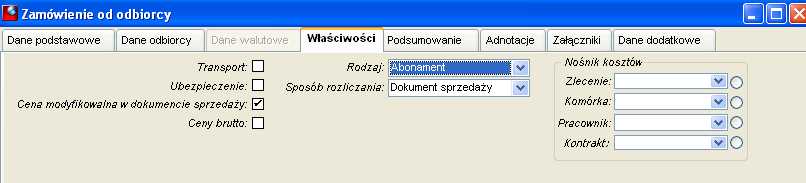
Rysunek 1940. Zakładka 'Własności' w zamówieniach
Na zakładce Dane podstawowe jest możliwość wskazania domyślnego magazynu dla pozycji typu towar z możliwością zmiany w pozycji. Ewentualne późniejsze dysponowanie stanu dla tego zamówienia będzie sięgało do magazynu wprowadzonego do pozycji.
W pozycjach zamówienia można wprowadzić towary, usługi oraz komplety handlowe. Pewną odmianą kompletu jest tzw. agregat. Jest to komplet tworzony ad hoc w dokumencie, a nie wybierany z listy produktów. Aby utworzyć taki agregat, należy podczas dodawania pozycji prawym przyciskiem myszy wybrać agregat, a nie pozycję. Po wprowadzeniu nagłówka agregatu można wprowadzić pozycje wchodzące w jego skład– wówczas podczas ich dodawania należy wybrać podpozycje.
W pierwszym etapie przygotowania zamówienia należy podać w pozycjach ilość zamówioną przez odbiorcę. Cena zostanie podpowiedziana albo z definicji tego produktu, albo z cennika, jeśli taki obowiązujący cennik dla tego produktu został wprowadzony.
Kolejny etap to potwierdzenie przez operatora tego zamówienia. Operator potwierdza zarówno realizowaną ilość, jak i cenę. Jeśli dane te są w większości zgodne z zamówieniem odbiorcy, może skorzystać z masowego potwierdzania pozycji.
Do tego służy przycisk  na pasku narzędziowym. Po wywołanie tej akcji otwiera się okno z wyborem trybu potwierdzania.
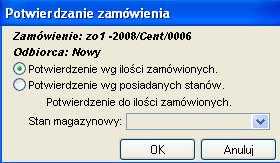
Rysunek 1941. Potwierdzanie zamówień
Można wybrać potwierdzanie wg ilości zamówionych przez odbiorcę, lub potwierdzenie wg posiadanych stanów. Ta druga możliwość nie ogranicza się jedynie do bilansowania zamówienia z fizycznym stanem pojedynczego magazynu, ale można bilansować potwierdzane ilości ze stanami złożonymi (przykład: sumaryczny stan we wszystkich magazynach w oddziale) lub z tzw. stanami logicznymi, zdefiniowanymi przez użytkownika (przykład: stan określający planowane ilości dostępne na określony dzień, wynikający z sumarycznych stanów magazynowych w firmie plus ilości zamówione od dostawców minus ilości potwierdzone na innych zamówieniach odbiorców).
Należy zaznaczyć, że pozycje, w których operator wcześniej wpisał ręcznie ilość potwierdzoną, będą podczas tej masowej akcji pominięte, a jedynie będzie zaznaczony dla nich fakt potwierdzenia.
Po potwierdzeniu zamówienie może być ostatecznie zatwierdzone (przycisk  na pasku narzędziowym). Od tego momentu jest dostępny wydruk potwierdzenia zamówienia dla odbiorcy.
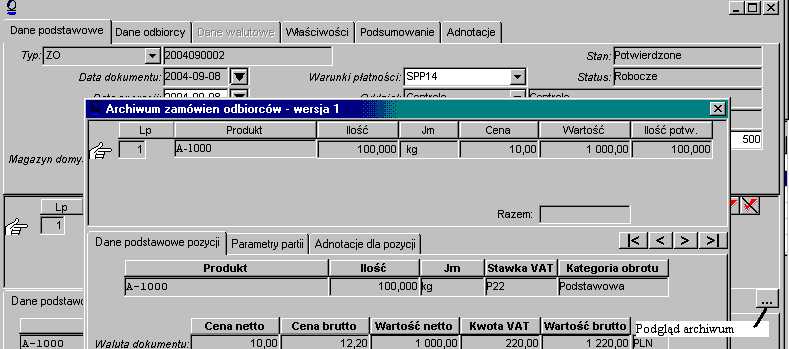
Jednak nawet po potwierdzeniu warunków umowy przez obie strony, czyli zamawiającego i przyjmującego zamówienie, może wystąpić konieczność wprowadzenia aneksu do tej umowy. Jeśli nie rozpoczęto realizacji zamówienia, to można anulować jego zatwierdzenie (przycisk  ), co spowoduje zapis poprzedniego zamówienia do archiwum zamówień i utworzenie na jego podstawie nowego, roboczego dokumentu. Dzięki temu rozwiązaniu można śledzić historię kolejnych wersji tego dokumentu.