Funkcja Analiza  służy do generowania widoku danych w układzie tabeli przestawnej. Dostępne są dwie odrębne kontrolki (widoki), służące do prezentacji danych. Jedna jest dostępna standardowo w systemie, druga z większą funkcjonalnością jest licencjonowana. służy do generowania widoku danych w układzie tabeli przestawnej. Dostępne są dwie odrębne kontrolki (widoki), służące do prezentacji danych. Jedna jest dostępna standardowo w systemie, druga z większą funkcjonalnością jest licencjonowana.
Funkcja Analiza może być wyzwolona na dwa sposoby:
Uruchomienie funkcji Analiza w kontekście otwartego okna (np. lista dokumentów sprzedaży)
Po otwarciu okna z dokumentami na podstawie których chcemy uruchomić analizę (np. dokumenty sprzedaży), za pomocą filtrów wyszukujemy interesujący nas zakres dokumentów. Uruchamiamy funkcję z dolnego paska narzędziowego. Otwarte zostaje okno, w którym jest widoczna lista kolumn na podstawie której możemy dokonać analizy. Ilość pozycji i zakres listy zależny jest od kontekstu, w którym funkcja została wyzwolona. Układ przyszłej analizy konfigurujemy poprzez przeciągnięcie pola z listy kolumn. Wymiary oznaczone symbolem  można umieszczać w Wierszach, Kolumnach lub Schowku podręcznym, który pełni funkcję filtrowania. Miary oznaczone symbolem można umieszczać w Wierszach, Kolumnach lub Schowku podręcznym, który pełni funkcję filtrowania. Miary oznaczone symbolem  można umieszczać w polu Faktów. Poniżej przykład okna z wykonaną konfiguracją. można umieszczać w polu Faktów. Poniżej przykład okna z wykonaną konfiguracją.
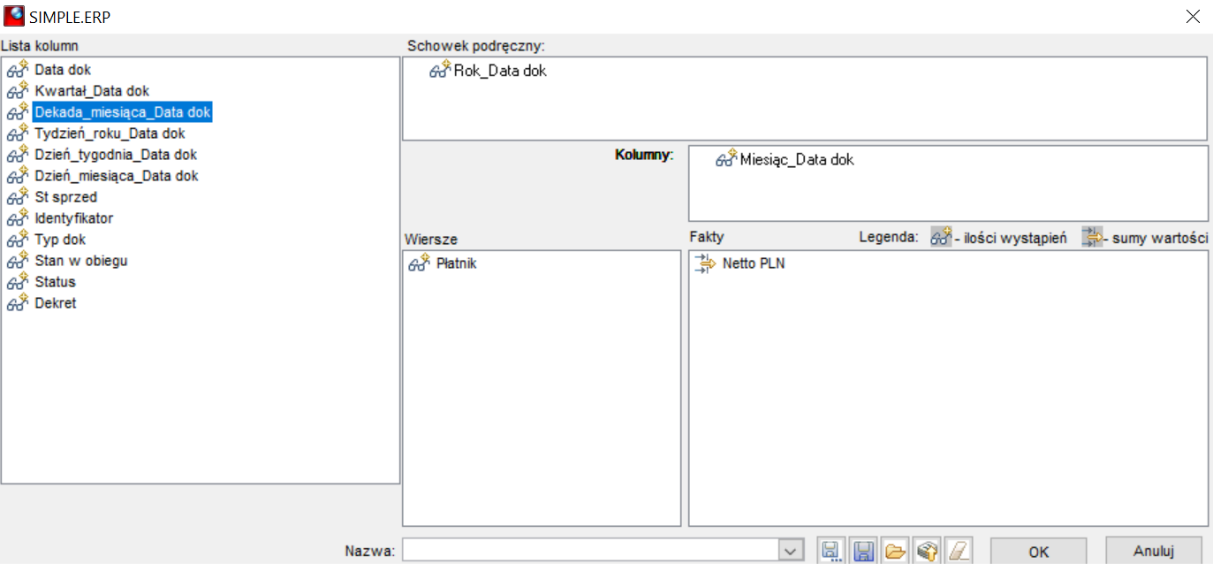
Rysunek 28.
W dolnej części okna dostępne są ikony 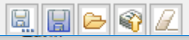 do następujących funkcji (od lewej): do następujących funkcji (od lewej):
●Po podaniu Nazwy, funkcja umożliwia zapis ustawienia pól dla bieżącego kontekstu i aktualnego użytkownika
●Po podaniu Nazwy, funkcja umożliwia zapis ustawienia pól dla bieżącego kontekstu i wszystkich użytkowników
●Po wybraniu z listy nazwy zapisanego ustawienia, funkcja umożliwia uruchomienie analizy
●Po wybraniu z listy nazwy zapisanego ustawieni , funkcja umożliwia naczytanie ustawień do edycji
●Po wybraniu z listy nazwy zapisanego ustawienia, funkcja umożliwia usunięcie zapisanego ustawienia
Po naciśnięciu klawisza OK rozpocznie się przygotowanie analizy wielowymiarowej. W części „Prezentacja danych” została opisana funkcjonalność poszczególnych kontrolek.
Zapisane ustawienia pól dla danego kontekstu można również wywołać bezpośrednio, uruchamiając funkcję „Odczytaj wcześniejsze ustawienia analizy”  . Po podaniu nazwy uruchamiany jest widok zgodny z zapisanym wzorcem. . Po podaniu nazwy uruchamiany jest widok zgodny z zapisanym wzorcem.
Uruchomienie funkcji Analiza według zdefiniowanego własnego zapytania
W systemie można przygotować własne zapytanie SQL, na podstawie którego zostanie utworzona analiza wielowymiarowa. Funkcja „Definicja zapytań” dostępna jest w menu systemu „Obiekty uzupełniające wspólne”. Po uruchomieniu funkcji, otwiera się okno w którym możemy zapisać własne zapytanie SELECT. Musi być ono zdefiniowane zgodnie ze składnią języka MS SQL. Po wykonaniu operacji dodaj, podajemy identyfikator i nazwę zapytania. Następnie w dolnej części okna piszemy lub wklejamy polecenie SQL.
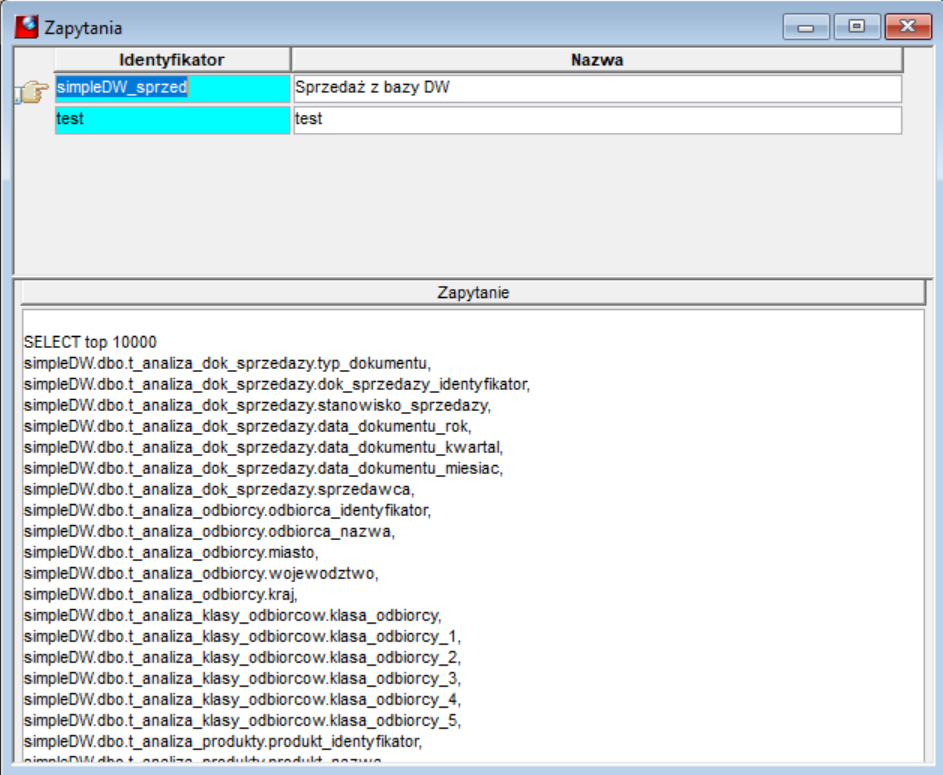
Rysunek 29. Okno zapytania SQL
Aby wywołać zapisane zapytanie, należy umieścić na pulpicie ikonę  , w parametrach należy zdefiniować: , w parametrach należy zdefiniować:
●Identyfikator zapytania – należy wskazać zapisane zapytanie
●Czy wywołanie bezpośrednie? – funkcjonalność aktywna w przypadku posiadania licencji na Analizy wielowymiarowe. Pozwala pominąć okno konfiguracji i przejść bezpośrednio do okna analizy. W nowej funkcjonalności na oknie analiz można konfigurować widok
●Zapisana konfiguracja – po wybraniu z listy nazwy zapisanego ustawienia, funkcja umożliwia uruchomienie analizy
Prezentacja danych
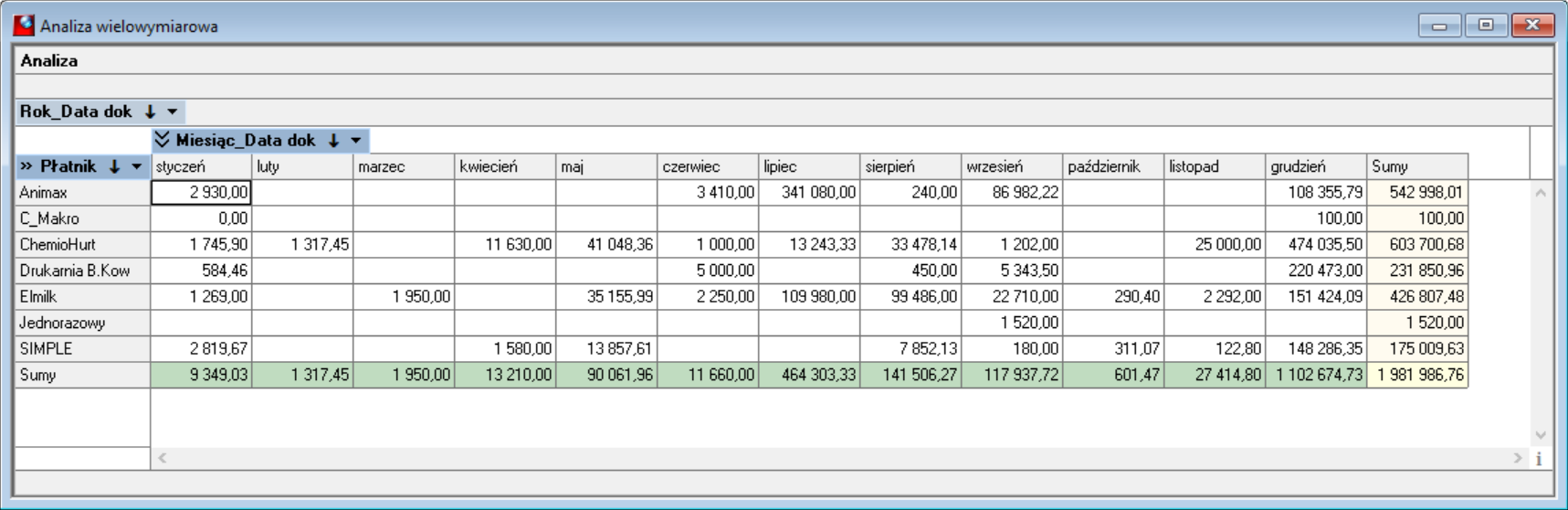
Rysunek 30. Analiza wielowymiarowa
Każdy z wymiarów posiada możliwość sortowani i filtrowania danych.
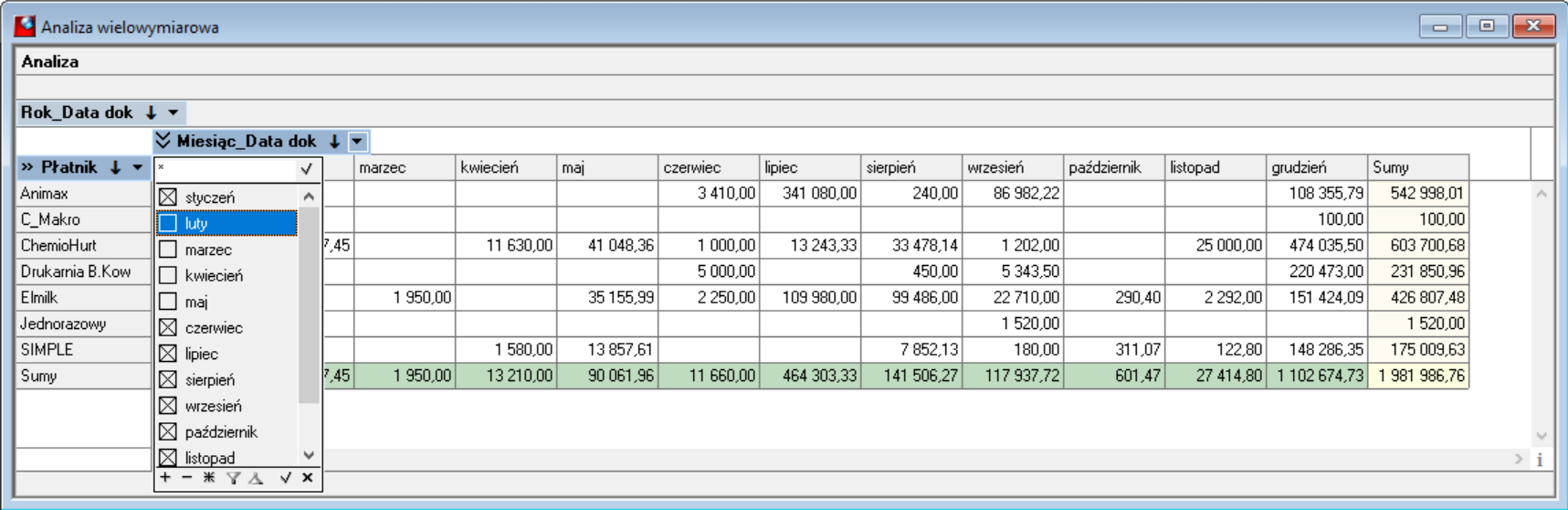
Rysunek 31. Analiza wielowymiarowa
W górnym pasku narzędziowym  dostępne są następujące funkcje (od lewej): dostępne są następujące funkcje (od lewej):
●Zapisz jako arkusz Excel – w pliku Excel zapisywane są dane prezentowane na ekranie wraz z formatowaniem
●Zapisz jako plik CSV – w pliku CSV zapisywane są dane prezentowane na ekranie bez formatowana
●Zawijaj teksty opisu wymiarów |
 Funkcja Analiza w systemie SIMPLE.ERP