Dokument sprzedaży obsługuje wystawianie faktur lub paragonów sprzedaży. W przypadku sprzedaży towarów z magazynu tworzone są dokumenty magazynowe. Z dokumentów sprzedaży generowane są także zapisy do rejestru VAT, należności do rozrachunków z kontrahentem, dekrety księgowe. Z dokumentów sprzedaży mogą być także wysyłane dane potrzebne do obliczenia prowizji dla sprzedawców.
Dokumenty sprzedaży mogą być inicjowane ręcznie przez operatora, mogą też być tworzone automatycznie na podstawie zamówień odbiorców, dokumentów rezerwacji, dokumentów wydania zewnętrznego lub z obsługi handlowej.
Parametry wywołania z pulpitu
System umożliwia uruchomienie edycji dokumentu z domyślną wartością:
●Typu dokumentu,
●Magazynu,
●Stanowiska wystawiania faktur,
●Sprzedawcy,
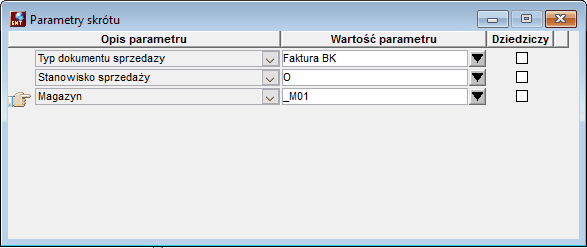
Rysunek 353. Parametry skrótu dla dokumentów sprzedaży
Dokument sprzedaży
Okno Dokument sprzedaży zawiera trzy sekcje: dane nagłówka dokumentu, lista pozycji, rozwinięcie danych pozycji dokumentu.
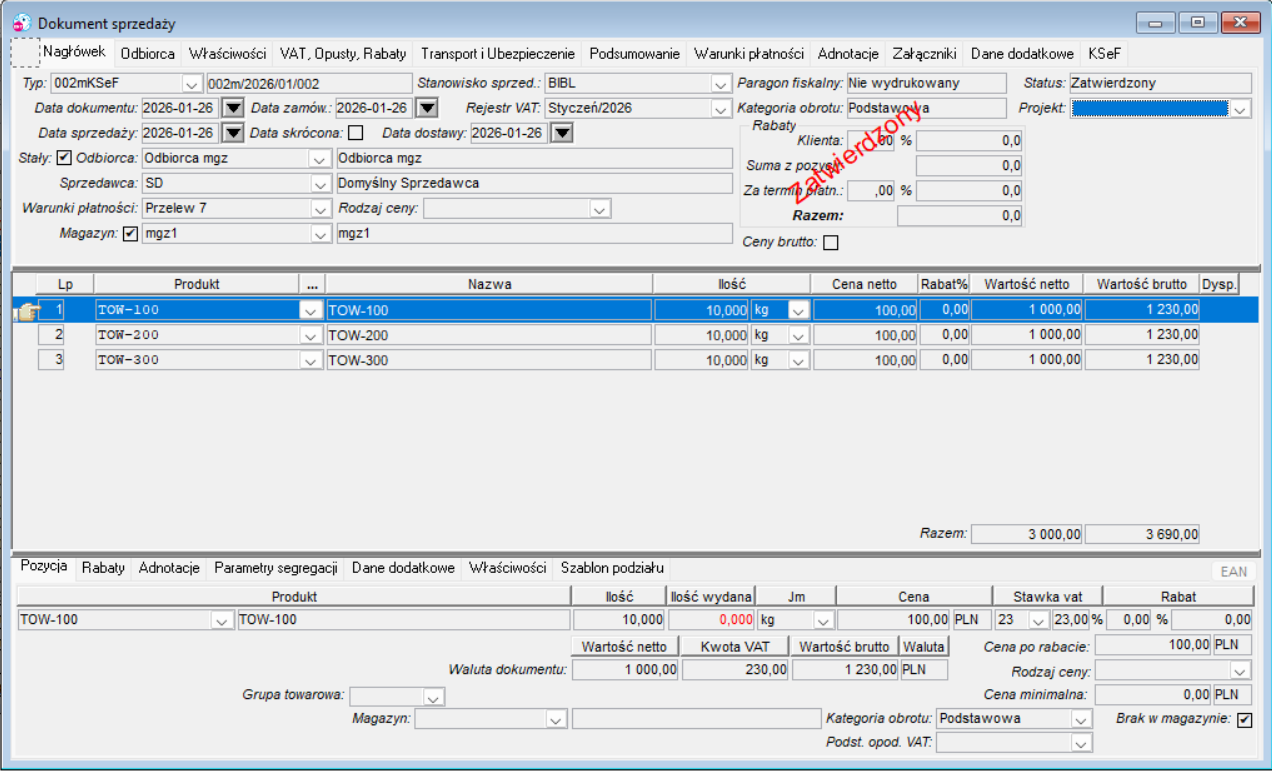
Rysunek 354. Edycja dokumentu sprzedaży
Informacje ogólne
Typ dokumentu, Identyfikator, Data dokumentu, Data operacji,
Poniżej opisano elementy różniące dokument sprzedaży od ogólnego schematu współpracy z dokumentami.
Dane podstawowe nagłówka
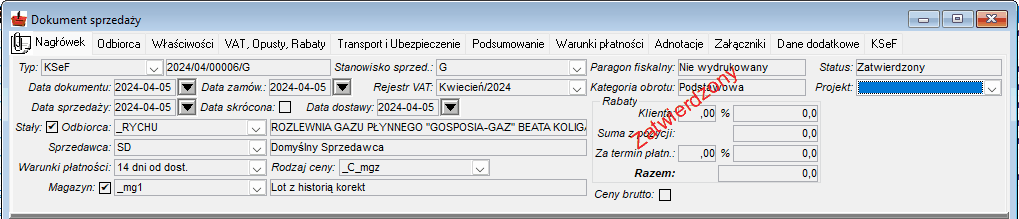
Rysunek 355. Nagłówek dokumentu sprzedaży
Dodatkowymi polami są:
●Odbiorcy – identyfikator odbiorcy towarów,
●Magazyn – domyślnie podpowiadany magazyn, dla każdej pozycji dokumentu można go zmienić,
●Brak w mag. – w przypadku zaznaczenia tej flagi, z danej pozycji nie zostanie wygenerowany żaden dokument wydania, natomiast w przyszłości, gdy stan magazynowy będzie dostępny, można z niej utworzyć automatycznie odpowiedni dokument wydania zewnętrznego,
●Stanowisko sprzedaży – identyfikator stanowiska sprzedaży,
●Status – status dokumentu określa jego stan w procesie przetwarzania dokumentu. Status przyjmuje jedną z następujących wartości: Roboczy, Zadysponowany częściowo, Do zatwierdzenia, Zatwierdzony,
●Kategoria obrotu – domyślna kategoria obrotu,
●Data skrócona – jeśli pole to jest włączone data dokumentu wyświetlana jest w skróconym formacie (rok i miesiąc),
●Warunki płatności dla dokumentu sprzedaży – jeśli odbiorca ma niezależnie zdefiniowane warunki płatności, to one są domyślnie zapisane do tego dokumentu,
●Data zamówienia – data zamówienia lub planowanego odbioru towarów i usług,
●Sprzedawca – sprzedawca wystawiający dokument sprzedaży,
●Rejestr VAT – wskazanie podokresu rozliczeniowego dla podatku VAT, do którego zostanie zaliczony dokument sprzedaży, sposób wyznaczenia tego okresu zależy od wyznacznika wskazanego w zapisanym w dokumencie atrybucie VAT,
●Odbiorca – pole edytowalne tylko jeśli wybrano pole Stały i wtedy jest do niego wprowadzany identyfikator odbiorcy,
●Stały – pole wybrane oznacza, że dokument sprzedaży wystawiany będzie dla odbiorcy stałego, zdefiniowanego w bazie odbiorców. Jeśli to pole nie jest zaznaczone, istnieje możliwość wystawienia dokumentu dla odbiorcy uprzednio nie zdefiniowanego. W takim przypadku, dla dokumentu zaznaczonego jako rozrachunkowy (w typie dokumentu podany tytuł rozrachunku), należność jest generowana na kontrahenta podanego w parametrach firmy jako odbiorca jednorazowy.
●KSeF: Podlega KSeF – pole wybrane oznacza, że dokument sprzedaży powinien być uwzględniony na liście dokumentów do KSeF.
Zakładka Odbiorca (płatnik, podatnik)

Rysunek 356. Edycja odbiorcy
W przypadku kiedy odbiorca nie był wcześniej wprowadzony do systemu (odbiorca stały) czy nie, wszystkie jego dane, jak nazwa czy adres, mogą być zmienione na zakładce Odbiorca i są zapisywane razem z dokumentem.
Wszystkie zakładki związane z opisem odbiorcy mają następujące pola wspólne:
●Nazwa – nazwa odbiorcy,
●Dane adresowe (Kraj, Powiat, Województwo, Gmina, Kod pocztowy, Miasto, Ulica, Nr domu, Nr mieszkania),
●NIP – numer identyfikacji podatkowej,
Oprócz pól opisanych powyżej dostępne jest również pole Adres pozwalające na wybranie adresu odbiorcy spośród adresów dla niego uprzednio zdefiniowanych. Po wyborze adresu następuje automatyczne wypełnienie pól na zakładce. Domyślnie jest podpowiadany adres do fakturowania.
Jeśli w danych odbiorcy jest wskazany jako płatnik inny kontrahent lub też w danym dokumencie został wybrany inny płatnik, to dostępna jest dodatkowa sekcja Płatnik z danymi tego kontrahenta. Należność jest wówczas generowana na konto płatnika.
W pewnych sytuacjach odbiorca lub płatnik nie jest bezpośrednim podatnikiem VAT. W danych odbiorcy możemy wówczas wskazać kontrahenta rozliczającego podatek VAT (pole Podatnik). Informacja ta będzie przeniesiona do faktury sprzedaży. Także niezależnie można w samym tym dokumencie wybrać innego podatnika.
Dla faktur wychodzących do KSeF system wymaga uzupełnionych danych adresowych. W przypadku braku adresu wyświetlana jest informacja o jego wymagalności. Dla faktur sprzedaży z opcją Zatwierdzenie generuje KSeF nie można zatwierdzić takiego dokumentu.
Zakładka Właściwości

Rysunek 357. Właściwości
Właściwości dokumentu sprzedaży:
●Wystawił/Zatwierdził – identyfikator użytkownika systemu SIMPLE.ERP, który wystawia dokument, pole nie modyfikowalne,
●Rodzaj – określa rodzaj dokumentu sprzedaży (faktura lub paragon fiskalny), pole nie modyfikowalne,
●Faktor – pole wykorzystywane na potrzeby KSeF. Wybór faktora powoduje, że w pliku XML zwracany jest Podmiot 3 z rolą „1 – faktor” a zamiast węzła Faktura/Fa/Platnosc/RachunekBankowy zwracany będzie węzeł Faktura/Fa/Platnosc/RachunekBankowyFaktora. Dane konta faktora pobierane są z zakładki Konta bankowe wybranego faktora (Odbiorca),
●Liczba kopii wydruku – określa liczbę kopii wydruku podczas drukowania dokumentu,
●Opis opakowania – 40 znakowy opis,
●Konto bankowe – zmiana konta bankowego sprzedawcy. Podpowiadane są konta firmy zdefiniowane w parametrach firmy (zakładka "Konta bankowe"). Domyślnie na wydruku faktury występuje konto ze wskazaną kolejnością użycia 0, ale w tym polu można je zmienić na inne,
●Typ dokumentu wydania – określa typ dokumentu wydania zewnętrznego, który powstanie z dokumentu wydania po wydaniu towaru z magazynu. Pole aktywne tylko w przypadku gdy ustawione jest pole Generacja dokumentu wydania z ustawioną modyfikowalnością danych,
●Typ transakcji magazynowej – określa typ dokumentu magazynowego, który powstanie z dokumentu sprzedaży po wydaniu towaru z magazynu. Pole aktywne tylko, gdy nie jest ustawione pole Generacja dokumentu wydania. Generacja dokumentu wydania określa jaki dokument powstanie podczas zatwierdzania dokumentu sprzedaży. Jeśli pole jest ustawione, wygenerowany zostanie dokument wydania zewnętrznego, w przeciwnym przypadku wygenerowany zostanie bezpośrednio dokument magazynowy,
●Generacja dokumentu wydania – zaznaczenie powoduje, iż po zatwierdzeniu dokumentu automatycznie jet generowany dokument wydania,
●Automatyczne zatwierdzanie transakcji – pole aktywne tylko w przypadku, gdy nie jest ustawione pole Generacja dokumentu wydania. Jeśli jest wybrane generowane transakcje magazynowe podczas zatwierdzania dokumentu sprzedaży będą automatycznie zatwierdzane. W przeciwnym przypadku zostaną tylko wygenerowane,
●Osoba odbierająca – imię i nazwisko osoby upoważnionej do podpisywania faktur. Osoby posiadające takie uprawnienia mogą być zapisane w danych odbiorcy (opcja "Kompetencje osób"). Domyślnie podpowiadana jest osoba mająca zaznaczoną flagę domyślności dla kompetencji "Faktury", można ją jednak zmienić na inną osobę posiadającą tę kompetencję,
●Transakcja trójstronna – informacja o rodzaju dostawy wewnątrzunijnej,
●Zlecenie, Komórka, Pracownik – pole informujące o kierunku sprzedaży,
●Kontrakt – pole ustawiane przez użytkownika, bądź ustawiane przez akcję generowania dokumentu sprzedaży z poziomu kart pracy podwykonawców.
Zakładka VAT, Opusty, Rabaty
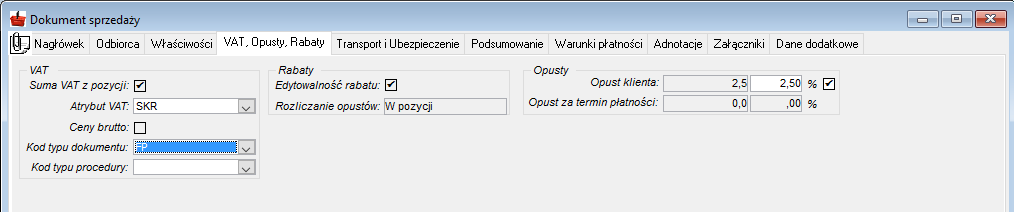
Rysunek 358. VAT, Opusty, Rabaty
●VAT – cechy opisujące sposób wyznaczania wartości VAT na fakturze:
oSuma VAT z pozycji – cecha ta decyduje o sposobie wyznaczania kwoty VAT dokumentu. W przypadku wybrania tego pola jest ona wyznaczana jako suma kwot VAT z pozycji, w przeciwnym jako procent kwoty netto dokumentu,
oAtrybut VAT – atrybut decydujący o sposobie rozliczania VAT; ma on podstawowe znaczenie podczas przygotowywania danych do deklaracji VAT 7,
oCeny brutto – cecha określająca czy ceny wprowadzane na fakturze są cenami netto czy brutto, pole nie modyfikowalne. Cecha szczególnie istotna przy zastosowaniu drukarki fiskalnej, która interpretuje wprowadzoną cenę jako brutto,
oKod typu dokumentu – ,
oKod typu procedury – ,
●Rabaty:
oEdytowalność rabatu – ustawienie tego pola zezwala na edytowanie rabatów dla pozycji dokumentu, pole nie modyfikowalne – wynika z definicji typu dokumentu,
oRozliczanie opustów – pole decyduje o sposobie rozliczania opustów klienta i związanego z warunkami płatności na fakturze. Obecnie dopuszczalne jest tylko wliczanie opustów w wartość pozycji,
●Opusty:
oOpust klienta – procent i wartość opustu klienta. Klientowi można wcześniej przyznać procentowe opusty zależne od całkowitej wartości faktury, wówczas będą automatycznie wprowadzane do dokumentu. Jeśli typ dokumentu przewiduje edytowalność opustu, można, po zaznaczeniu flagi uaktywniającej edycję opustu, wprowadzić procent opustu,
oOpust za termin płatności – wartość opustu za termin płatności. Dla pewnych form płatności, np. za gotówkę, można podać procentowy opust z tego tytułu. Opust ten jest wprowadzany automatycznie do dokumentu sprzedaży po wybraniu takiego warunku płatności.
Oba powyższe opusty są doliczane do wartości każdej pozycji faktury proporcjonalnie do jej wartości. Ich wartości dostępna są w pozycjach faktury na zakładce Rabaty.
Zakładka Transport i ubezpieczenie
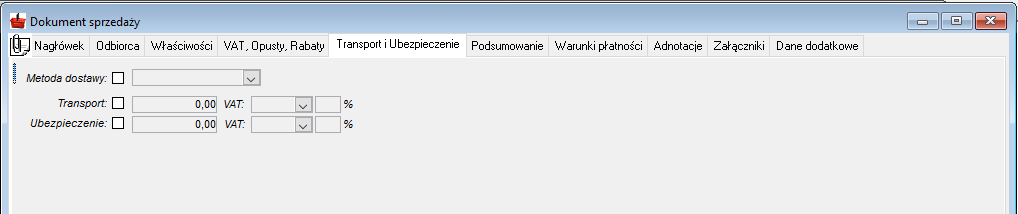
Rysunek 359. Transport i Ubezpieczenie
●Metoda dostawy – pole to zawiera typ metody dostaw, który zostanie przyjęty jako domyślny dla dokumentu sprzedaży. Jeśli faktura dotyczy dostawy wewnątrzunijnej, kod ten będzie przeniesiony do deklaracji Intrastat. Z metodą dostaw także można związać sposoby obliczania transportu i ubezpieczenia,
●Transport – zaznaczone pole wyboru umożliwia wprowadzenie wartości transportu,
●Ubezpieczenie – zaznaczone pole wyboru umożliwia wprowadzenie wartości ubezpieczenia,
●Kwota transportu, Kwota ubezpieczenia – kwota netto transportu i ubezpieczenia,
●Stawka VAT Transportu, Stawka VAT Ubezpieczenia – stawki VAT dla transportu i ubezpieczenia.
Zakładka Podsumowanie
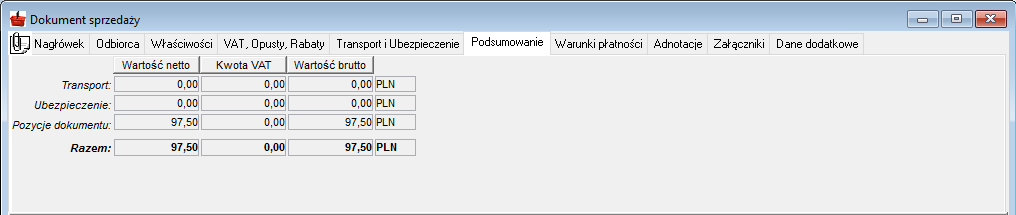
Rysunek 360. Podsumowanie dokumentu
Podsumowanie dokumentu składa się w zależności od typu dokumentu (walutowy, nie walutowy) z jednej lub dwu grup kolumn podsumowujących wartości dokumentów. Kolejne kolumny w obrębie grup zawierają następujące wartości: wartość netto, wartość kwoty VAT, oraz wartość brutto. Kolejne wiersze podsumowania zawierają wartości dla transportu, ubezpieczenia, sumy kolumn, oraz całkowitej sumy dokumentu.
Zakładka Warunki płatności
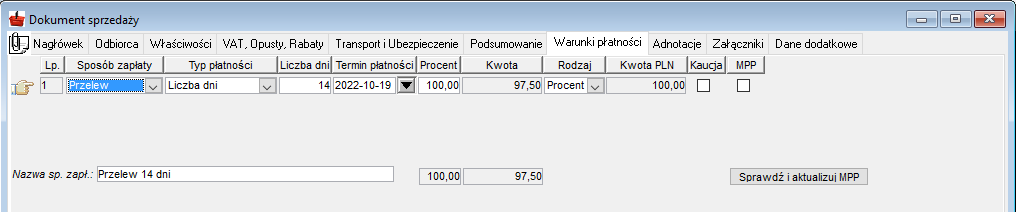
Rysunek 361. Warunki płatności
Na zakładce mamy możliwość dodawania, usuwania lub modyfikowania predefiniowanych warunków płatności. Pole kwota może być edytowane lub jest wypełniane po przeliczeniu dokumentu w zależności od rodzaju (procent/kwota). Jeśli w warunkach płatności występuje przynajmniej jedna pozycja z rodzajem kwota, to wartości pozostałych pozycji (rodzaju procent) są wyliczane wg wzoru:
●wartość dokumentu – suma wszystkich pozycji rodzaju kwota) * procent w danej pozycji.
Pole termin płatności zawiera datę automatycznie wyznaczaną na podstawie daty dokumentu i typu płatności. Pozostałe pola mają takie samo znaczenie jak w definicji warunków płatności. Do każdej z podanych płatności można dodać jej opis, który domyślnie jest kopiowany z definicji warunków płatności, ale podlega edycji w dokumencie.
Na zakładce zostało dodane pole MPP, które służy do oznaczenia realizowanej transakcji do płatności w trybie Split Payment (mechanizm podzielonej płatności). Na zakładce tej umieszczono funkcję Sprawdź i aktualizuj MPP, która sprawdza czy transakcja spełnia warunki do zastosowania metody podzielonej płatności. Warunki te to:
●w dokumencie występuje produkt, który w kartotece został oznaczony flagą MPP;
●wartość brutto dokumentu >= 15.000 zł, niezależnie od wartości produktu MPP.
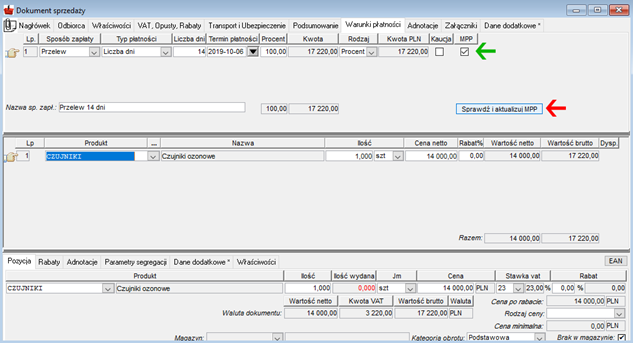
Rysunek 362. Dokument sprzedaży: dodatkowe pole MPP i funkcja sprawdzająca
Funkcja sprawdzająca uruchamiana jest również podczas zatwierdzania dokumentu sprzedaży, a spełnienie warunków komunikowane jest odpowiednim komunikatem i pytaniem do operatora.
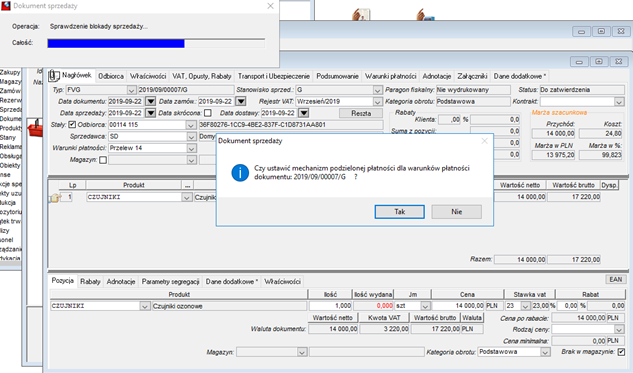
Rysunek 363. Dokument sprzedaży: działanie funkcji sprawdzającej podczas zatwierdzenia dokumentu
Dodatkowo szablon wydruku dokumentu sprzedaży Faktura VAT został uzupełniony o zapis „METODA PODZIELONEJ PŁATNOŚCI” umieszczany w adnotacjach dokumentu, jeżeli transakcja spełnia wyżej wymienione warunki.
Umieszczenie adnotacji nie jest zależne od zaznaczenia w zakładce Warunki płatności flagi MPP. Takie rozwiązanie przyjęto przede wszystkim z powodu drukowania dokumentu sprzedaży przed jego zatwierdzeniem w statusie Roboczy.
 Uwaga
Uwaga
Inne sposoby obsługi obligatoryjnego Split Payment można realizować poprzez wykorzystanie dedykowanych funkcji (skrypty) oraz modyfikacje raportów systemowych lub już używanych przez Klientów.
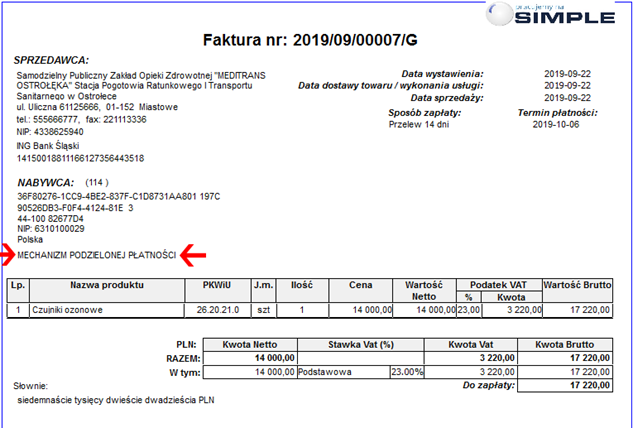
Rysunek 364. Wydruk dokumentu z adnotacją wg wymogów ustawy
Zakładka Adnotacje
Umożliwia wprowadzenie dodatkowych uwag lub informacji dotyczących danego dokumentu.
Zakładka Załączniki
Umożliwia dodanie załącznika do dokumentu. Program informuje o liczbie załączników dodanych w tym miejscu. Dołączanie polega na wybraniu z menu kontekstowego pod prawym klawiszem myszy rodzaju obiektu załącznika:
●Nowy plik – zapisuje wskazany w lokalizacji na dysku plik do bazy danych; umożliwia zarządzanie wersjami załącznika,
●Nowy skrót – zapisuje skrót do wskazanego w lokalizacji na dysku pliku; jeżeli plik ten ma być dostępny dla innych użytkowników systemu to powinien być on udostępniony na współdzielonym zasobie sieciowym,
●Nowy URL – umożliwia wprowadzenie adresu URL np. link do strony WWW, link do dokumentu w sieci internet lub intranet,
●Nowy folder – dodaje folder, w którym mogą być następnie umieszczane załączniki; pozwala uporządkować i zorganizować załączniki,
●Nowy skrót folderu – dodaje skrót folderu na dysku lub zasobie sieciowym.
Zakładka Dane dodatkowe
Zakładka zawiera parametry repozytorium. Parametry te mogą być przypisane do nagłówka i pozycji dokumentu. Każda pozycja może mieć inne wartości parametrów. Parametry nagłówka dokumentu sprzedaży oraz Parametry pozycji dokumentu sprzedaży definiowane są w typie dokumentów sprzedaży. Użytkownik może wykorzystać wszystkie typy danych zdefiniowane w repozytorium.
Zakładka KSeF
Zakładka zawiera informacje dotyczące trybu KSeF, stanu dokumentu KSeF, statusu przetwarzania, numeru referencyjnego oraz historii KSeF.
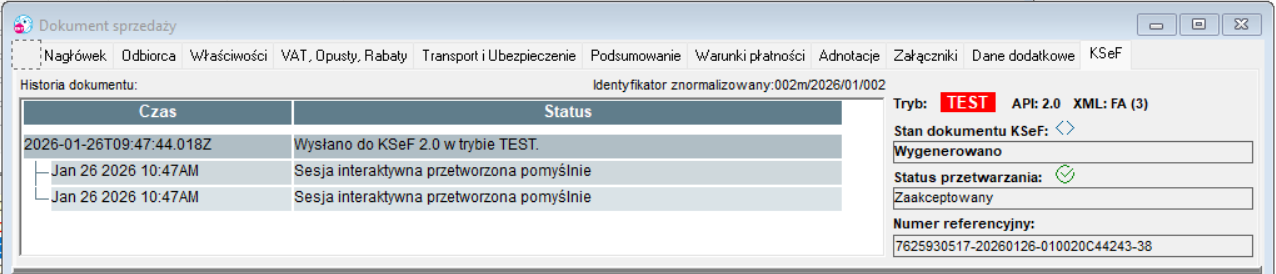
Rysunek 365. Zakładka KSeF
Edycja pozycji prostej dokumentu
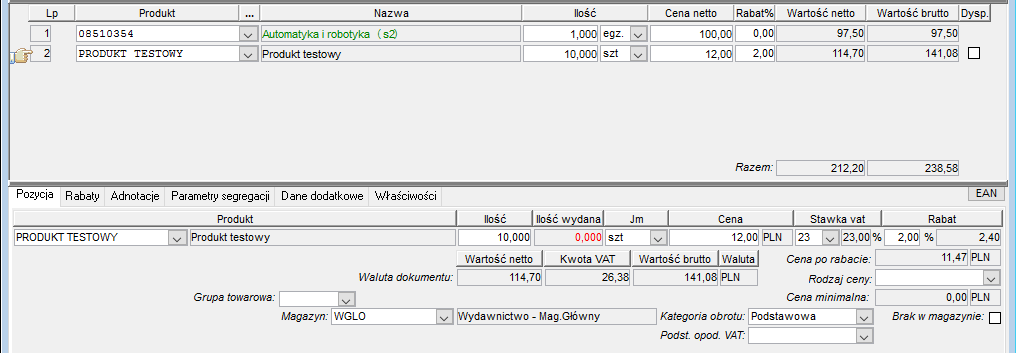
Rysunek 366. Pozycja prosta dokumentu sprzedaży
W dokumencie sprzedaży występują dwa rodzaje pozycji: pozycje i agregaty pozycji. Podczas wprowadzania nowej pozycji do dokumentu należy wskazać, jakiego rodzaju ma ona być. Pozycje to zdefiniowane w systemie produkty (komplety handlowe, towary i usługi), a agregaty to tworzone ad hoc w dokumencie pozycje grupujące towary lub usługi. Zarówno komplety handlowe, jak i agregaty mają podobną strukturę i obsługę. Podstawowa różnica polega na tym, że komplet jest wcześniej zdefiniowany w systemie, a agregat jest określany w całości w dokumencie.
W pozycji dostępne są następujące pola:
●Produkt – pole to zawiera identyfikator produktu,
●Ilość,
●Jednostki miary. Domyślnie podpowiadana jest handlowa jednostka miary. W przypadku agregatów podpowiadana jest bazowa jednostka miary dla typu jednostki liczebności.
●Cena – cena jednostkowa produktu w zależności od wartości pola Ceny brutto cena netto lub brutto,
●Rodzaj ceny – wskazanie rodzaju ceny (cennika) dla cen sprzedaży, pole to jest wypełniane automatycznie podczas wyznaczania ceny, jeśli w danym okresie istnieje dla danego artykułu aktualny cennik,
●Stawka VAT,
●Procent rabatu pozycyjnego – rabat przyznawany dla pozycji, edytowalny lub nie w zależności od wartości pola Rabat edytowalny, wartość tego rabatu widoczna jest w szczegółach pozycji,
●Wartość netto,
●Kwota VAT,
●Wartość brutto,
●Kategoria obrotu,
●Magazyn,
●Brak w magazynie – w przypadku zaznaczenia tej flagi, z danej pozycji nie zostanie wygenerowany żaden dokument wydania, natomiast w przyszłości, gdy stan magazynowy będzie dostępny, można z niej utworzyć automatycznie odpowiedni dokument wydania zewnętrznego,
●Dyspozycja – zaznaczenie tego pola wywołuje próbę dyspozycji towaru w podanym magazynie. Dyspozycja polega na zarezerwowaniu określonej ilości danego towaru. Zabezpiecza to przed sytuacją, gdy podczas tworzenia dokumentu w magazynie znajduje się odpowiednia ilość towaru, natomiast podczas jego zatwierdzania okazuje się, że jest go za mało. Pole występuje tylko na liście pozycji. Dyspozycja jest wymagana, jeśli dokument sprzedaży jest realizowany przez transakcję magazynową. Jeśli wydanie towaru odbywa się przez dokument wydania, to towar może być także zadysponowany z dokumentu wydania, a istniejące dyspozycje na fakturze będą przepięte na dokument wydania,
Edycja agregatu, kompletu
Agregaty lub komplety to pozycje grupujące pozycje proste. Komplety definiowane są na liście produktów, agregaty tworzone są bezpośrednio w dokumencie.
Komplety mogą być trzech rodzajów: multiplikujący, sumujący i nieokreślony (definicje tych rodzajów są podane w opisie produktu), natomiast agregat jest odpowiednikiem kompletu nieokreślonego, ale nie zdefiniowanego wcześniej.
Część ich atrybutów jest taka sama jak dla pozycji (Produkt, Ilość, Jm, cena, Stawka VAT, Rabat, Wartość netto, Kwota VAT, Wartość brutto). Dodatkowe cechy charakterystyczne dla agregatów to:
●Sposób drukowania agregatu – pole wyboru decydujące o tym w jaki sposób widoczne będą agregaty na wydruku. Mogą być widoczne tylko nagłówki, nagłówki i pozycje albo same pozycje kompletu lub agregatu,
●Kwota do podsumowania – pole wyboru decydujące o tym jaka wartość brana jest do podsumowania dokumentu. Istnieją dwie możliwości. Może to być wartość nagłówka agregatu, lub suma wartości jego podpozycji. Jeśli wybrano kwotę do podsumowania z nagłówka, wtedy edycja danych wartościowych jest dostępna tylko w nagłówku (pozycje nie posiadają danych wartościowych). Jeśli wybrano kwotę do podsumowania z pozycji, wtedy wszystkie dane wartościowe w nagłówku, jak wartość netto czy VAT są sumowane z pozycji.
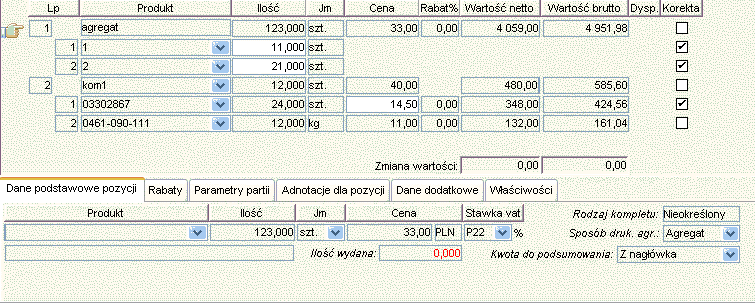
Rysunek 367. Agregat
Rabaty
Zakładka z wartościami rabatów dla pozycji pojawia się tylko gdy w polu Rozliczanie opustów wybrano wartość W pozycji. W takim przypadku opusty klienta i za warunki płatności są proporcjonalnie do wartości pozycji dzielone między pozycje i transport (jeśli w definicji metody dostawy jest zaznaczone pole wyboru Czy opust dotyczy transportu).
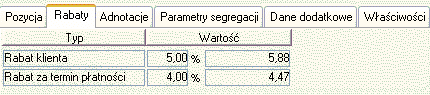
Rysunek 368. Rabaty
Pozycje – nawigacja
Pozycje dokumentu sprzedaży posiadają rozszerzoną funkcjonalność w stosunku do pozycji typowego dokumentu.
Dodatkowe możliwości związane są z agregatami i kompletami. Do listy pozycji dokumentu można dodać: zwykłą pozycję, agregat lub „podpozycję". Opcje związane z dodawaniem i usuwaniem znajdują się w menu kontekstowym.
Operacja usuwania agregatu lub kompletu pozwala na skasowanie podpozycji lub przeniesienie podpozycji do poziomu zwykłych pozycji bez nagłówka kompletu.
Dwukrotne kliknięcie agregatu powoduje jego zwinięcie lub rozwinięcie w zależności od stanu w jakim aktualnie przebywa. Podobny efekt można uzyskać używając przycisków  – rozwinięcie pozycji i
  Operacja dyspozycji dla dokumentu powoduje zadysponowanie wszystkich pozycji dokumentu zawierających towar magazynowany (z podanym magazynem). W przypadku braku dostępnych ilości jest odpowiedni komunikat.
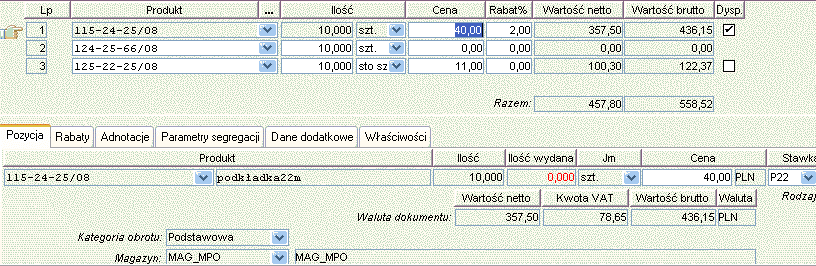
Rysunek 369. Pozycja zadysponowana
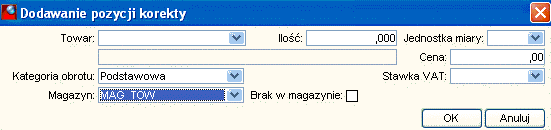
Rysunek 370. Dodawanie pozycji korekty
 Usuwanie pozycji dodanej na korekcie faktury
Obsługa Podmiotu trzeciego (KSeF) w fakturach sprzedaży ERP
W KSeF wprowadzając fakturę sprzedaży użytkownik może zdefiniować podmiot inny niż sprzedawca/główny nabywca. Dostępne role dla tego podmiotu to:
●Faktor,
●Odbiorca,
●Podmiot pierwotny,
●Dodatkowy nabywca,
●Wystawca faktury,
●Dokonujący płatności,
●JST – wystawca,
●JST – odbiorca,
●GRV – wystawca,
●GRV – odbiorca,
●Rola inna.
Podmiot trzeci > Rola: Dokonujący płatności
W pliku XML (wysyłanym do KSeF) wygenerowanym z faktury sprzedaży wystawionej w SIMPLE.ERP znajdzie się Podmiot trzeci z rolą Dokonujący płatności, gdy w definicji faktury:
●Płatnik jest różny do wybranych odbiorcy oraz podatnika
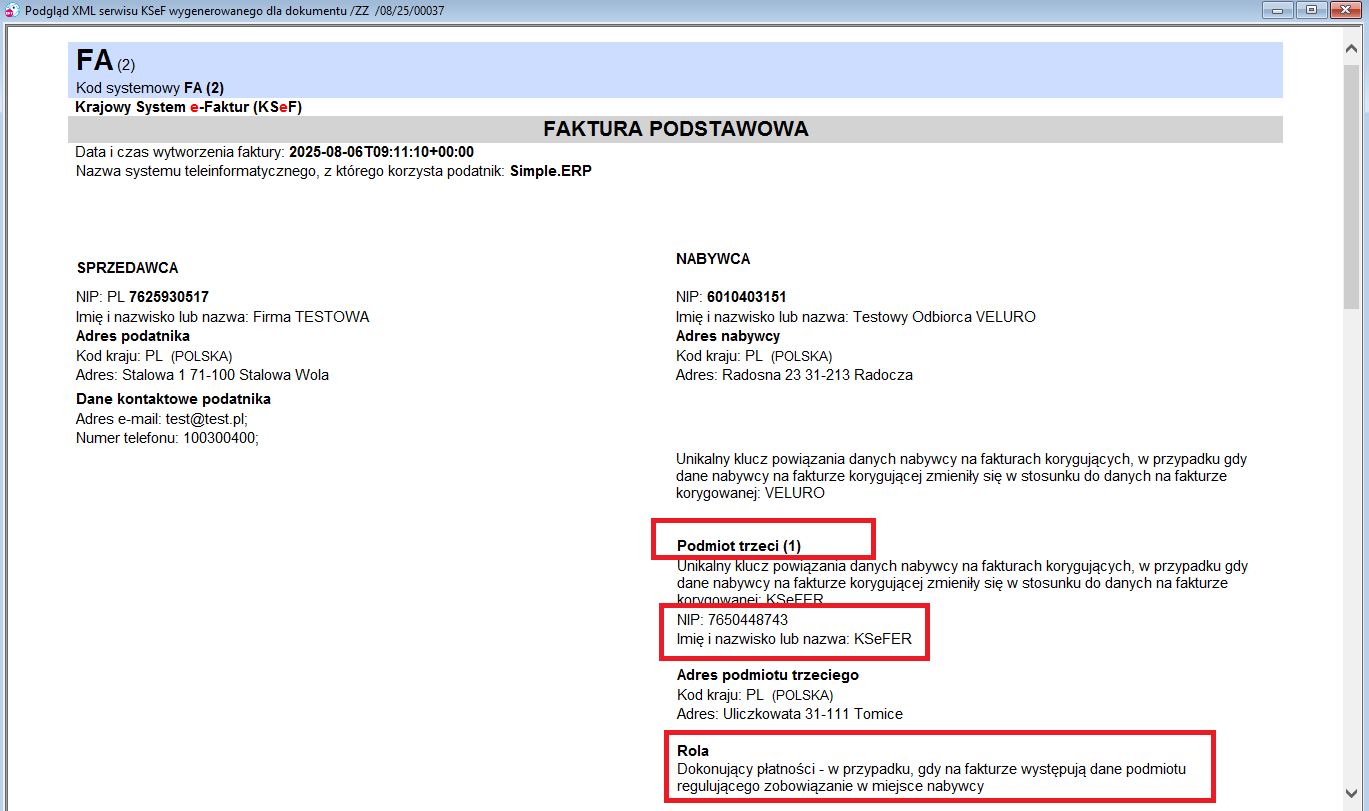
Rysunek 371. Płatnik jest różny do wybranych odbiorcy oraz podatnika
Podmiot trzeci > Rola: Odbiorca
W pliku XML (wysyłanym do KSeF) wygenerowanym z faktury sprzedaży wystawionej w SIMPLE.ERP znajdzie się Podmiot trzeci z rolą Odbiorca, gdy w definicji faktury:
●Odbiorca jest różny do wybranych płatnika oraz podatnika lub
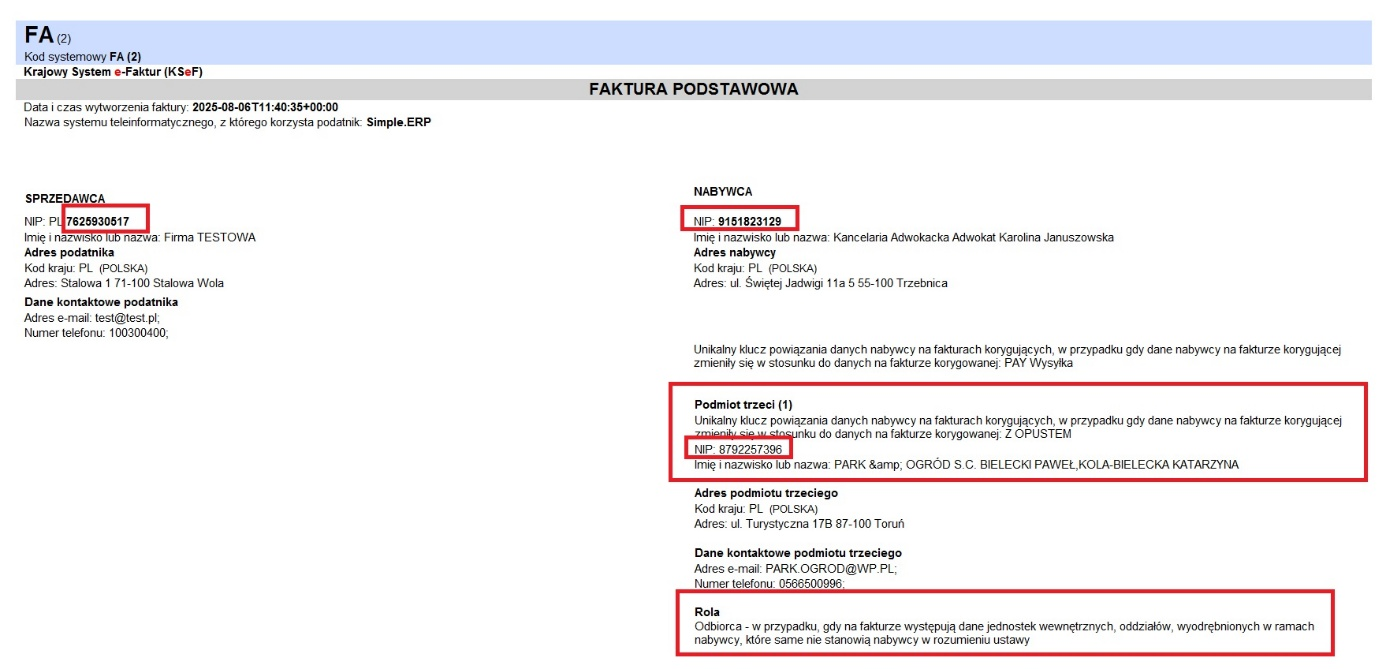
Rysunek 372. Odbiorca różny do wybranych płatnika oraz podatnika
●Odbiorca ma wybrany na fakturze adres ze zdefiniowanym IDWew
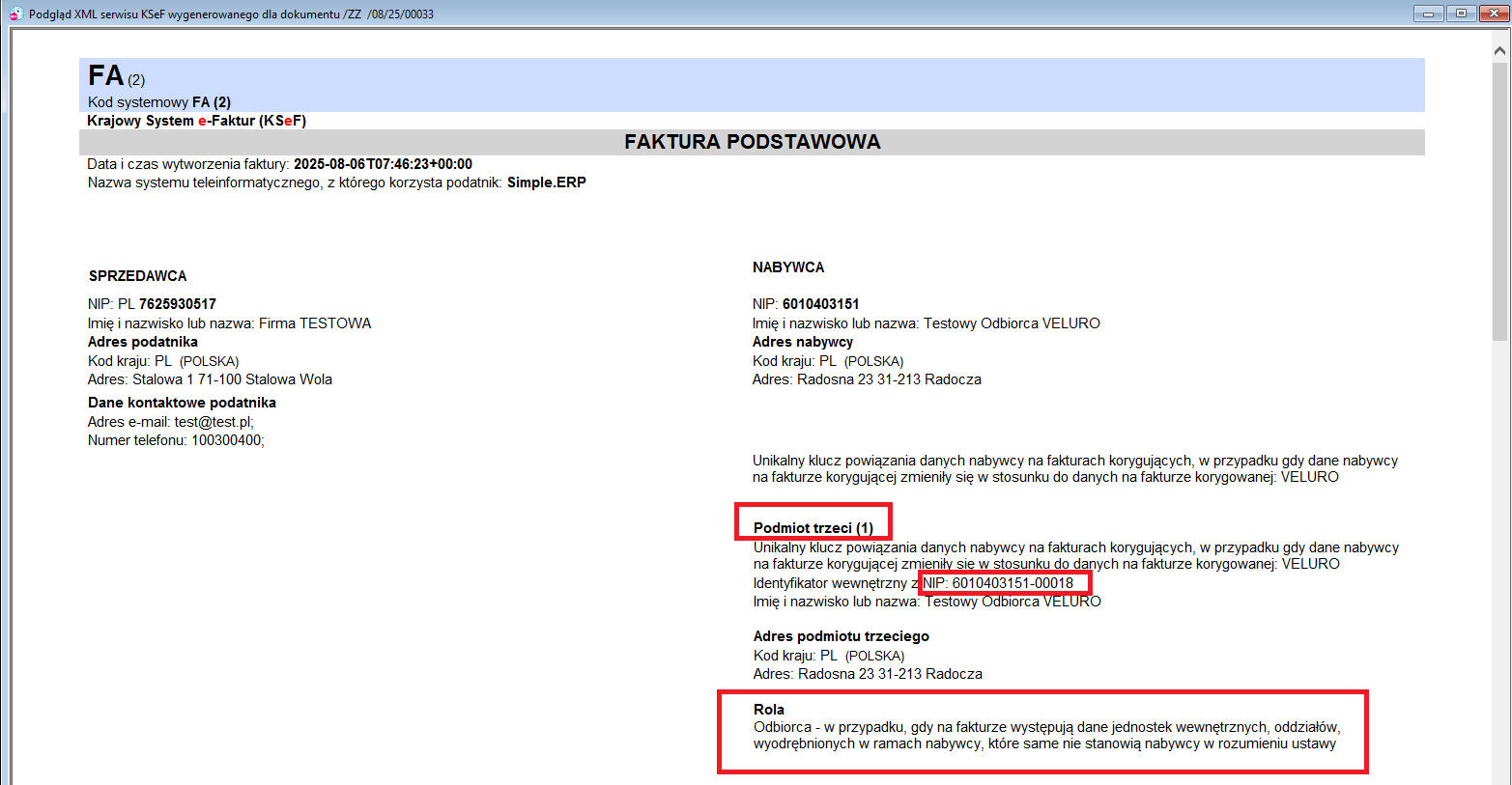
Rysunek 373. Odbiorca ma wybrany na fakturze adres ze zdefiniowanym IDWew
Podmiot trzeci > Rola: wystawiający fakturę
W pliku XML (wysyłanym do KSeF) wygenerowanym z faktury sprzedaży wystawionej w SIMPLE.ERP znajdzie się Podmiot trzeci z rolą Wystawiający fakturę, gdy w definicji faktury:
●Wybrane na fakturze stanowisko sprzedaży ma wskazany oddział ze zdefiniowanym IDWew
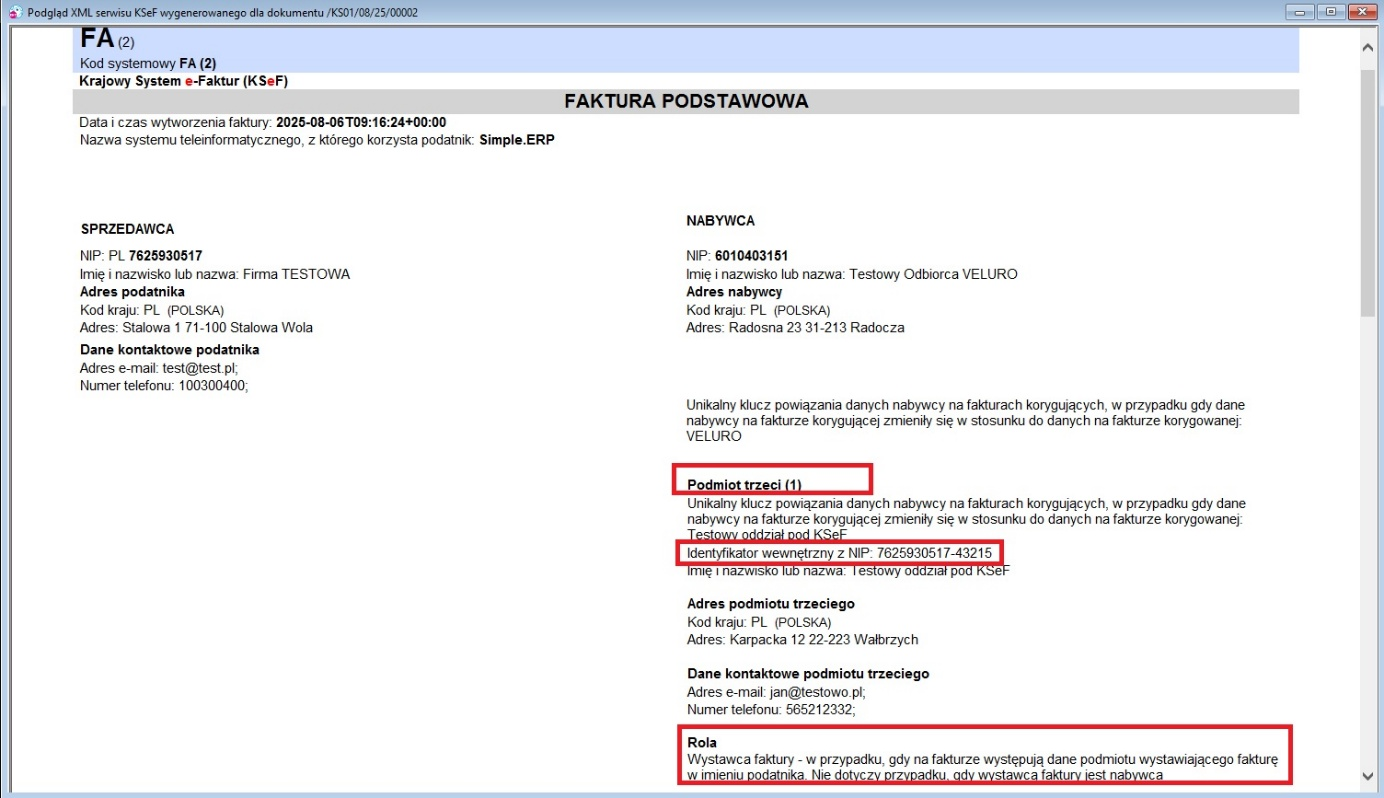
Rysunek 374. Wybrane na fakturze stanowisko sprzedaży ma wskazany oddział ze zdefiniowanym IDWew
 Akcje i przyciski dostępne na dokumencie sprzedaży
Na oknie dokumentu sprzedaży dostępne są standardowe przyciski oraz akcje związane tylko z danym typem dokumentu. 
Użycie przycisku powoduje dodanie nowego dokumentu.
Użycie przycisku powoduje zapisanie danych dokumentu sprzedaży.
Przycisk kasuje dokument zamówienia zakupu, akcja dostępna tylko dla dokumentów o statusie ‘roboczy’.
Użycie przycisku umożliwia wygenerowanie kompletnego raportu w formacie pdf, a następnie wysłanie dokumentu do określonego odbiorcy. W przypadku wykorzystywania w organizacji 'podpisu elektronicznego' funkcjonalność umożliwia wysłanie wygenerowanych i podpisanych elektronicznie dokumentów sprzedaży do odbiorcy. Uruchomi się okno wysyłki e-maila. Adres wysyłki zostanie pobrany z danych kontrahenta. Funkcja jest dostępna również dla wysyłki kilku dokumentów z listy. Uruchomi się wówczas okno komunikatu, w którym Użytkownik powinien wybrać jedną z dostępnych opcji: ●Tak – uruchomi się okno maila z załączonymi dokumentami; ●Nie – uruchomi się odrębne okno dla każdego zaznaczonego do wysyłki dokumentu.
Użycie przycisku umożliwia obejrzenie kompletnego raportu, a następnie wydruk na drukarkę.
Użycie przycisku umożliwia obejrzenie kompletnego raportu na ekranie monitora. Kody QRDla listy dokumentów sprzedaży oraz okna edycji dokumentów sprzedaży dodano nowy raport uwzględniający kody QR – Potwierdzenie transakcji KSeF, dostępny na oknie Dokument sprzedaży oraz Dokumenty sprzedaży – lista. Dla kodu QR o statusie przetwarzania: ●Gotowy do wysyłki (brak numeru KSeF) lub Wysłano, trwa walidacja (brak numeru KSeF) – można wygenerować potwierdzenie. Zawiera ono dwa QR kody. Pierwszy z nich z podpisany OFFLINE wyświetla dane o fakturze. Drugi z podpisem CERTYFIKAT przekierowuje do danych Kontrahenta. 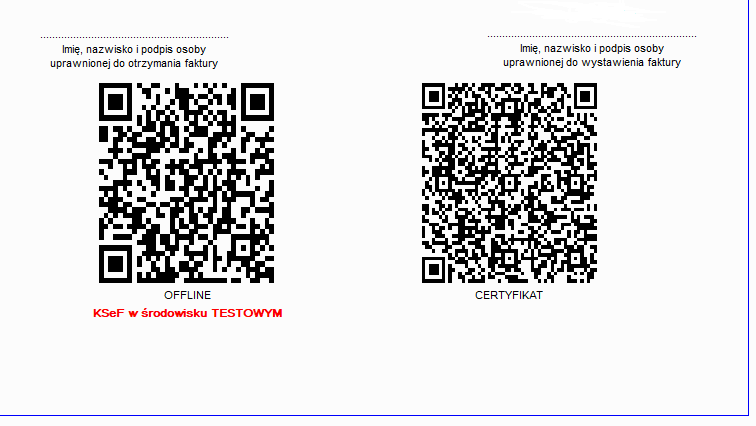 Rysunek 376. Kody QR ●Jeżeli użytkownik nie posiada certyfikatu wystawionego na siebie lub na firmę drugi z kodów nie jest widoczny – informacja o przyczynie w komunikacie ‘Nie skonfigurowano certyfikatu do podpisu faktury offline’. 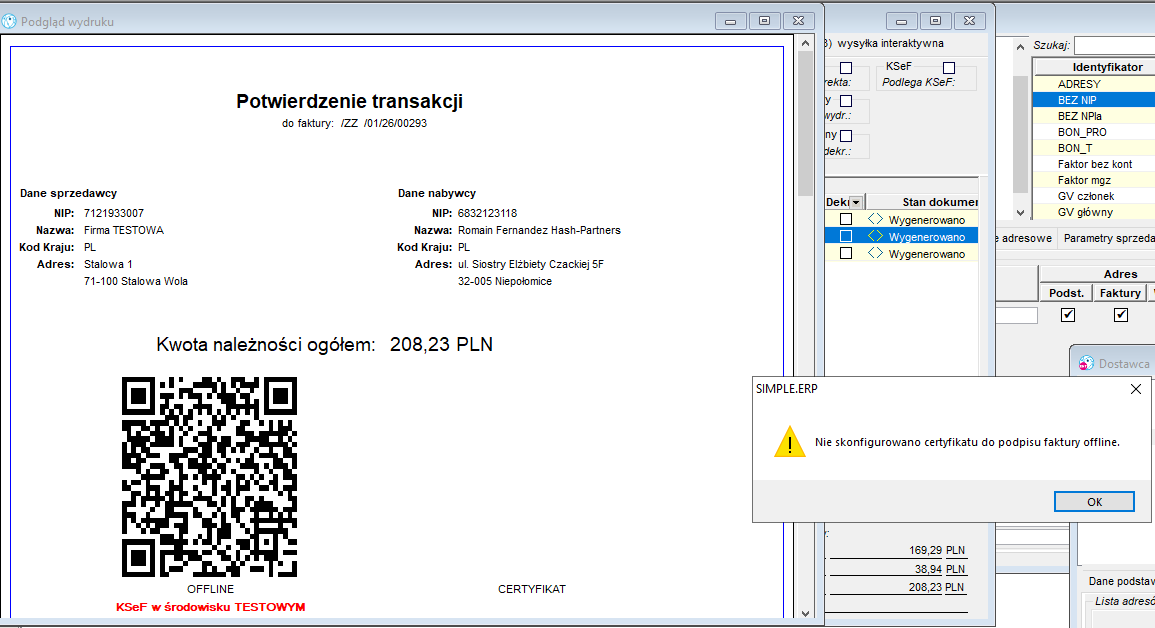 Rysunek 377. Kody QR ●Odrzucone przez KSeF – można wygenerować potwierdzenie, zawiera dwa QR kody. ●Zaakceptowany (nadany numer KSeF) – można wygenerować potwierdzenie z kodem QR podpisanym numerem KSEF. Jeżeli raport generowany jest dla dokumentów w trybie TEST lub DEMO na raporcie widoczna jest informacja o trybie.
Użycie tego przycisku umożliwia przejście do edycji skryptów związanych z danym rodzajem dokumentów.
Użycie tego przycisku uaktywnia pola, w których mamy możliwość wpisania 'dowolnego ciągu znaków'
Użycie tej opcji na polu z identyfikatorem produktu, uruchamia wyświetlenie danych o danym produkcie. Oprócz danych podstawowych są wyświetlane informacje o różnych dokumentach, w których dany produkt został użyty.
Pole do wprowadzenia uwag do danego dokumentu.
Umożliwia szybki podgląd danych związanych z danym klientem: stan rozliczeń, co kupował/co nam sprzedał, po ile, co zamówił/co zamówiliśmy i stan realizacji, na kiedy będzie oraz pozostałe informacje.
Pole do wprowadzenia uwag Płatnika do danego dokumentu. Użycie tego przycisku powoduje zatwierdzenie dokumentu sprzedaży. Zatwierdzonego dokumentu nie można modyfikować. Podczas zatwierdzania dokumentu sprzedaży może zostać wygenerowany i zapisany wydruk według wskazanego w typie szablonu dokumentu. W oknie, które się otworzy należy korzystając z ikony 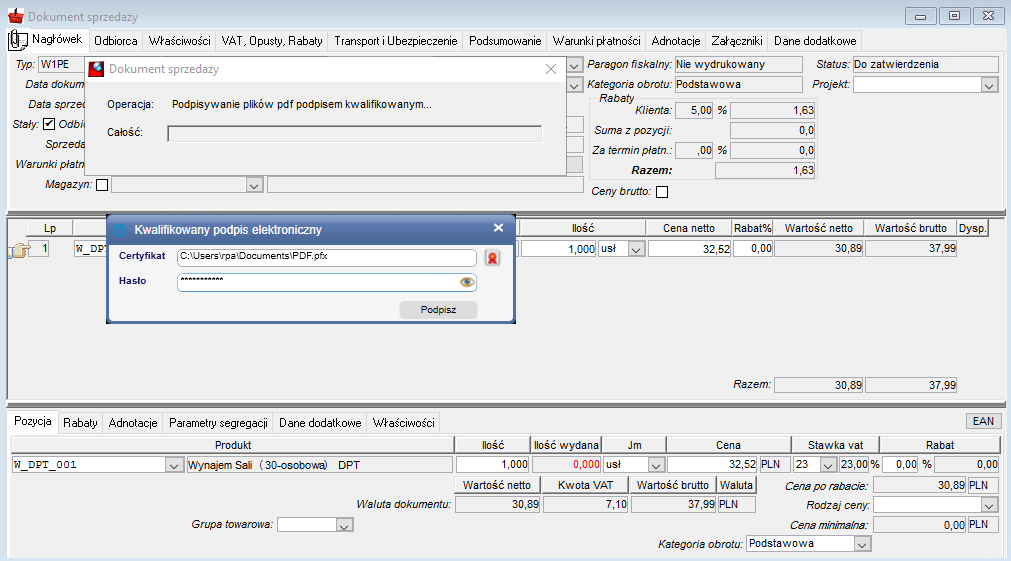 Rysunek 378. Podpisywanie plików podpisem kwalifikowanym 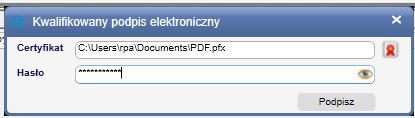 Rysunek 379. Kwalifikowany podpis elektroniczny Po potwierdzeniu przyciskiem Wygenerowane i podpisane elektronicznie dokumenty sprzedaży można wysłać do odbiorcy przy użyciu funkcji Wyślij zapisane dokumenty PDF. Przy zatwierdzeniu dokumentu sprzedaży z ustawionym automatycznym generowaniem XML faktury ustrukturyzowanej KSeF, albo przy ręcznym generowaniu XML dla KSeF, walidacja poprawności semantycznej XML nie potrzebuje dostępu do sieci i może działać całkowicie offline.
Użycie tego przycisku umożliwia anulowanie zatwierdzonego dokumentu sprzedaży. Anulowanie dokumentu jest uwarunkowane określonymi założeniami: ●1. W Repozytorium parametr 'Anulowanie zatwierdzonej faktury sprzedaży' musi być ustawiony na Tak, ●2. Anulować można tylko dokumenty sprzedaży z transakcją magazynową (roboczą lub zatwierdzoną) – brak możliwości anulowania faktury z WZ. ●3. Anulowanie zatwierdzonego. dokumentu sprzedaży z transakcją magazynową jest możliwe tylko pod takimi warunkami, DSP: onie ma powiązań z ZOO onie rozlicza zaliczek onie ma korekty onie ma dekretu onie ma rozliczonych należności onie ma powiązania z dokumentem kasowym Po anulowaniu dokumentu sprzedaży z transakcją magazynową o statusie Roboczy – następuje oddysponowane i usunięcie transakcji magazynowej. Po anulowaniu dokumentu sprzedaży z transakcją magazynową o statusie Zatwierdzony – następuje storno transakcji magazynowej oraz rozpięcie powiązań między tymi dokumentami. Robocze należności zostają usunięte, tak samo jak wpisy w Rejestrze sprzedaży VAT, a dokument sprzedaży zostaje przeniesiony na listę anulowanych dokumentów sprzedaży. Na pozostałych typach DSP istnieje dotychczasowa możliwość anulowania tylko dokumentu o statusie Roboczy.
Użycie tego przycisku dla wybranego dokumentu powoduje podniesienie formatki, na której prezentowane są alokacje tego dokumentu. Alokacja dokumentu pokazuje powiązania dokumentu z innymi dokumentami zapisanymi w bazie danych systemu.
Użycie tego przycisku dla wybranego dokumentu powoduje zadysponowanie towaru/zablokowanie ilości na magazynie. Opcja jest dostępna tylko dla dokumentów o statusie Roboczy.
Użycie tego przycisku dla wybranego dokumentu zwalnia zadysponowany towar.
Użycie tego przycisku dla wybranej pozycji spowoduje dodanie kolejnej takiej samej pozycji. Uwzględnione jest również kopiowanie danych dodatkowych z zakładek Dane dodatkowe dla faktur NFZ. Funkcjonalność jest dostępna dla dokumentów o statusie Roboczy.
Umożliwia zmianę segmentów w automatycznie wygenerowanej masce identyfikatora, np. produktu, dokumentu.
Użycie tego przycisku dla wybranego dokumentu lub grupy zaznaczonych dokumentów na liście, powoduje uruchomienie operacji dekretowania dokumentów. Dekretowanie dokumentów jest dozwolone tylko dla dokumentów, które mają status zatwierdzony.
Użycie tego przycisku dla wybranego dokumentu lub grupy zaznaczonych dokumentów na liście, powoduje uruchomienie operacji anulowania dekretu dla dokumentów. Anulowanie dekretu jest możliwe tylko dla dokumentów, które mają dekrety.
Użycie tego przycisku dla wybranego dokumentu powoduje podniesienie formatki, na której prezentowany jest dekret tego dokumentu.
Użycie tego przycisku powoduje uruchomienie skryptu przypisanego do zdarzenia ‘Funkcja użytkownika’. Generuj DWZ Użycie tego przycisku dla wybranego dokumentu powoduje uruchomienie akcji generowania korekty dla danego dokumentu.
Ze względu na specyficzną obsługę takiej korekty dodana została odrębna akcja realizująca tę możliwość. Użycie tego przycisku dla wybranego dokumentu powoduje uruchomienie okna z Listą korekt dla danego dokumentu.
Wywołanie okna z danymi potrzebnymi do wypełnienia wszystkich danych do tej deklaracji. Opcja ta jest aktywna tylko wtedy, gdy w typie dokumentu zaznaczono odpowiednią flagę i dostawa pochodzi z UE.
Umożliwia przesłanie wiadomości do wybranych użytkowników systemu wraz z dokumentem jako załącznikiem wiadomości. Załącznik umożliwia uruchomienie dokumentu przez adresata w celu wykonania innych akcji np. zatwierdzenie, wydrukowanie.
Grupa funkcji służąca do zarządzania dokumentem na ścieżce zdefiniowanego szablonu obiegu dokumentów. Szablony obiegu są przypisywane w definicji typu dokumentu. Przycisk po rozwinięciu zawiera funkcje:
Przeliczenie dokumentu na żądanie.
Włączenie trybu automatycznego przeliczania cen. Za każdym razem, gdy zmodyfikujemy dowolną z wartości: Ilość, Jm, Rodzaj ceny nowa cena zostanie wyznaczona automatycznie.
Wyznaczenie ceny sprzedaży dla bieżącej pozycji.
Wyznaczenie ceny sprzedaży dla wszystkich pozycji dokumentu.
Wyznaczenie ceny sprzedaży dla wszystkich pozycji dokumentu.
Przeglądanie stanu rozliczeń z kontrahentem.
Modyfikacja kwot zaliczki do rozliczenia.
Użycie przycisku umożliwia zmianę typu dokumentu z zamówienia do dostawcy na umowę lub odwrotnie. Wyboru dokonujemy poprzez wybranie odpowiedniej pozycji z listy na pojawiającej się formatce. Użycie akcji umożliwia skopiowanie dokumentu sprzedaży. Powstający nowy dokument ma status Roboczy. Opcja służy do przetwarzania danych w celu uzyskania na ich podstawie użytecznych informacji i wniosków. Struktura wielowymiarowa przedstawia wybrane dane (fakty) w funkcji wielu czynników (wymiary).
Lista osób ze strony kontrahenta upoważnionych do kontaktów.
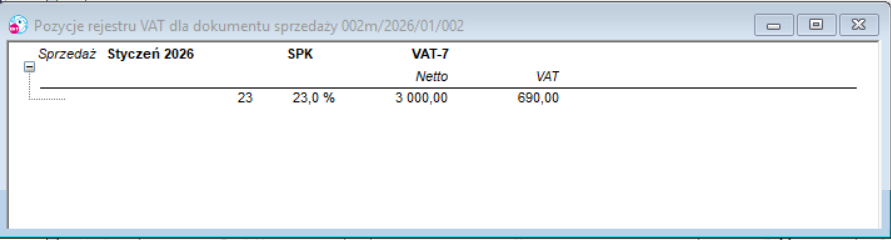 Rysunek 380. Pozycje rejestru VAT
|


 wskazać lokalizację pliku z podpisem kwalifikowanym oraz wpisać hasło.
 , plik PDF z dołączonym certyfikatem zostaje umieszczony w bazie SIMPLE.ERP. Funkcja podpisu elektronicznego jest dostępna również podczas zatwierdzania jednego lub kilku dokumentów z listy.


