Budżety przychodów zawierają informację o planowanych oraz rzeczywistych przychodach według przyjętych kategorii zdefiniowanych w szablonach budżetowych. Poszczególne budżety jednostek organizacyjnych składają się na budżety komórek nadrzędnych aż do poziomu jednostki centralnej tworząc budżet całej jednostki w określonym okresie – Budżet w okresie. Poszczególne budżety tworzone są wg zdefiniowanej struktury budżetowej która może być różna od struktury organizacyjnej. Dla poszczególnych pozycji budżetów możliwe jest zdefiniowanie źródeł finansowania oraz zadań.
Poszczególne budżety zarówno w zakresie tworzenia szablonów budżetowych jak i uzupełniania (tworzenia) budżetów posiadają funkcje umożliwiające import z arkuszy kalkulacyjnych (pliki w formacie xls).
Formatka budżet przychodów jest częścią programu, w której znajdują się informacje o planowanych przychodów. Dzięki temu mamy możliwość oszacowania przychodów dla poszczególnych komórek struktury budżetowej oraz pozycji budżetowych.
Okno Budżet przychodów uruchamiane jest z Menu pełne->Budżetowanie->Budżety przychodów->Budżet przychodów.
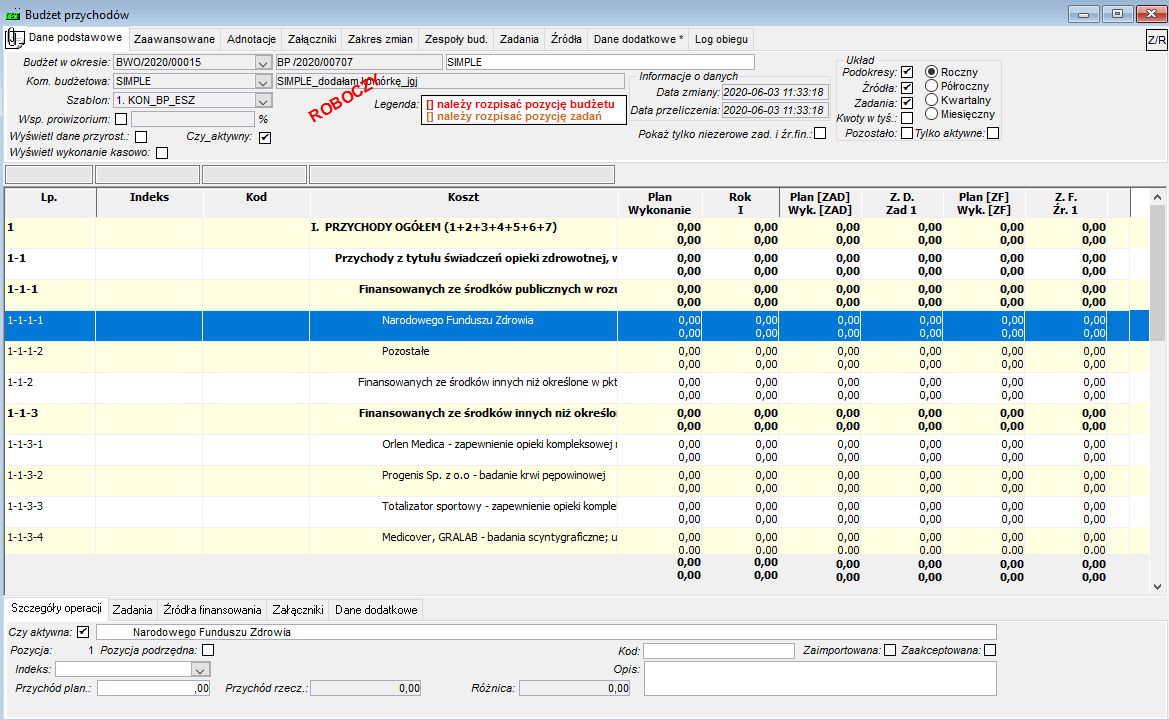
Rysunek 444. Okno Budżet przychodów
Okno zawiera trzy funkcjonalne części: dane nagłówka dokumentu, lista pozycji przychodowych oraz podsumowanie, które zawiera szczegóły operacji dotyczące danej pozycji budżetowej.
 Dane nagłówka dokumentu Budżet przychodów
Na dane nagłówka składa się szereg funkcjonalności zawartych w zakładkach: Zakładka Dane podstawowe Dane podstawowe opisują następujące parametry: ●Budżet w okr. – wskazuje budżet w okresie, którego częścią jest budżet przychodów, ●Komórka budżetowa – wskazuje komórkę budżetową, której budżet przychodów dotyczy, ●Szablon – wskazuje szablon budżetu, na podstawie którego powstał dokument, ●Wsp. prowizorium – umożliwia określenie prowizorium budżetowego – współczynnika określającego poziom kosztów jaki może być wykorzystany z zaplanowanych aktualnie danych, ●Wyświetl dane przyrost.: - umożliwia przyrostową prezentację danych na oknie budżetu przychodów, ●Czy aktywny – flaga określająca czy dany budżet przychodów jest aktywny, ●Wyświetl wykonanie kasowe – flaga pozwalająca na wyświetlenie w kolumnie Wykonanie wykonania kasowego, Informacje o danych podzielone są wg dat: ●Data zmiany – wskazuje datę dokonania ostatnich zmian w dokumencie ●Data przeliczenia – wskazuje datę ostatniego przeliczenia wartości dokumentu W sekcji Układ istnieje możliwość doprecyzowania układu danych wyświetlanych w dokumencie. Zaznaczenie dostępnych opcji i odświeżenie dokumentu pozwala wyświetlać dane w oparciu o dostępne parametry: ●Podokresy – dostępne są opcje w rozbiciu na okresy: Roczny, Półroczny, Kwartalny i Miesięczny, ●Źródła – zaznaczenie flagi aktywuje zakładkę Źródła finansowania, ●Zadania - zaznaczenie flagi aktywuje zakładkę Zadania, ●Kwoty w tyś.: – umożliwia zmianę sposobu wyświetlania kwot na dokumencie, kwoty widoczne będą w tysiącach, ●Pozostało – zaznaczenie flagi skutkuje wyświetleniem dodatkowej kolumny, w której prezentowana będzie pozostała dostępna kwota dla zadań i źródeł finansowania, ●Tylko aktywne – zaznaczenie tego pola wyboru umożliwia wyświetlenie wyłącznie aktywnych pozycji budżetu przychodów. Zakładka Zaawansowane Zakładka zawiera dane określające użytkownika który utworzył i zatwierdził dokument wraz z datami tych operacji. Zakładka Adnotacje W zakładce znajduje się miejsce na dodatkowe uwagi/opisy dotyczące dokumentu. Zakładka Załączniki Umożliwia dodanie załącznika do dokumentu. Program informuje o liczbie załączników dodanych w tym miejscu. Dołączanie polega na wybraniu z menu kontekstowego pod prawym klawiszem myszy rodzaju obiektu załącznika: ●Nowy plik – zapisuje wskazany w lokalizacji na dysku plik do bazy danych; umożliwia zarządzanie wersjami załącznika, ●Nowy skrót – zapisuje skrót do wskazanego w lokalizacji na dysku pliku; jeżeli plik ten ma być dostępny dla innych użytkowników systemu to powinien być on udostępniony na współdzielonym zasobie sieciowym, ●Nowy URL – umożliwia wprowadzenie adresu URL np. link do strony WWW, link do dokumentu w sieci internet lub intranet, ●Nowy folder – dodaje folder, w którym mogą być następnie umieszczane załączniki; pozwala uporządkować i zorganizować załączniki, ●Nowy skrót folderu – dodaje skrót folderu na dysku lub zasobie sieciowym. Zakładka Zakres zmian W zakładce zakres zmian operator ma możliwość wprowadzenia opisu ewentualnych zmian lub komentarza dotyczącego powodu wykonania archiwizacji danego dokumentu. Zakładka Zespoły bud. Zakładka zawiera informacje o osobach odpowiedzialnych za realizację budżetu przychodów wraz z określeniem ich roli i uprawnień. Zakładka Zadania Wyświetla zadania budżetowe przypisane do budżetu przychodów Zakładka Źródła Wyświetla źródła finansowania budżetu przychodów jednostki. Zakładka Dane dodatkowe Zawiera parametry repozytorium. Każdy dokument może zawierać pewne dodatkowe informacje, wprowadzone poprzez tzw. parametry repozytorium. Parametry te mogą być przypisane do nagłówka i pozycji dokumentu. Dane dodatkowe dla nagłówka i pozycji definiowane są w typie dokumentu, a do konfiguracji można wykorzystywać wszystkie typy danych zdefiniowane w Repozytorium. Zakładka Parametry nagłówka dokumentu z repozytorium oraz Parametry pozycji z repozytorium definiowane są w typie budżetów kosztów. Zakładka Log obiegu W zakładce wyświetlana jest historia procesu obiegu dokumentu, zawierająca informacje szczegółowe: zmiany stanów w obiegu, data i godzina wykonania, dane użytkownika. Obsługa obiegu dokumentu jest możliwa, gdy dla typu skonfigurowano i przypisano szablon obiegu. Możliwość konfiguracji szablonów obiegu i jego obsługi w dokumentach jest możliwy na podstawie zakupionej licencji |
Lista pozycji budżetu przychodów
Dane podsumowania
Na dane podsumowania składają się funkcje dostępne w zakładkach: Zakładka Szczegóły operacji W zakładce znajdują się szczegółowe dane każdej z pozycji budżetu przychodów, opisane w polach: ●Czy aktywna – wskazuje czy dana pozycja budżetu jest pozycją aktywną, ●Pozycja – wskazuje liczbę porządkową pozycji w budżecie przychodów i jej nazwę, ●Pozycja podrzędna – ustalanie czy dana pozycja jest podrzędna względem innej pozycji budżetu odbywa się poprzez zdefiniowanie podrzędności w szablonach budżetowych. Określany jest wtedy także Współczynnik podrzędności, ●Indeks – wyświetla indeks produktu/usługi przypisany do danej pozycji budżetu, ●Przychód planowany – wskazuje planowaną kwotę przychodów, ●Przychód rzeczywisty – określa rzeczywistą kwotę przychodów, ●Różnica – wskazuje różnicę pomiędzy kwotą planowaną a rzeczywistą, ●Kod – miejsce na wpisanie dodatkowego kodu, ●Opis – miejsce na dodatkowy opis. Zakładka Źródła Zakładka pokazuje dostępne dla pozycji budżetu źródła finansowania. Pozwala określić dla nich Plan oraz pokazuje dane odnośnie Wykonania. W osobnej kolumnie prezentowane jest podsumowanie całego planu dla źródeł finansowania. Zakładka Zadania W zakładce prezentowane są dostępne dla pozycji budżetu zadania. Użytkownik ma możliwość określenia dla poszczególnych zadań kwoty Planu. Zakładka pokazuje także dane określające kwotę Wykonania. W osobnej kolumnie prezentowane jest podsumowanie całego planu dla zadań. Zakładka Załączniki Zakładka zawiera dołączone do pozycji zewnętrzne załączniki w postaci plików, adresów URL, skrótów i folderów i skrótów folderów. Zakładka Dane dodatkowe Podobnie jak w nagłówku dane dodatkowe zawierają parametry repozytorium zdefiniowane dla pozycji w typie budżetu przychodów. Zakładka Dysponenci Zakładka Dysponenci zawiera informację na temat osób dysponujących budżetem pozycji i odpowiedzialnych za jego realizację. |
Akcje dostępne dla dokumentu Budżet przychodów
Do obsługi Budżetu przychodów dostępne są standardowe przyciski oraz akcje związane określonym typem dokumentów. 
Użycie przycisku powoduje dodanie nowego dokumentu.
Użycie przycisku powoduje zapisanie danych dokumentu.
Przycisk kasuje dokument budżetu przychodów, akcja dostępna tylko dla dokumentów o statusie roboczy.
Użycie przycisku umożliwia wygenerowanie kompletnego raportu w formacie pdf, a następnie wysłanie dokumentu do określonego odbiorcy.
Użycie przycisku umożliwia obejrzenie kompletnego raportu, a następnie wydruk na drukarkę.
Użycie przycisku umożliwia obejrzenie kompletnego raportu na ekranie monitora.
Użycie tego przycisku umożliwia przejście do edycji skryptów związanych z danym rodzajem dokumentów.
Użycie tego przycisku powoduje odświeżenie danych wyświetlanych na liście dokumentów. Po zmianie w filtrach do naczytywania listy wskazane jest użycie tego przycisku.
Akcja umożliwia przeliczenie pojedynczego, aktualnego budżetu, całego BWO bądź anulowanie przeliczenia.
Funkcja pozwała zatwierdzić dany budżet przychodów. Blokowaniu ulegają wszystkie pozycje, brak jest wtedy możliwości edycji. Zamknięcie budżetu należy wykonać, gdy zostanie on w pełni zrealizowany. Aby zatwierdzić dokument trzeba go najpierw zaakceptować.  Pobierz dane rzeczywiste Pobierz dane rzeczywiste
Przywraca dokument do stanu przed zatwierdzeniem.
Umożliwia wstępną akceptację budżetu przychodów, bez możliwości wprowadzania dalszych zmian. Stan ten można odwrócić korzystając z ikony Anuluj akceptacje. Budżet powróci do stanu roboczego.
Przywraca dokument do statusu roboczy.
Użycie tej ikony umożliwia zmianę segmentów w automatycznie wygenerowanej masce identyfikatora dokumentu.
Użycie tego przycisku powoduje uruchomienie skryptu przypisanego do zdarzenia Funkcja użytkownika.
Akcja wywołująca przenumerowanie pozycji w danym dokumencie.
Użycie ikony uaktywnia okno Edycja planu budżetów przychodów i umożliwia automatyczne rozdzielenie kwoty pojedynczej pozycji lub wszystkich pozycji (po zaznaczeniu flagi Rozdziel wszystkie pozycje) lub wyzerowaniu wcześniej ustalonego rozdziału przychodów. W oknie operator ma możliwość ustawienia parametrów automatycznego rozdziału kwoty budżetu poprzez określenie sposobu i okresu rozdziału.
Umożliwia przesłanie wiadomości do wybranych użytkowników systemu wraz z dokumentem jako załącznikiem wiadomości. Załącznik umożliwia uruchomienie dokumentu przez adresata w celu wykonania innych akcji np. zatwierdzenie, wydrukowanie.
Funkcja anuluje ustanowiony przez operatora rozdział przychodów.
Pozwala na import pliku MS Excel z edytowanym budżetem przychodów.  Aktualizacja budżetu przychodów XML Aktualizacja budżetu przychodów XML
Pozwala na import edytowanej w MS Excel pozycji budżetu przychodów do każdej z komórek budżetowych.
Grupa funkcji służąca do zarządzania dokumentem na ścieżce zdefiniowanego szablonu obiegu dokumentów. Szablony obiegu są przypisywane w definicji typu dokumentu. Przycisk po rozwinięciu zawiera funkcje:
Akcja umożliwia wyeksportowanie budżetu przychodów do pliku Excel wraz z wyborem odpowiednich wartości do eksportu. Wyeksportować można plan, rezerwację, i wykonanie wraz z rozbiciem na podokresy.  Eksport budżetu przychodów XML Eksport budżetu przychodów XML
Umożliwia wyeksportowanie konkretnej pozycji budżetu przychodów każdej komórki budżetowej do pliku Excel. W ten sposób użytkownik może w szybki sposób edytować kwotę określonej pozycji przychodu w obrębie całego budżetu, dla każdej z komórek budżetowych.
Pozwala na przywrócenie poprzedniej, zapisanej wersji budżetu przychodów.
Akcja uruchamia okno Podgląd realizacji pozycji przychodów, gdzie poprzez różnorodnie zdefiniowane filtry wyszukiwać możemy wszelkie dokumenty dotyczące konkretnego budżetu przychodów, odnoszące się do Planu kont i Karty realizacji budżetu.  Zachowaj jako archiwalny Zachowaj jako archiwalny
Pozwala na archiwizację konkretnych pozycji budżetu.  Podgląd zmian we wniosku o zmianę w budżecie Podgląd zmian we wniosku o zmianę w budżecie
Umożliwia podgląd archiwalnych wersji pozycji budżetu przychodów.  Podgląd konsolidacji Podgląd konsolidacji
Umożliwia wybór okresu budżetowego. Po kliknięciu tej ikony otworzy się okno z listą Budżet w okresie.
Akcja umożliwia zaktualizowanie pozycji budżetu przychodów w przypadku wprowadzenia zmian na szablonach budżetowych.
Aktualizacja danych w dokumencie wg zdefiniowanego szablonu budżetowego.
Aktualizuje dane w pozycjach wg przypisanych pozycji podrzędnych.
 Harmonogram planowania Harmonogram planowania
Użycie funkcji wywołuje okno, w którym mamy możliwość obejrzenia wszystkich operacji na danym obiekcie. |


