Okno Lista budżetów kosztów wygląda podobnie do formatki lista budżetów przychodów i zostanie omówiona wspólnie z zaznaczeniem ewentualnych różnic.
Lista budżetów kosztów/ przychodów umożliwia szybkie przeglądanie nagłówków zdefiniowanych budżetów w danym okresie według wybranych filtrów oraz dodatkowo umożliwia podgląd wersji archiwalnych budżetów kosztów i przychodów.
Okno zawiera trzy funkcjonalne części: dane nagłówka, listę budżetów oraz podsumowanie, które zawiera szczegóły dotyczące danego budżetu – podsumowanie wartości wyświetlanych na liście dokumentów.
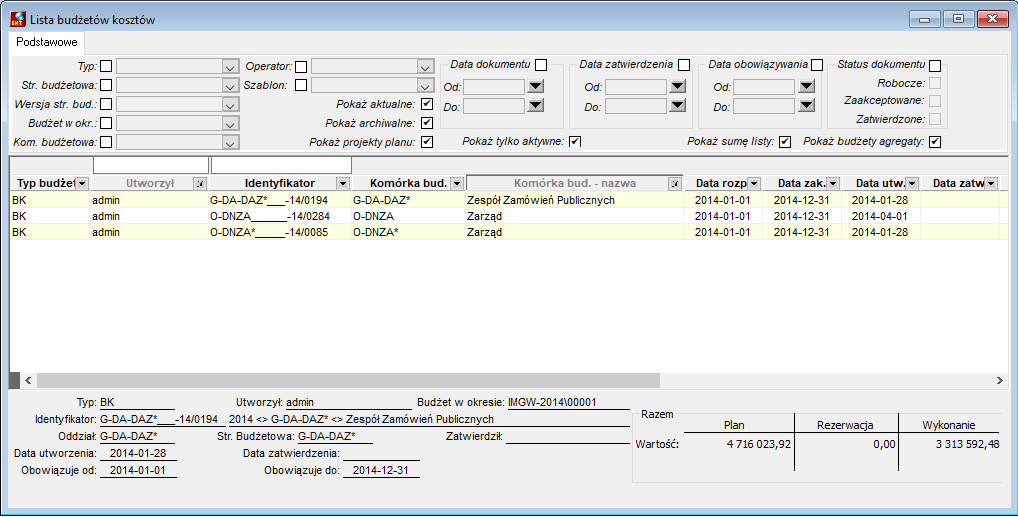
Rysunek 446. Okno Budżet przychodów - lista
Użytkownik ma możliwość zawężenia wyświetlania budżetów kosztów/przychodów według następujących filtrów, dostępnych w nagłówku okna:
●Typ budżetu – umożliwia wyszukanie dokumentów wg określonego typu budżetu,
●Str. budżetowa – pozwala na wyszukanie budżetów dotyczących wybranej struktury budżetowej,
●Wersja str. bud. – określa wersję struktury,
●Komórka budżetowa – umożliwia wyświetlanie budżetów kosztów/przychodów, konkretnej komórki realizującej budżet,
●Budżet w okresie – pozwala na filtrowanie dokumentów w obrębie wybranego budżetu w okresie,
●Operator – umożliwia filtrowanie dokumentów według operatora, który utworzył dokument,
●Szablon – wyszukuje dokumenty budżetów o określonym typie wykorzystanego w nich szablonu,
●Data dokumentu – umożliwia wyszukanie dokumentów utworzonych w okresie „od-do”,
●Data zatwierdzenia – umożliwia wyszukanie dokumentów zatwierdzonych w okresie „od-do”,
●Data obowiązywania – umożliwia wyszukanie dokumentów obowiązujących w okresie „od-do”,
●Status dokumentu – zaznaczenie pola pozwala filtrować listę budżetów według ich statusu (Robocze, Zaakceptowane, Zatwierdzone),
●Pokaż archiwalne – umożliwia wyświetlanie wersji archiwalnych budżetów,
●Pokaż sumę listy,
●Pokaż budżety agregaty.
 Akcje dostępne na oknie Lista budżetów kosztów
Z poziomu listy budżetów dla dokumentów budżetu kosztów i przychodów dostępne są przyciski i akcje związane tylko z danym typem dokumentów dostępnych na liście. 
Użycie przycisku powoduje dodanie nowego dokumentu.
Użycie przycisku powoduje zapisanie danych dokumentu.
Przycisk kasuje dokument zamówienia zakupu, akcja dostępna tylko dla dokumentów o statusie ‘roboczy’.
Użycie przycisku umożliwia wygenerowanie kompletnego raportu w formacie pdf, a następnie wysłanie dokumentu do określonego odbiorcy.
Użycie przycisku umożliwia obejrzenie kompletnego raportu, a następnie wydruk na drukarkę.
Użycie przycisku umożliwia obejrzenie raportu, na podstawie zadanych parametrów, na ekranie monitora.
|


Na liście budżetów przychodów dostępne są następujące raporty: ●Realizacja budżetu przychodów wg struktury budżetu, ●Realizacja budżetu przychodów wg struktury komórek. |
 Edycja skryptów
Użycie tego przycisku umożliwia przejście do edycji skryptów związanych z danym rodzajem dokumentów.
 Sortuj
Użycie ikony umożliwia sortowanie danych. Za pomocą metody Przeciągnij i upuść przenoszone są komponenty z kolumny „dostępne do sortowania” do kolumny „sortowane kolumny”.
 Zmień listę widocznych kolumn
Użycie tej ikonki pozwala użytkownikowi zdefiniować listę kolumn, które chce widzieć na liście dokumentów. Taką zdefiniowaną listę kolumn można zapisać jako parametr skrótu dla list dokumentów. Można zdefiniować i zapisać kilka list kolumn.
 Przelicz dokument
Akcja umożliwia przeliczenie pojedynczego, aktualnego budżetu, całego budżetu bądź anulowanie przeliczenia.

Rysunek 447. Przeliczanie rezerwacji i wykonania dokumentu
 Zatwierdź
Funkcja pozwała zatwierdzić dany budżet przychodów. Blokowaniu ulegają wszystkie pozycje, brak jest wtedy możliwości edycji. Zamknięcie budżetu należy wykonać, gdy zostanie on w pełni zrealizowany. Aby zatwierdzić dokument trzeba go najpierw zaakceptować.
 Anuluj zatwierdzenie
Przywraca dokument do stanu przed zatwierdzeniem.
 Przelicz dokument
 Zaakceptuj
Umożliwia wstępną akceptację budżetu przychodów, bez możliwości wprowadzania dalszych zmian. Stan ten można odwrócić korzystając z ikony Anuluj akceptacje. Budżet powróci do stanu roboczego.
 Anuluj akceptację
Przywraca dokument do statusu roboczy.
 Funkcja użytkownika
Użycie tego przycisku powoduje uruchomienie skryptu przypisanego do zdarzenia ‘Funkcja użytkownika’.
 Anuluj
Anulowanie dokumentu.
 Zachowaj jako archiwalny
Funkcja pozwala na zapisanie aktualnego budżetu. Tworzony jest plik archiwalny z zapisem aktualnego stanu budżetu a wraz z nim zapisywane są jako archiwalne wszystkie aktualne budżety kosztów i przychodów dla danego budżetu w okresie. W programie tworzone są duplikaty aktualnych dokumentów. Każdy z nich otrzymuje kolejny numer wersji. Dzięki tej funkcji operator ma możliwość rejestracji wykonania budżetu na konkretny dzień. Wersje archiwalne budżetu są zablokowane przed edycją. Program informuje nas o operatorze, który utworzył wersję archiwalną oraz wskazuje datę modyfikacji. Uruchomienie trybu wyświetlania wersji archiwalnych budżetów wykonywane jest przy użyciu dostępnego w nagłówku okna pola: Wersje archiwalne.
 Przejdź do okresu budżetowego
Umożliwia wybór okresu budżetowego. Po kliknięciu tej ikony otworzy się okno z listą Budżet w okresie.
 Uruchom obieg lub zmień stan
Grupa funkcji służąca do zarządzania dokumentem na ścieżce zdefiniowanego szablonu obiegu dokumentów. Szablony obiegu są przypisywane w definicji typu dokumentu.
Przycisk po rozwinięciu zawiera funkcje:
Uruchom obieg lub zmień stan
 Odrzuć
 Usuń z obiegu
 Edycja obiegów
 Prześlij dokument do innego operatora
Umożliwia wysyłkę dokumentu jako załącznik wraz z komentarzem do innego operatora za pomocą wbudowanego w system.
 Import budżetu komórki
Pozwala na zaimportowanie określonego budżetu kosztów z pliku Excel bądź z budżetu wraz z rozdziałem pozycji jak i planem z podokresów.
 Aktualizacja budżetu przychodów XML
 Import pozycji kosztu/przychodu
Akcja pozwala na zaimportowanie określonego budżetu z pliku Excel bądź z budżetu wraz z rozdziałem pozycji jak i planem z podokresów.
 Eksport budżetu komórki
Akcja umożliwia wyeksportowanie budżetu kosztów do pliku Excel wraz z wyborem odpowiednich wartości do eksportu. Wyeksportować można plan, rezerwację, wykonanie wraz z rozbiciem na podokresy.
 Eksport budżetów przychodu XML
 Przywróć wersję archiwalną
Akcja pozwala przywrócić archiwalną wersję danego budżetu kosztów.

Funkcjonalność umożliwia poznanie wartości poszczególnych pozycji przychodowych realizacji budżetów.
 Dane dodatkowe na liście
 Analiza – konfiguracja
Opcja służy do przetwarzania danych w celu uzyskania na ich podstawie użytecznych informacji i wniosków. Struktura wielowymiarowa przedstawia wybrane dane(fakty) w funkcji wielu czynników (wymiary).
 PowerPivot
 Historia modyfikacji obiektu
Użycie funkcji wywołuje okno, w którym mamy możliwość obejrzenia wszystkich operacji na danym obiekcie.