Lista wniosków o przesunięcie środków umożliwia szybkie przeglądanie nagłówków zdefiniowanych dokumentów wg zdefiniowanych filtrów. W oknie tym otrzymamy także informacje o statusie kart i ewentualnych przypisanych do nich dokumentów.
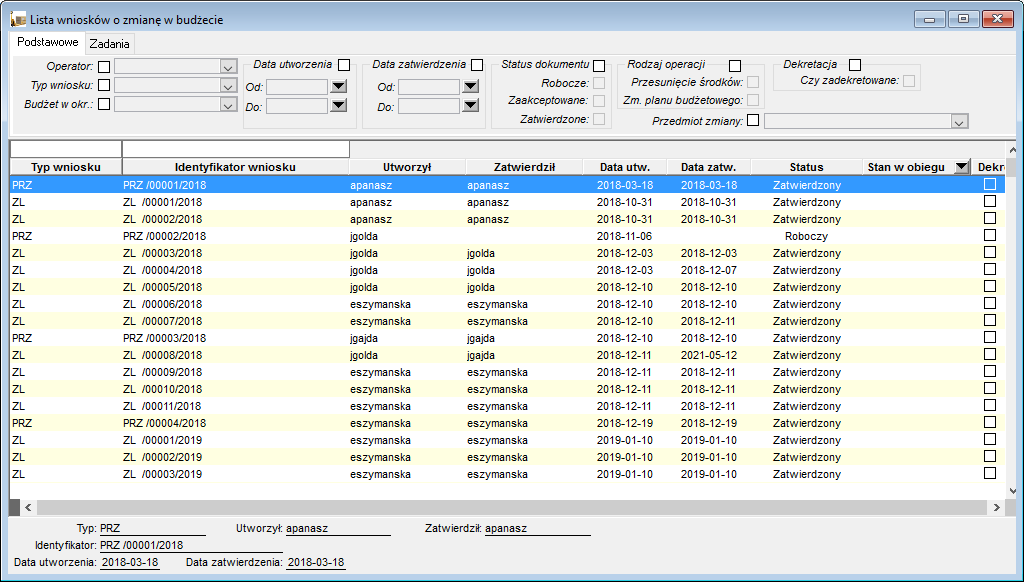
Rysunek 474. Lista Wniosków o przesunięcie środków
Zakładka Podstawowe
●Operator – osoba wprowadzająca dokument do systemu.
●Typ wniosku – z listy rozwijanej wybieramy typ wniosku,
●Budżet w okresie – z listy rozwijanej wybieramy Budżet, w ramach którego chcemy znaleźć odpowiedni dokument,
●Data utworzenia – data utworzenia dokumentu w systemie,
oOd..Do.. – zakres czasowy wystawienia dokumentu w systemie,
●Data zatwierdzenia – data zatwierdzenie wniosków w systemie,
oOd..Do.. – zakres czasowy zatwierdzenia dokumentów w systemie,
●Status dokumentu – flaga określająca jaki typ wniosku chcemy wyszukać,
oRobocze
oZaakceptowane
oZatwierdzone
●Rodzaj operacji – flaga umożliwiająca wybór rodzaju operacji,
oPrzesunięcie środków,
oZm. planu budżetowego,
●Dekretacja – po zaznaczeniu flagi na liście pojawią się wszystkie dokumenty, które nie są zadekretowane,
oCzy zadekretowane – zaznaczenie flagi spowoduje wyświetlenie listy z dokumentami, które są zadekretowane,
●Przedmiot zmiany – zaznaczenie flagi umożliwia wybranie z listy rozwijanej zadekretowanego przedmiotu zmiany na wniosku, np. budżet kosztów, budżet przychodów.
 Akcje dostępne na Liście wniosków o przesunięcie środków
Na liście Wniosków o przesunięcie środków dostępne są standardowe przyciski oraz akcje związane tylko z daną listą.
Użycie przycisku powoduje dodanie nowego dokumentu.
Użycie przycisku powoduje zapisanie danych dokumentu.
Przycisk kasuje dokument zamówienia zakupu, akcja dostępna tylko dla dokumentów o statusie ‘roboczy’.
Użycie przycisku umożliwia wygenerowanie kompletnego raportu w formacie pdf, a następnie wysłanie dokumentu do określonego odbiorcy.
Użycie przycisku umożliwia obejrzenie kompletnego raportu, a następnie wydruk na drukarkę.
Użycie przycisku umożliwia obejrzenie kompletnego raportu na ekranie monitora.
Użycie tego przycisku umożliwia przejście do edycji skryptów związanych z danym rodzajem dokumentów.
Użycie ikony umożliwia sortowanie danych. Za pomocą metody Przeciągnij i upuść przenoszone są komponenty z kolumny „dostępne do sortowania” do kolumny „sortowane kolumny”.
Użycie tego przycisku powoduje odświeżenie danych wyświetlanych na liście dokumentów. Po zmianie w filtrach do naczytywania listy wskazane jest użycie tego przycisku.
Nawigacja/Przejście pomiędzy dokumentami.
Użycie tej ikonki pozwala użytkownikowi zdefiniować listę kolumn, które chce widzieć na liście dokumentów. Taką zdefiniowaną listę kolumn można zapisać jako parametr skrótu dla list dokumentów. Można zdefiniować i zapisać kilka list kolumn.
Użycie tego przycisku powoduje uruchomienie skryptu przypisanego do zdarzenia ‘Funkcja użytkownika’.
Uruchomienie akcji odsyła operatora do nadrzędnego dokumentu dla wniosku o zmianę w budżecie jakim jest Budżet w okresie (zakładka Bud.koszt.).
Użycie tego przycisku dla wybranego dokumentu lub grupy zaznaczonych dokumentów na liście, powoduje uruchomienie operacji dekretowania dokumentów. Dekretowanie dokumentów jest dozwolone tylko dla dokumentów, które mają status zatwierdzony.
Użycie tego przycisku dla wybranego dokumentu lub grupy zaznaczonych dokumentów na liście, powoduje uruchomienie operacji anulowania dekretowania dokumentów.
Użycie tego przycisku dla wybranego dokumentu lub grupy zaznaczonych dokumentów na liście, powoduje uruchomienie podglądu zadekretowanych dokumentów
Grupa funkcji służąca do zarządzania dokumentem na ścieżce zdefiniowanego szablonu obiegu dokumentów. Szablony obiegu są przypisywane w definicji typu dokumentu. Przycisk po rozwinięciu zawiera funkcje:
Umożliwia wysyłkę dokumentu jako załącznik wraz z komentarzem do innego operatora za pomocą wbudowanego w system.
Funkcja uaktywnia okno generowania w trybie ad-hoc zestawień i analiz w układzie tabeli przestawnej na podstawie bieżących danych. Uruchomienie jest uwarunkowane posiadaniem dodatkowej licencji.
Użycie funkcji wywołuje okno, w którym mamy możliwość obejrzenia wszystkich operacji na danym obiekcie. |



