Lista wniosków o rezerwację środków umożliwia szybkie przeglądanie nagłówków zdefiniowanych dokumentów wg zdefiniowanych filtrów. W oknie tym otrzymamy także informacje o statusie kart i ewentualnych przypisanych do nich dokumentów.
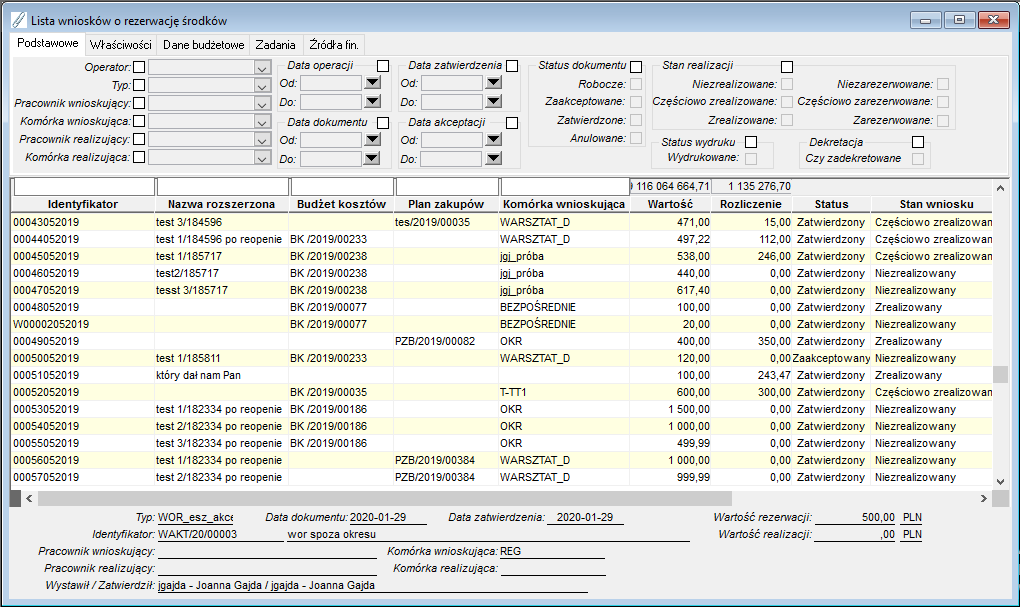
Rysunek 471. Lista wniosków o rezerwacje środków
Zakładka Podstawowe
Umożliwia zawężenie filtrowania wniosków w oparciu o parametry:
●Operator,
●Typ,
●Pracownik wnioskujący,
●Komórka wnioskująca,
●Pracownik realizujący,
●Komórka realizująca,
W sekcji dat możliwe jest odszukanie konkretnych wniosków z zakresów:
●Daty operacji od..do,
●Daty dokumentu od..do,
●Daty zatwierdzenia od..do,
●Daty akceptacji od..do,
●Status dokumentu: Robocze, Zaakceptowane, Zatwierdzone, Anulowane,
●Stan realizacji: – Niezrealizowane, Częściowo zrealizowane, Zarezerwowane, Niezarezerwowane, Częściowo zarezerwowane, Zarezerwowane,
●Status wydruku,
●Wydrukowane, ,
●Dekretacja,
●Czy zadekretowane,
Zakładka Właściwości
Zawiera dalsze doprecyzowanie wyszukiwania wniosków o rezerwację środków dostosowane do wniosków projektowych w oparciu o dane z nagłówka lub z pozycji oraz umożliwia wyszukiwanie po danych projektowych: Kontrakt, Budżet kosztów bezpośrednich, Etap i Zasób.
Zakładka Dane budżetowe
Zawiera dalsze doprecyzowanie wyszukiwania wniosków o rezerwację dostosowane do wniosków budżetowych w oparciu o dane z nagłówka, z pozycji oraz umożliwia doprecyzowanie wyszukiwania o parametry budżetowe: Budżet w okresie, Struktura bud.; Budżet kosztów, Pozycja budżetu lud PZB, Pozycja PZB, Zasób pozycji PZB.
Zakładka Zadania
Umożliwia filtrowanie po wybranym zadaniu/zadaniach.
Zakładka Źródła finansowania
Umożliwia filtrowanie po wybranym źródle finansowania/ źródłach finansowania.
 Akcje dostępne na Liście wniosków o rezerwację środków
Na liście Wniosków o rezerwację środków dostępne są standardowe przyciski oraz akcje związane tylko z daną listą.
Użycie przycisku powoduje dodanie nowego dokumentu.
Użycie przycisku powoduje zapisanie danych dokumentu.
Przycisk kasuje dokument zamówienia zakupu, akcja dostępna tylko dla dokumentów o statusie ‘roboczy’.
Użycie przycisku umożliwia wygenerowanie kompletnego raportu w formacie pdf, a następnie wysłanie dokumentu do określonego odbiorcy.
Użycie przycisku umożliwia obejrzenie kompletnego raportu, a następnie wydruk na drukarkę.
Użycie przycisku umożliwia obejrzenie kompletnego raportu na ekranie monitora wg zadanych parametrów.
|



Na liście wniosków o rezerwację środków dostępne są następujące raporty: ●Lista rezerwacji środków - Lista wniosków budżetowych o rezerwację środków - ogólna ●Lista rezerwacji środków - Lista wniosków projektowych o rezerwację środków - ogólna ●Rezerwacja środków - dokument rezerwacji środków |
 Edycja skryptów
Użycie tego przycisku umożliwia przejście do edycji skryptów związanych z danym rodzajem dokumentów.
 Sortuj
Użycie ikony umożliwia sortowanie danych. Za pomocą metody Przeciągnij i upuść przenoszone są komponenty z kolumny „dostępne do sortowania” do kolumny „sortowane kolumny”.
 Odśwież dane w oknie
Użycie tego przycisku powoduje odświeżenie danych wyświetlanych na liście dokumentów. Po zmianie w filtrach do naczytywania listy wskazane jest użycie tego przycisku.
 Zmień listę widocznych kolumn
Użycie tej ikonki pozwala użytkownikowi zdefiniować listę kolumn, które chce widzieć na liście dokumentów. Taką zdefiniowaną listę kolumn można zapisać jako parametr skrótu dla list dokumentów. Można zdefiniować i zapisać kilka list kolumn.
 Zaakceptuj
Akceptuje wstępnie dokument uniemożliwiając dokonywanie zmian w nagłówku i pozycjach dokumentu.
 Anuluj akceptację
Przywraca dokument do statusu Roboczy.
 Zatwierdź
Zatwierdza ostatecznie dokument.
 Anuluj zatwierdzenie
Przywraca dokument do stanu przed zatwierdzeniem.
 Rezerwacja
Powoduje rezerwację środka.
 Zwolnij rezerwację
Zwalnia rezerwację środka.
 Funkcja użytkownika
Użycie tego przycisku powoduje uruchomienie skryptu przypisanego do zdarzenia ‘Funkcja użytkownika’.
 Powiązania dokumentów
Użycie tego przycisku dla wybranego dokumentu powoduje podniesienie formatki, na której prezentowane są alokacje tego dokumentu. Alokacja dokumentu pokazuje powiązania dokumentu z innymi dokumentami zapisanymi w bazie danych systemu.
 Przejdź do okresu budżetowego
Ikona odsyła do okresu budżetowego, wskazanego w nagłówku dokumentu. Po kliknięciu tej ikony otworzy się okno z listą Budżet w okresie.
 Dekretuj
Użycie tego przycisku dla wybranego dokumentu lub grupy zaznaczonych dokumentów na liście, powoduje uruchomienie operacji dekretowania dokumentów. Dekretowanie dokumentów jest dozwolone tylko dla dokumentów, które mają status zatwierdzony.
 Anuluj dekret
 Podgląd dekretów
Użycie przycisku umożliwia obejrzenie wygenerowanych dekretów dla dokumentu.
 Lista wygenerowanych dokumentów rozchodu
Wyświetla listę dokumentów rozchodu wewnętrznego wygenerowanych z wniosków o rezerwację środków.
 Lista wygenerowanych dokumentów zakupu
Wyświetla listę dokumentów zakupu wygenerowanych z wniosków o rezerwację środków.
 Uruchom obieg lub zmień stan
Grupa funkcji służąca do zarządzania dokumentem na ścieżce zdefiniowanego szablonu obiegu dokumentów. Szablony obiegu są przypisywane w definicji typu dokumentu.
Przycisk po rozwinięciu zawiera funkcje:
Uruchom obieg lub zmień stan
 Odrzuć
 Usuń z obiegu
 Edycja obiegów
 Prześlij dokument do innego operatora
Umożliwia wysyłkę dokumentu jako załącznik wraz z komentarzem do innego operatora za pomocą wbudowanego w system.

Pozwala na wygenerowanie dokumentu rozchodu wewnętrznego na podstawie zatwierdzonego wniosku o rezerwację środków.

Pozwala na wygenerowanie z wniosku o rezerwację dokumentu zakupu.

Pozwala na wygenerowanie z wniosku o rezerwację dokumentu zamówienia/umowy.
 Zakończ realizację wniosku
Kończy realizację wniosku, dokument otrzymuje status Zrealizowany.
 Anuluj wniosek
Powoduje anulowanie wniosku.
 Analiza-konfiguracja
 PowerPivot
 Kopia wniosku
Umożliwia stworzenie kopii wniosku. Utworzony dokument ma status roboczy.
 Historia modyfikacji obiektu
Użycie funkcji wywołuje okno, w którym mamy możliwość obejrzenia wszystkich operacji na danym obiekcie.