Do obsługi dokumentu Karta pracy podwykonawcy dostępne są standardowe przyciski oraz akcje związane tylko z danym dokumentem.
 Dodaj Dodaj
Użycie przycisku powoduje dodanie nowego dokumentu.
 Zapisz Zapisz
Użycie przycisku powoduje zapisanie danych dokumentu dostawy.
 Usuń Usuń
Przycisk kasuje dokument, akcja dostępna tylko dla dokumentów o statusie ‘roboczy’.
 Wyślij dokumenty PDF Wyślij dokumenty PDF
Użycie przycisku umożliwia wygenerowanie kompletnego raportu w formacie pdf, a następnie wysłanie dokumentu do określonego odbiorcy.
 Wydruk Wydruk
Użycie przycisku umożliwia obejrzenie kompletnego raportu, a następnie wydruk na drukarkę.
 Podgląd wydruku Podgląd wydruku
Użycie przycisku umożliwia obejrzenie kompletnego raportu na ekranie monitora.
 Edycja skryptów Edycja skryptów
Użycie tego przycisku umożliwia przejście do edycji skryptów związanych z danym rodzajem dokumentów.
 Sortuj Sortuj
Funkcja umożliwia posortowanie listy dokumentów wg zadanego kryterium.
 Odśwież dane w oknie Odśwież dane w oknie
Użycie tego przycisku powoduje odświeżenie danych wyświetlanych na liście dokumentów. Po zmianie w filtrach do naczytywania listy wskazane jest użycie tego przycisku.
 Okno uwag Okno uwag
Pole do wprowadzenia uwag do danego dokumentu.
 Zatwierdź Zatwierdź
Użycie tego przycisku powoduje zatwierdzenie karty pracy podwykonawcy. Po zatwierdzeniu karty niemożliwe jest dodawanie nowych pozycji. Dopiero po zatwierdzeniu możliwe jest generowanie faktur do karty. Anulowanie zatwierdzenia możliwe jest tylko do momentu wygenerowania faktury zakupu.
 Anuluj zatwierdzenie Anuluj zatwierdzenie
Anuluje zatwierdzenie karty i umożliwia ponowne dokonywanie zmian w pozycjach karty.
 Generuj dokument zakupu Generuj dokument zakupu
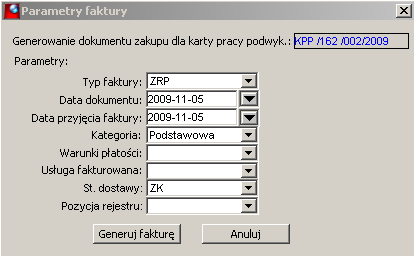
Na podstawie utworzonej i zatwierdzonej karty pracy podwykonawcy należy wygenerować fakturę zakupu na wykonaną przez podwykonawcę pracę. Na wyświetlonym okienku należy określić parametry generowanego dokumentu i kliknąć Generuj fakturę. Pozycja zakupowa faktury została określona w parametrach obsługowych projektu. W polu Pozycja rejestru podpowiadane będą pozycje z Rejestru dokumentów przychodzących wprowadzone dla danego podwykonawcy. Wybór określonej pozycji spowoduje powiązanie tworzonego dokumentu z utworzoną już pozycją w rejestrze.
Rysunek 1798. Karta pracy podwykonawcy – parametry faktury
 Odepnij dokument zakupu Odepnij dokument zakupu
Na podstawie karty pracy podwykonawcy można utworzyć tylko jedną fakturę zakupu. Jeśli jest konieczność utworzenia kolejnego dokumentu należy istniejącą fakturę „odpiąć” od karty. Po tej operacji ponownie aktywna stanie się funkcja Generuj dokument zakupu.
 Zmień kaucję Zmień kaucję
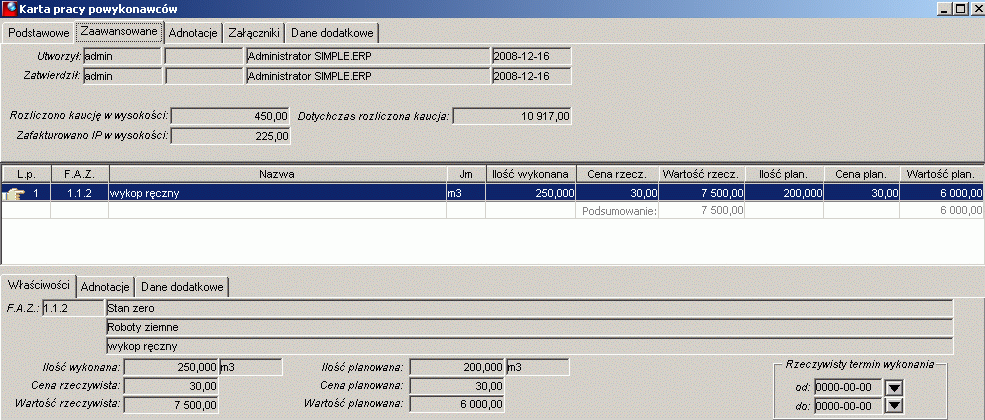
Kaucja określona w parametrach projektu jest automatycznie naliczana do wygenerowanej karty. Wartość kaucji pomniejsza wysokość generowanej faktury zakupu. Za pomocą funkcji Zmień kaucję operator ma możliwość określenia innej wartości kaucji dla tylko tego dokumentu.
 Generuj fakturę IP Generuj fakturę IP
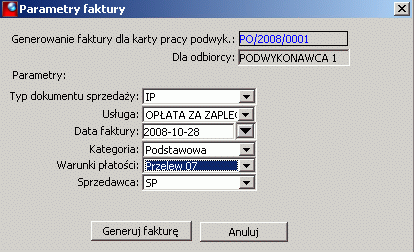
Funkcja Generuj fakturę IP służy do rozliczania podwykonawców kosztami użytkowania infrastruktury zleceniodawcy. Fakturę IP można utworzyć po uprzednim wygenerowaniu z karty faktury zakupu. Procedura tworzenia faktury sprzedaży jest identyczna jak w przypadku faktury zakupu. Pozycja sprzedaży faktury IP została określona w parametrach obsługowych projektu.
Rysunek 1799. Karta pracy podwykonawcy – parametry faktury IP
 Identyfikator Identyfikator
Funkcja umożliwia zmianę identyfikatora dokumentu.
 Otwórz fakturę IP Otwórz fakturę IP
Wywołanie akcji otwiera fakturę sprzedaży – faktura IP, która została wygenerowana na podstawie zaznaczonej karty pracy podwykonawcy. Jeśli do danego protokołu nie została wystawiona jeszcze faktura przycisk jest nieaktywny.
 Otwórz dokument zakupu Otwórz dokument zakupu
Wywołanie akcji otwiera fakturę zakupu, która została wygenerowana na podstawie zaznaczonej karty pracy podwykonawcy. Jeśli do danego protokołu nie została wystawiona jeszcze faktura przycisk jest nieaktywny.
Zarówno fakturę zakupu jak I fakturę IP można otworzyć klikając na jej numer na liście kart pracy podwykonawców.
 Funkcja użytkownika Funkcja użytkownika
Użycie tego przycisku powoduje uruchomienie dedykowanej funkcji dodatkowej typu skrypt przypisanej do zdarzenia ‘Funkcja użytkownika’. Możliwe jest przypisanie dziesięciu funkcji dedykowanych (Funkcja użytkownika 0…9).
 Kopiuj KPP Kopiuj KPP
Użycie akcji umożliwia skopiowanie karty pracy podwykonawcy. Powstający nowy dokument ma status roboczy.
 Korekta Korekta
Aby wygenerować korektę karty pracy podwykonawcy należy najpierw utworzyć korektę dokumentu zakupu dla właściwej karty. Przy zatwierdzaniu korekty operator zostanie poinformowany o możliwości automatycznego wygenerowania korekty karty pracy podwykonawcy. Wygenerowana korekta będzie zgodna co do pozycji z kartą korygowana i zgodna kwotowo netto z korektą dokumentu zakupu. Wartość kosztu jaki zostanie przekazany do budżetu kosztów bezpośrednich będzie uwzględniał wygenerowana korektę dokumentu zakupu bez względu na to czy operator zdecyduje się wygenerować korektę karty pracy podwykonawcy.
 Dodaj pozycję z budżetu Dodaj pozycję z budżetu
Umożliwia dodanie nowej pozycji do karty pracy podwykonawcy.
Aby dodać pozycje do zatwierdzonej karty należy anulować zatwierdzenie. Funkcja ta jest aktywna tylko do momentu wystawienia faktury zakupu, po jej wystawieniu niedozwolone są zmiany w karcie a co za tym idzie operacja Anuluj zatwierdzenie staje się nieaktywna.
 Dodaj pozycję poza budżetem Dodaj pozycję poza budżetem
W przypadku rejestrowania pracy nieujętej w planie budżetu kosztów bezpośrednich należy określić zasób w ramach, którego wykonana była dodatkowa praca a także tak jak w przypadku pozycji budżetowej podać ilość i cenę jednostkową pracy wraz z czasem jej realizacji. Program pozycję taką wyróżni informacją: Pozycja poza budżetem.
 Przejdź do kontraktu Przejdź do kontraktu
Funkcja umożliwia przejście do kontraktu powiązanego z danym dokumentem.
 Przejdź do budżetu kosztów bezpośrednich Przejdź do budżetu kosztów bezpośrednich
Funkcja umożliwia przejście do budżetu kosztów bezpośrednich powiązanego z danym dokumentem.
 Prześlij dokument do innego operatora Prześlij dokument do innego operatora
Umożliwia przesłanie wiadomości do wybranych użytkowników systemu wraz z dokumentem jako załącznikiem wiadomości. Załącznik umożliwia uruchomienie dokumentu przez adresata w celu wykonania innych akcji np. zatwierdzenie, wydrukowanie.
 Uruchom obieg lub zmień stan Uruchom obieg lub zmień stan
Grupa funkcji służąca do zarządzania dokumentem na ścieżce zdefiniowanego szablonu obiegu dokumentów. Szablony obiegu są przypisywane w definicji typu dokumentu.
Przycisk po rozwinięciu zawiera funkcje:
Uruchom obieg lub zmień stan
 Odrzuć Odrzuć
 Usuń z obiegu Usuń z obiegu
 Edycja obiegów Edycja obiegów
 Analiza-konfiguracja Analiza-konfiguracja
Opcja służy do przetwarzania danych w celu uzyskania na ich podstawie użytecznych informacji i wniosków. Struktura wielowymiarowa przedstawia wybrane dane (fakty) w funkcji wielu czynników (wymiary).
 Parametry nagłówka dokumentu z repozytorium Parametry nagłówka dokumentu z repozytorium
Parametry te mogą być przypisane do nagłówka dokumentu. Każda pozycja może mieć inne wartości parametrów. „Parametry nagłówka dokumentu” oraz „Parametry pozycji dokumentu” definiowane są w typie dokumentów. Użytkownik może wykorzystać wszystkie typy danych zdefiniowane w repozytorium.
 Parametry pozycji dokumentu z repozytorium Parametry pozycji dokumentu z repozytorium
Parametry te mogą być przypisane do pozycji dokumentu. Każda pozycja może mieć inne wartości parametrów. „Parametry nagłówka dokumentu” oraz „Parametry pozycji dokumentu” definiowane są w typie dokumentów. Użytkownik może wykorzystać wszystkie typy danych zdefiniowane w repozytorium.
|
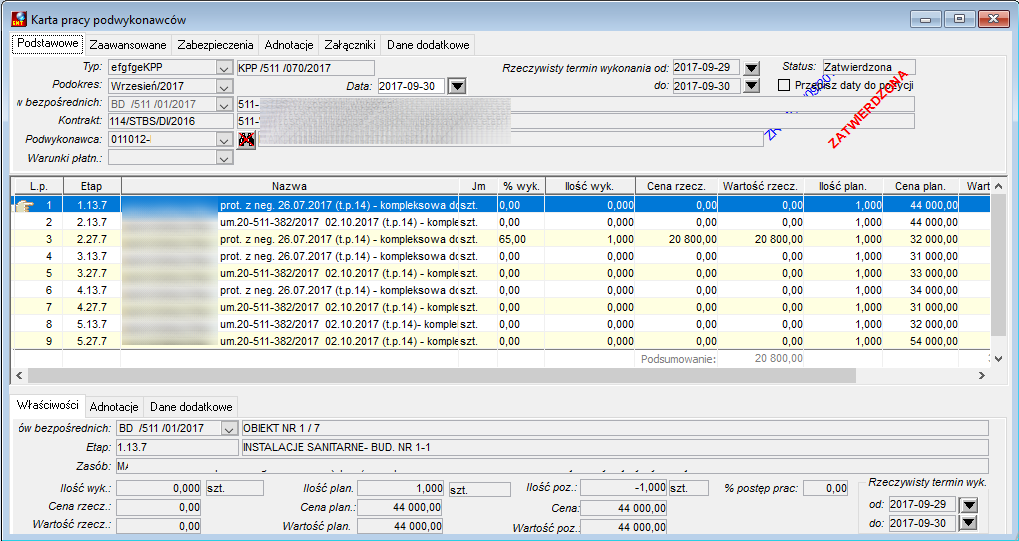
 Nagłówek dokumentu Karta pracy podwykonawcy