Na liście protokołów wykonanych robót dostępne są standardowe przyciski oraz akcje związane tylko z daną listą.
 Dodaj Dodaj
Użycie przycisku powoduje dodanie nowego dokumentu.
 Zapisz Zapisz
Użycie przycisku powoduje zapisanie danych dokumentu.
 Usuń Usuń
Przycisk kasuje dokument, akcja dostępna tylko dla dokumentów o statusie ‘roboczy’.
 Wyślij dokumenty PDF Wyślij dokumenty PDF
Użycie przycisku umożliwia wygenerowanie kompletnego raportu w formacie pdf, a następnie wysłanie dokumentu do określonego odbiorcy.
 Wydruk Wydruk
Użycie przycisku umożliwia obejrzenie kompletnego raportu, a następnie wydruk na drukarkę.
 Podgląd wydruku Podgląd wydruku
Użycie przycisku umożliwia obejrzenie kompletnego raportu na ekranie monitora.
 Edycja skryptów Edycja skryptów
Użycie tego przycisku umożliwia przejście do edycji skryptów związanych z danym rodzajem dokumentów.
 Sortuj Sortuj
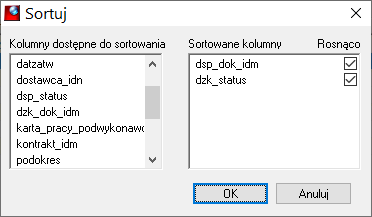
Funkcja umożliwia posortowanie listy dokumentów wg zadanego kryterium. Użycie przycisku uaktywnia okno, w którym mamy możłliwośc wyboru pól, wg których chcemy posortować listę.
Rysunek 1779. Okno sortowania listy
 Odśwież dane w oknie Odśwież dane w oknie
Użycie tego przycisku powoduje odświeżenie danych wyświetlanych na liście dokumentów. Po zmianie w filtrach do naczytywania listy wskazane jest użycie tego przycisku.
 Pokaż wszystkie Pokaż wszystkie
 Okno uwag Okno uwag
Pierwszy,
 Zaakceptuj Zaakceptuj
Akceptuje wstępnie dokument uniemożliwiając dokonywanie zmian w planie kosztów, jednak stan ten można anulować i powrócić do statusu 'roboczy'.
 Anuluj akceptację Anuluj akceptację
Akcja umożliwia anulowanie zatwierdzenia dokumentu i zmianę statusu na roboczy, dostępna dla dokumentu zaakceptowanego, z którego nie wygenerowano jeszcze żadnego dokumentu, dodaje wpis do historii dokumentu.
 Zatwierdź Zatwierdź
Funkcja powoduje zatwierdzenie dokumentu uniemożliwiając dokonywanie w nim zmian w zakresie planowanej sprzedaży.
 Anuluj zatwierdzenie Anuluj zatwierdzenie
Użycie tego przycisku skutkuje anulowaniem zatwierdzenia dokumentu, o ile nie zostały wygenerowane z niego inne dokumenty.
 Otwórz fakturę Otwórz fakturę
Wywołanie akcji otwiera fakturę, która została wygenerowana na podstawie zaznaczonego protokołu wykonanych robot. Jeśli do danego protokołu nie została wystawiona jeszcze faktura przycisk jest nieaktywny.
 Funkcja użytkownika Funkcja użytkownika
Użycie tego przycisku powoduje uruchomienie dedykowanej funkcji dodatkowej typu skrypt przypisanej do zdarzenia ‘Funkcja użytkownika’. Możliwe jest przypisanie dziesięciu funkcji dedykowanych (Funkcja użytkownika 0…9).
 Powiązania dokumentów Powiązania dokumentów
Użycie tego przycisku dla wybranego dokumentu powoduje podniesienie formatki, na której prezentowane są alokacje tego dokumentu. Alokacja dokumentu pokazuje powiązania dokumentu z innymi dokumentami zapisanymi w bazie danych systemu.
 Przejdź do kontraktu Przejdź do kontraktu
Funkcja umożliwia przejście do kontraktu powiązanego z danym protokołem.
 Przejdź do harmonogramu sprzedaży Przejdź do harmonogramu sprzedaży
Funkcja umożliwia przejście do harmonogramu sprzedaży powiązanego z protokołem.
 Korekta Korekta
Umożliwia wygenerowanie korekty do aktualnego protokołu przerobowego. Na korygowanym dokumencie należy wybrać pozycje podlegające korekcie oraz określić ich faktyczne wartości. Po zatwierdzeniu dokumentu możliwe będzie wygenerowanie korekty dokumentu sprzedaży która będzie powiązana zarówno z korektą protokołu przerobowego jak i z dokumentem sprzedaży wygenerowanym z korygowanego protokołu przerobowego.
 Uruchom obieg lub zmień stan Uruchom obieg lub zmień stan
Grupa funkcji służąca do zarządzania dokumentem na ścieżce zdefiniowanego szablonu obiegu dokumentów. Szablony obiegu są przypisywane w definicji typu dokumentu.
Przycisk po rozwinięciu zawiera funkcje:
Uruchom obieg lub zmień stan
 Odrzuć Odrzuć
 Usuń z obiegu Usuń z obiegu
 Edycja obiegów Edycja obiegów
 Lista korekt Lista korekt
Użycie przycisku uaktywnia okna, na którym mamy możliwość sprawdzenia wszystkich korekt wygenerowanych do danego dokumentu.
 Prześlij dokument do innego operatora Prześlij dokument do innego operatora
Umożliwia przesłanie wiadomości do wybranych użytkowników systemu wraz z dokumentem jako załącznikiem wiadomości. Załącznik umożliwia uruchomienie dokumentu przez adresata w celu wykonania innych akcji np. zatwierdzenie, wydrukowanie.
 Analiza-konfiguracja Analiza-konfiguracja
Opcja służy do przetwarzania danych w celu uzyskania na ich podstawie użytecznych informacji i wniosków. Struktura wielowymiarowa przedstawia wybrane dane (fakty) w funkcji wielu czynników (wymiary).
 PowerPivot PowerPivot
 Historia modyfikacji obiektu Historia modyfikacji obiektu
Użycie funkcji wywołuje okno, w którym mamy możliwość obejrzenia wszystkich operacji na danym obiekcie.
|
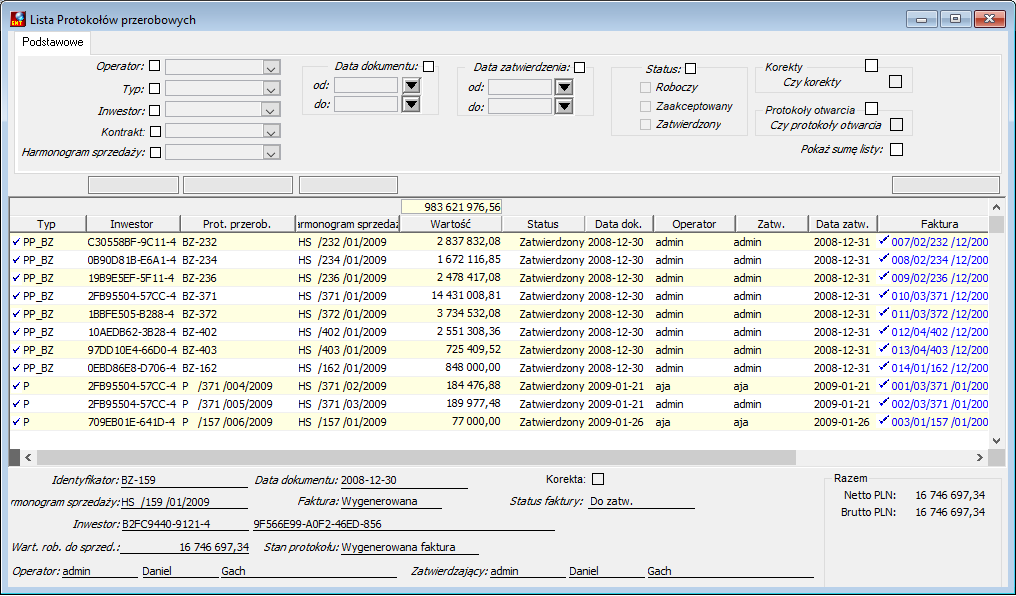
 Akcje dostępne na oknie Lista protokołów przerobowych