Lista protokołów robót w toku umożliwia szybkie przeglądanie nagłówków zdefiniowanych dokumentów wg zdefiniowanych filtrów. W oknie tym otrzymamy także informacje o statusie kart i ewentualnych przypisanych do nich dokumentów.
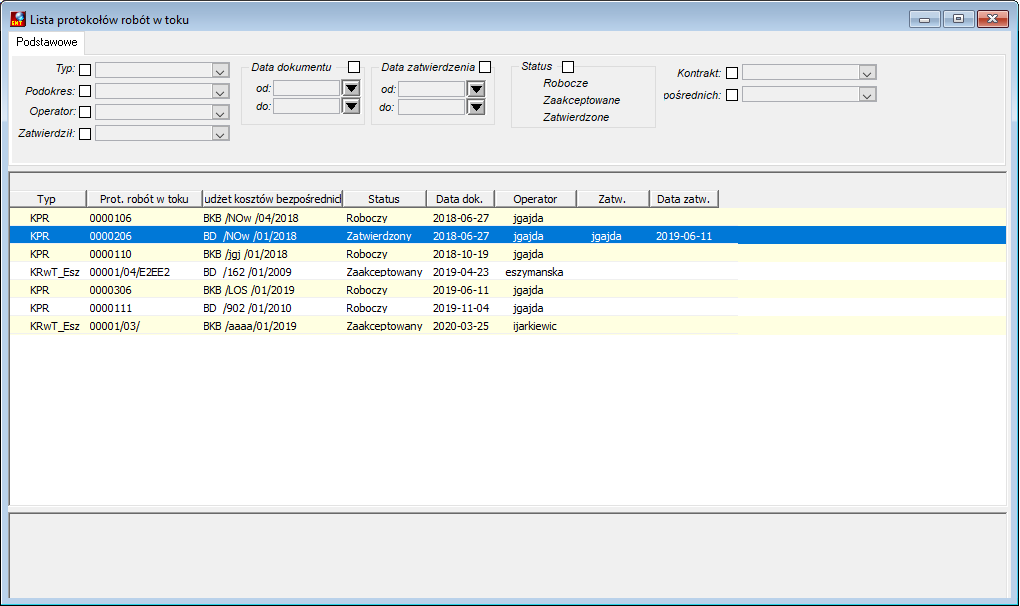
Rysunek 1813. Lista protokołów robót w toku
Protokoły robót w toku możemy wyszukiwać wg następujących zdefiniowanych filtrów:
●Typ - umożliwia wyszukanie tylko budżetów określonego typu,
●Podokres – umożliwia wyświetlenie kart utworzonych dla konkretnego podokresu,
●Operator – umożliwia wyszukanie budżetów wprowadzonych przez konkretnego operatora,
●Zatwierdził - umożliwia wyszukanie budżetów konkretnego inwestora,
●Data dokumentu – umożliwia wyszukanie budżetów utworzonych w okresie „od-do”,
●Data zatwierdzenia – umożliwia wyszukanie budżetów zatwierdzonych w okresie „od-do”,
●Status – umożliwia wybranie kart o określonym statusie (Robocze, Zaakceptowane, Zatwierdzone),
●Kontrakt –
●Budżet kosztów bezpośrednich – umożliwia wybranie kart utworzonych dla konkretnego budżetu kosztów bezpośrednich,
Aby aktywne było wyszukiwanie po którymkolwiek z wymienionych wyżej filtrów należy zaznaczyć pole wyboru znajdujący się przy wybranym filtrze, a następnie określić parametry wyszukiwania.
Lista pozycji okna wyświetlającego protokoły robót w toku zawiera pola:
●Typ – typ budżetu określony na etapie tworzenia,
●Identyfikator protokołu robót w toku – identyfikator protokołu,
●Budżet kosztów bezpośrednich – konto analityczne przypisane do budżetu,
●Status – oddział realizujący budżet,
●Data dokumentu – data rozpoczęcia prac zawartych w budżecie,
●Operator – operator, który utworzył protokół,
●Zatw – operator, który zatwierdził protokół,
●Data zatw. – data zakończenia prac zawartych w budżecie,
 Akcje dla list dokumentów Kart wydań materiałowych
Na liście Protokołów robót w toku dostępne są standardowe przyciski oraz akcje związane tylko z daną listą.
Użycie przycisku powoduje dodanie nowego dokumentu.
Użycie przycisku powoduje zapisanie danych dokumentu dostawy.
Przycisk kasuje dokument, akcja dostępna tylko dla dokumentów o statusie roboczy.
Użycie przycisku umożliwia wygenerowanie kompletnego raportu w formacie pdf, a następnie wysłanie dokumentu do określonego odbiorcy.
Użycie przycisku umożliwia obejrzenie kompletnego raportu, a następnie wydruk na drukarkę.
Użycie przycisku umożliwia obejrzenie kompletnego raportu na ekranie monitora.
Użycie tego przycisku umożliwia przejście do edycji skryptów związanych z danym rodzajem dokumentów.
Użycie tego przycisku powoduje odświeżenie danych wyświetlanych na liście dokumentów. Po zmianie w filtrach do naczytywania listy wskazane jest użycie tego przycisku.
Nawigacja/Przejście pomiędzy dokumentami.
Użycie tego przycisku powoduje zatwierdzenie karty. Po zatwierdzeniu karty nie można już dokonywać zmian na liście pozycji karty. Zatwierdzenie można anulować tylko wtedy, gdy do karty nie został jeszcze wystawiony żaden dokument RW.
Aby dodać pozycje do zatwierdzonej karty należy anulować zatwierdzenie. Funkcja ta jest aktywna tylko do momentu wystawienia dokumentu zakupu, Po jej wystawieniu niedozwolone są zmiany w karcie a co za tym idzie operacja Anuluj zatwierdzenie staje się nieaktywna. Aby anulować taki dokument należy najpierw odpiąć dokument zakupu wygenerowany z karty.
Akceptuje wstępnie dokument uniemożliwiając dokonywanie zmian w planie kosztów, jednak stan ten można anulować i powrócić do statusu 'roboczy'.
Akcja umożliwia anulowanie zatwierdzenia dokumentu i zmianę statusu na roboczy, dostępna dla dokumentu zaakceptowanego, z którego nie wygenerowano jeszcze żadnego dokumentu, dodaje wpis do historii dokumentu.
Użycie tego przycisku powoduje uruchomienie skryptu przypisanego do zdarzenia ‘Funkcja użytkownika’.
Funkcja umożliwia przejście do kontraktu powiązanego z danym dokumentem.
Umożliwia przesłanie wiadomości do wybranych użytkowników systemu wraz z dokumentem jako załącznikiem wiadomości. Załącznik umożliwia uruchomienie dokumentu przez adresata w celu wykonania innych akcji np. zatwierdzenie, wydrukowanie.
Opcja służy do przetwarzania danych w celu uzyskania na ich podstawie użytecznych informacji i wniosków. Struktura wielowymiarowa przedstawia wybrane dane (fakty) w funkcji wielu czynników (wymiary).
Lista osób ze strony kontrahenta upoważnionych do kontaktów. Kontrahent jest ustalany z pozycji dokumentu, na zakładce Dane podstawowe pozycji.
Użycie funkcji wywołuje okno, w którym mamy możliwość obejrzenia wszystkich operacji na danym obiekcie. |



 Historia modyfikacji obiektu