|
Do obsługi Budżetu kosztów bezpośrednich dostępne są standardowe przyciski oraz akcje związane tylko z danym typem dokumentów.
 Zapisz Zapisz
Użycie przycisku powoduje zapisanie danych dokumentu preliminarza kosztów.
 Usuń Usuń
Przycisk kasuje preliminarza kosztów, akcja dostępna tylko dla dokumentów o statusie ‘roboczy’.
 Wyślij dokumenty PDF Wyślij dokumenty PDF
Użycie przycisku umożliwia wygenerowanie kompletnego raportu w formacie pdf, a następnie wysłanie dokumentu do określonego odbiorcy.
 Wydruk Wydruk
Użycie przycisku umożliwia obejrzenie kompletnego raportu, a następnie wydruk na drukarkę.
Plan finansowy
W programie dostępne jest generowanie planu finansowego. Jest to raport systemowy zawierający rozbicie sprzedaży i kosztów w czasie, w układzie miesięcznym. Dane do raportu są pobierane z budżetu kosztów bezpośrednich, budżetu sprzedaży/planu rzeczowo-finansowego i budżetu kosztów ogólnych (dla planu z preliminarza kosztów, dla wykonania z budżetu kosztów bezpośrednich). Raport plan finansowy dostępny jest w dwóch wersjach: szczegółowej (pokazane są wszystkie podokresy projektu) oraz skróconej (pokazane są tylko podokresy bieżącego roku, lata poprzednie i następne pokazane są w ujęciu rocznym).
 Podgląd wydruku Podgląd wydruku
Użycie przycisku umożliwia obejrzenie kompletnego raportu na ekranie monitora.
 Edycja skryptów Edycja skryptów
Użycie tego przycisku umożliwia przejście do edycji skryptów związanych z danym rodzajem dokumentów.
 Odśwież dane w oknie Odśwież dane w oknie
Użycie tego przycisku powoduje odświeżenie danych wyświetlanych na liście dokumentów. Po zmianie w filtrach do naczytywania listy wskazane jest użycie tego przycisku.
 Karta produktu Karta produktu
Użycie tej opcji na polu z identyfikatorem produktu, uruchamia wyświetlenie danych o danym produkcie. Oprócz danych podstawowych są wyświetlane informacje o różnych dokumentach, w których dany produkt został użyty. Karta produktu jest dostępna tylko dla zasobów z przypisanym produktem.
 Zmień listę widocznych kolumn Zmień listę widocznych kolumn
Użycie tej ikonki pozwala użytkownikowi zdefiniować listę kolumn, które chce widzieć na liście dokumentów. Taką zdefiniowaną listę kolumn można zapisać jako parametr skrótu dla list dokumentów. Można zdefiniować i zapisać kilka list kolumn.
 Zatwierdź budżet Zatwierdź budżet
Zatwierdza ostatecznie budżet, aby anulować zatwierdzenie trzeba mieć nadane przez administratora odpowiednie uprawnienia do wywoływania tej akcji.
 Anuluj zatwierdzenie budżetu Anuluj zatwierdzenie budżetu
W zależności od uprawnień i aktualnego stanu budżetu, anuluje zatwierdzenie dokumentu.
 Zaakceptuj Zaakceptuj
Akceptuje budżet, funkcja blokuje możliwość dokonywania zmian w budżecie, jednak stan ten można anulować za pomocą funkcji Anuluj.
 Anuluj akceptację Anuluj akceptację
W zależności od uprawnień i aktualnego stanu budżetu, anuluje akceptacje lub zatwierdzenie.
 Powiązania dokumentów Powiązania dokumentów
 Identyfikator Identyfikator
 Funkcja użytkownika Funkcja użytkownika
Użycie tego przycisku powoduje uruchomienie skryptu przypisanego do zdarzenia ‘Funkcja użytkownika’.
 Przenumeruj Przenumeruj
W przypadku ręcznego dodawania i/lub usuwania kolejnych faz lub asortymentów do budżetu operator ma możliwość automatycznego przenumerowania wprowadzonych pozycji. Uruchomienie tej funkcji spowoduje ze program nada poprawne, kolejne numery fazom i asortymentów znajdującym się w preliminarzu.
 Przelicz etap Przelicz etap
Funkcje aktualizacje zmiany wprowadzone w poszczególnych pozycjach kosztowych odpowiednio tylko konkretnych etapów.
 Przelicz budżet Przelicz budżet
Funkcje aktualizacje zmiany wprowadzone w poszczególnych pozycjach kosztowych odpowiednio tylko dla fazy lub w obrębie całego budżetu.
 Rozdziel automatycznie Rozdziel automatycznie
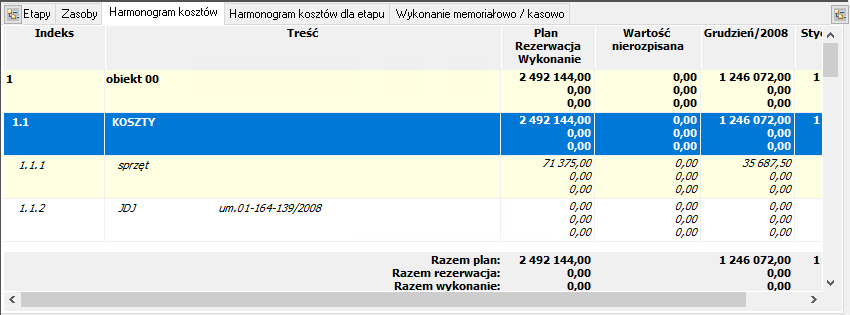
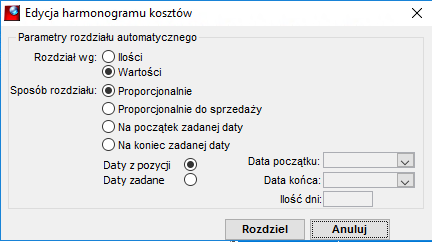
Funkcja służy do rozdzielenia planowanych kosztów w czasie. Operacja rozdziału kosztów możliwa jest tylko, gdy aktywna jest zakładka Harmonogram kosztów. Operator ma do wyboru rozdział wartościowy lub ilościowy oraz trzy sposoby rozdziału:
Rysunek 1743. Edycja harmonogramu kosztów
●Proporcjonalnie – koszty zostaną rozłożone proporcjonalnie we wszystkich miesiącach realizacji preliminarza,
●Na koniec zadanej daty – koszty zostaną wpisane do ostatniego miesiąca trwania danej fazy, asortymentu lub zasobu,
●Na początek zadanej daty – koszty zostaną wpisane do pierwszego miesiąca trwania danej fazy, asortymentu lub zasobu,
●Proporcjonalnie do sprzedaży – koszty zostaną zaplanowane proporcjonalnie do planowanej w harmonogramie sprzedaży, o ile dany preliminarz został „połączony” z harmonogramem,
Zaznaczając kilka pozycji możliwe jest przeprowadzenie rozdziału dla wszystkich zaznaczonych pozycji. Rozdział można też wykonać klikając dwukrotnie na wybraną pozycję, wtedy dodatkowo oprócz wyboru metody rozdziału mamy podgląd kwot, jakie zostały rozpisane na poszczególne miesiące.
 Anuluj rozdział Anuluj rozdział
Funkcja służy do anulowania operacji rozdzielenia planowanych kosztów w czasie.
 Prześlij dokument do innego operatora Prześlij dokument do innego operatora
Umożliwia przesłanie wiadomości do wybranych użytkowników systemu wraz z dokumentem jako załącznikiem wiadomości. Załącznik umożliwia uruchomienie dokumentu przez adresata w celu wykonania innych akcji np. zatwierdzenie, wydrukowanie.
 Pobierz dane rzeczywiste Pobierz dane rzeczywiste
Powoduje pobranie do budżetu rzeczywistych wartości wykonania na podstawie wystawionych protokołów przerobowych.
 Ustaw marżę Ustaw marżę
 Uruchom obieg lub zmień stan Uruchom obieg lub zmień stan
Grupa funkcji służąca do zarządzania dokumentem na ścieżce zdefiniowanego szablonu obiegu dokumentów. Szablony obiegu są przypisywane w definicji typu dokumentu.
Przycisk po rozwinięciu zawiera funkcje:
Uruchom obieg lub zmień stan
 Odrzuć Odrzuć
 Usuń z obiegu Usuń z obiegu
 Edycja obiegów Edycja obiegów
 Generowanie zapotrzebowania materiałowego Generowanie zapotrzebowania materiałowego
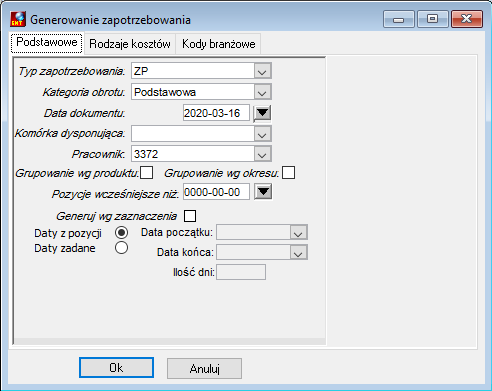
Na podstawie planu kolejnych robót operator ma możliwość wygenerowania zapotrzebowania na materiały potrzebne do zrealizowania określonych pozycji budżetu. Aby wygenerować zapotrzebowanie należy określić parametry wg, których mam zostać stworzone zapotrzebowanie. Operator ma możliwość generowania zapotrzebowania na materiały potrzebne tylko do określonej daty a także metodą różnicową, jeśli były wcześniej generowane zapotrzebowania materiałowe. Używając funkcji Grupowanie program połączy powtarzające się pozycje i wyświetli ich zsumowane zapotrzebowanie. Aby poprawnie wygenerować zapotrzebowanie należy najpierw sprawdzić czy wszystkie zasoby typu materiał mają przyporządkowany Prod/Zasób na zakładce koszty bezpośrednie, podano ilości materiałów oraz wykonany został rozdział kosztów w czasie.
Rysunek 1744. Budżet kosztów bezpośrednich – generowanie zapotrzebowania materiałowego
Operator ma możliwość generowania zapotrzebowania wg typów zasobów: sprzęt (własny lub obcy), robocizna, materiału (ustawione domyślnie), podwykonawca.
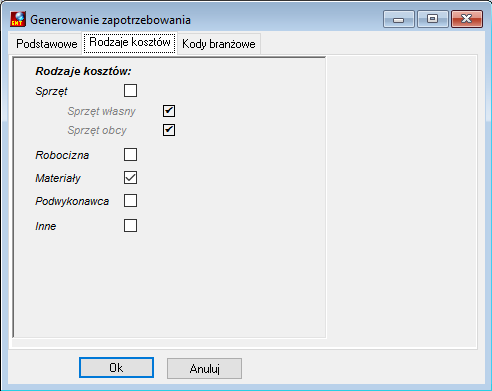
Rysunek 1745. Budżet kosztów bezpośrednich – generowanie zapotrzebowania materiałowego wg rodzajów kosztów
Operator ma także możliwość generowania zapotrzebowania wg przypisanych do zasobów kodów branżowych. Domyślnie system nie bierze pod uwagę tego parametru, dopiero po wprowadzeniu na tej zakładce określonego kody branżowego (funkcja dodaj w menu kontekstowym – prawy klawisz myszy) system ograniczy wybór pozycji na zapotrzebowanie do pozycji z przypisanym/przypisanymi kodami branżowym określonymi przez operatora.
Rysunek 1746. Budżet kosztów bezpośrednich – generowanie zapotrzebowania materiałowego wg kodów branżowych
 / / Eksport/Import pozycji Eksport/Import pozycji
Funkcja umożliwia eksport/import danych pozycji budżetu do/z pliku Excel. Format pliku excel jest identyczny z formatem wymaganym podczas importu kosztorysu (pozycji) do budżetu.
 Zachowaj jako archiwalny Zachowaj jako archiwalny
Funkcja pozwala na zapisanie aktualnego preliminarza. W programie tworzony jest duplikat aktualnego dokumentu a nowy, aktualny preliminarz (nie archiwalny) otrzymuje kolejny numer wersji. Dzięki tej funkcji operator ma możliwość rejestracji wykonania preliminarza na konkretny dzień. Wersja archiwalna preliminarza jest zablokowana przed edycją. Program informuje nas o operatorze, który utworzył wersję archiwalną oraz datę, kiedy to zostało zrobione. Podczas tworzenie wersji archiwalnej operator ma możliwość jednoczesnego wykonania wersji archiwalnych wszystkich pozostałych dokumentów w obrębie danego projektu oraz zapisać powód lub zakres zmian wykonywanych w archiwizowanej wersji.
 Porównanie wersji archiwalnych Porównanie wersji archiwalnych
Funkcje porównania wersji jest dostępna także z menu kontekstowego, daje możliwość śledzenia zmian zachodzących w poszczególnych: fazach, asortymentach lub zasobach wg tworzonych wersji archiwalnych dokumentu w ujęciu wartościowym lub dodatkowo w funkcji czasu w zakładce harmonogram kosztów. Funkcja porównuje dane aktywnej pozycji lub wg wskazania z menu kontekstowego.
 Pokaż zasoby materiałowe Pokaż zasoby materiałowe
Funkcja uaktywnia okno, w którym wyświetlana jest lista wszystkich zasobów rodzaju 'Materiały' zdefiniowanych w ramach wybranego budżetu.
 Pokaż wnioski o rezerwację kontraktu Pokaż wnioski o rezerwację kontraktu
Funkcja uaktywnia okno, w którym wyświetlana jest lista dokumentów 'Wniosek o rezerwację' powiązanych z danym budżetem.
 Pokaż DZK Pokaż DZK
Funkcja uaktywnia okno, w którym wyświetlana jest lista dokumentów zakupu powiązanych z danym budżetem.
 Pokaż RW Pokaż RW
Funkcja uaktywnia okno, w którym wyświetlana jest lista dokumentów rozchodu wewnętrznego powiązanych z danym budżetem.
 Pokaż PW Pokaż PW
Funkcja uaktywnia okno, w którym wyświetlana jest lista dokumentów przychodu wewnętrznego powiązanych z danym budżetem.
 Pokaż Zapotrzebowanie dostawy Pokaż Zapotrzebowanie dostawy
Funkcja uaktywnia okno, w którym wyświetlana jest lista dokumentów 'zapotrzebowanie dostawy' powiązanych z danym budżetem.
 Pokaż DSP Pokaż DSP
Funkcja uaktywnia okno, w którym wyświetlana jest lista dokumentów sprzedaży powiązanych z danym budżetem.
 Pokaż dokumenty finansowe Pokaż dokumenty finansowe
Funkcja uaktywnia okno, w którym wyświetlana jest lista dokumentów finansowych powiązanych z danym budżetem.
 Pokaż Karty realizacji budżetu Funkcja uaktywnia okno, w którym wyświetlana jest lista kart realizacfji budżetów.
 Pokaż Karty pracy podwykonawców Pokaż Karty pracy podwykonawców
Funkcja uaktywnia okno, w którym wyświetlana jest lista kart pracy podwykonawców powiązanych z danym budżetem.
 Pokaż Karty pracy sprzętu Pokaż Karty pracy sprzętu
Funkcja uaktywnia okno, w którym wyświetlana jest lista kart pracy sprzętu powiązanych z danym budżetem.
 Pokaż Karty pracy BZ Pokaż Karty pracy BZ
Funkcja uaktywnia okno, w którym wyświetlana jest lista kart pracy powiązanych z danym budżetem.
 Pokaż Karty wydań materiałowych Pokaż Karty wydań materiałowych
Funkcja uaktywnia okno, w którym wyświetlana jest lista kart wydań materiałowych powiązanych z danym budżetem.
 / / Eksport/Import do BO Eksport/Import do BO
 Przejdź do kontraktu Przejdź do kontraktu
Funkcja umożliwia przejście do projektu/kontraktu powiązanego z danym projektem/kontraktem.
/ Eksport/Import danych finansowych
 Analiza-konfiguracja Analiza-konfiguracja
Opcja służy do przetwarzania danych w celu uzyskania na ich podstawie użytecznych informacji i wniosków. Struktura wielowymiarowa przedstawia wybrane dane(fakty) w funkcji wielu czynników (wymiary).
 PowerPivot PowerPivot
Funkcja uaktywnia okno generowania w trybie ad-hoc zestawień i analiz w układzie tabeli przestawnej na podstawie bieżących danych. Uruchomienie jest uwarunkowane posiadaniem dodatkowej licencji.
 Powiadomienia mailowe Powiadomienia mailowe
Funkcja uaktywnia okno, w którym mamy możliwość zdefiniowania w jaki sposób mają działać powiadomienia mailowe dot. danego projektu.
 Parametry nagłówka dokumentu z repozytorium Parametry nagłówka dokumentu z repozytorium
Parametry te mogą być przypisane do nagłówka dokumentu. Każda pozycja może mieć inne wartości parametrów. Użytkownik może wykorzystać wszystkie typy danych zdefiniowane w repozytorium.
 Parametry pozycji z repozytorium Parametry pozycji z repozytorium
Parametry te mogą być przypisane do pozycji dokumentu. Każda pozycja może mieć inne wartości parametrów. Użytkownik może wykorzystać wszystkie typy danych zdefiniowane w repozytorium.
 Pokaż kart pracy obiektu Pokaż kart pracy obiektu
 Historia modyfikacji obiektu Historia modyfikacji obiektu
Użycie funkcji wywołuje okno, w którym mamy możliwość obejrzenia wszystkich operacji na danym obiekcie.
 JRWA Katalog dokumentów Użycie ikony uaktywnia okno, w którym znajduje się lista dokumentów powiązanych ze sprawami JRWA.
 Pokaż KNR Pokaż KNR
Opcja umożliwia przypisanie i uzupełnienie aktualnego asortymentu zdefiniowanym szablonem KNR.
 Dodaj asortyment jako KNR Dodaj asortyment jako KNR
Funkcja uaktywnia zapisanie 'kompletu' pozycji zawierających definicje wymaganych nakładów rzeczowych z poziomu budżetu na oddzielnej liście.
 Otwórz umowy Otwórz umowy
 Generuj umowę Generuj umowę
 Zaznacz wart. z zas. dla pozycji Zaznacz wart. z zas. dla pozycji
 Odznacz wart. z zas. dla pozycji Odznacz wart. z zas. dla pozycji
 Realizuj koszt Realizuj koszt
 Rezerwuj Rezerwuj
 Usuń składowe zasobu Usuń składowe zasobu
 Zdejmij blokadę MS Project Zdejmij blokadę MS Project
 Przepisz pracownika do poz. podrzędnych Przepisz pracownika do poz. podrzędnych
 Podgląd realizacji Podgląd realizacji
Funkcjonalność umożliwia zapoznanie się z realizacją danego budżetu. W oknie, które się podnosi widzimy wszystkie dokumenty odpowiadające poszczególnym pozycjom budżetowym.
 Podgląd obiektów ZMF Podgląd obiektów ZMF
 Kopiuj etapy Kopiuj etapy
Funkcjonalność umożliwia kopiowanie pozycji budżetu kosztów bezpośrednich między budżetami. Kopiowanie jest dostępne z okna Budżetu kosztów bezpośrednich po zaznaczeniu pozycji do skopiowania na zakładce Etapy.
/ Eksport/Import zasobów
 Podgląd zmian na Wniosku o zmianę w budżecie Podgląd zmian na Wniosku o zmianę w budżecie
|
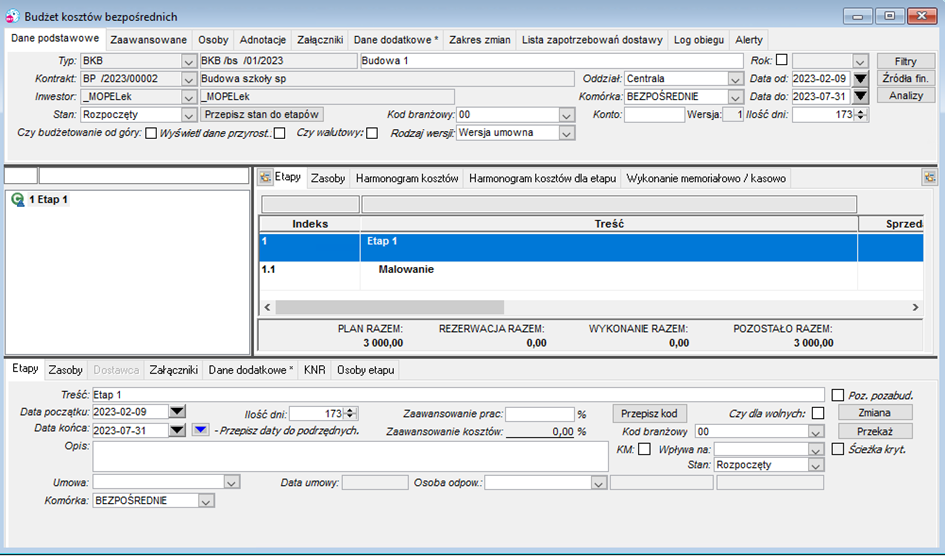
 Nagłówek dokumentu Budżetu kosztów bezpośrednich