Okno Lista Budżetów kosztów bezpośrednich umożliwiaja szybkie przeglądanie nagłówków zdefiniowanych dokumentów budżetów wg filtrów zgrupowanych na zakładkach: Podstawowe oraz Dodatkowe.
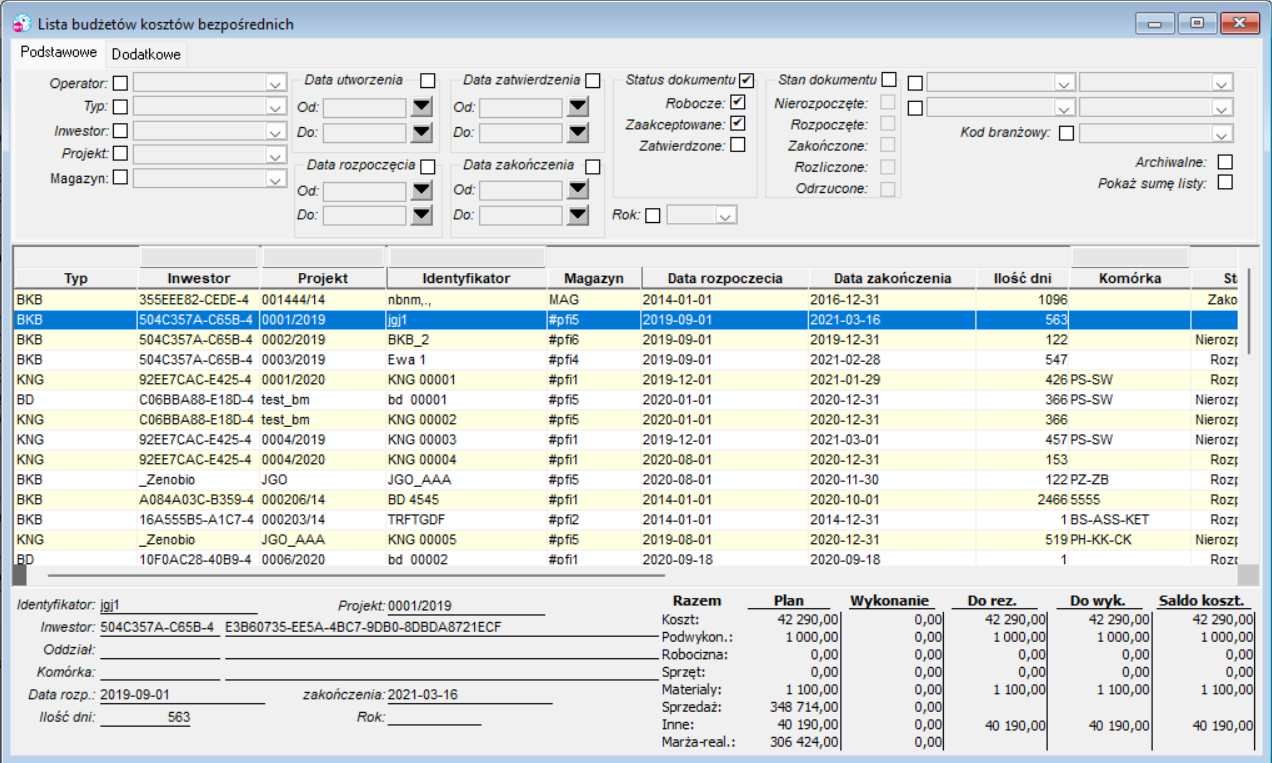
Rysunek 1739.Lista Budżetów kosztów bezpośrednich
●Operator – umożliwia wyszukanie dokumentów wprowadzonych przez konkretnego operatora,
●Typ – umożliwia wyszukanie tylko dokumentów określonego typu,
●Odbiorca – umożliwia wyszukanie dokumentów konkretnego inwestora,
●Projekt – umożliwia wyszukanie dokumentu w ramach konkretnego projektu,
●Magazyn – umożliwia wyszukanie dokumentów przypisanych do konkretnego magazynu,
●Data utworzenia – umożliwia wyszukanie dokumentów utworzonych w okresie „od-do”,
●Data zatwierdzenia – umożliwia wyszukanie dokumentów zatwierdzonych w okresie „od-do”,
●Status – umożliwia wybranie dokumentów o określonym statusie (Robocze, Zatwierdzone, Zaakceptowane),
●Archiwalne – umożliwia określenie czy wyświetlane mają być archiwalne, zapisane wersje dokumentów,
Aby aktywne było wyszukiwanie po którymkolwiek z wymienionych wyżej filtrów należy zaznaczyć pole wyboru znajdujące się przy wybranym filtrze, a następnie określić parametry wyszukiwania.
Operator ma także możliwość zmiany statusów dokumentów a także utworzenia budżetu kosztów bezpośrednich na podstawie zatwierdzonego preliminarza kosztów (jeśli ustawiono w systemie obsługę preliminarzy).
Lista pozycji okna wyświetlającego dokumenty zawiera pola:
●Typ – typ dokumentu określony na etapie tworzenia,
●Odbiorca – inwestor projektu w ramach, którego stworzony jest dokument,
●Projekt – numer projektu w ramach, którego stworzony jest dokument,
●Identyfikator – identyfikator dokumentu,
●Magazyn – magazyn, do którego jest przypisany realizowany dokument,
●Data rozpoczęcia – data rozpoczęcia prac zawartych w dokumencie,
●Data zakończenia – data zakończenia prac zawartych w dokumencie,
●Ilość dni – czas trwania prac w ramach dokumentu,
●Oddział – oddział realizujący dokument,
●Stan – informuje o stanie realizowanego dokumentu (nierozpoczęty, rozpoczęty, zakończony),
●Status – status dokumentu (roboczy, zatwierdzony, zaakceptowany),
●Konto analityczne – konto analityczne przypisane do dokumentu,
●Data utworzenia – data utworzenia dokumentu w programie,
●Data zatwierdzenia – data zatwierdzenia dokumentu w programie,
●Operator – operator, który utworzył dokument,
●Zatwierdził – operator, który zatwierdził dokument,
●Wersja – informuje o kolejnym numerze wersji dokumentu,
●Cyfra – wskazuje kolejny numer wersji, litera „A” informuje o tym, że wyświetlony dokument jest archiwalny.
W stopce okna znajduje się podsumowanie wartości wyświetlanych na liście dokumentów.
 Akcje dla listy dokumentów Budżet kosztów bezpośrednich
Na oknie Lista Budżetów kosztów bezpośrednich dostępne są standardowe przyciski oraz akcje związane tylko z daną listą. 
Użycie przycisku powoduje dodanie nowego dokumentu preliminarza kosztów.
Przycisk kasuje preliminarza kosztów, akcja dostępna tylko dla dokumentów o statusie ‘roboczy’.
Użycie przycisku umożliwia wygenerowanie kompletnego raportu w formacie pdf, a następnie wysłanie dokumentu do określonego odbiorcy.
Użycie przycisku umożliwia obejrzenie kompletnego raportu, a następnie wydruk na drukarkę.
Użycie przycisku umożliwia obejrzenie kompletnego raportu na ekranie monitora.
Użycie tego przycisku powoduje odświeżenie danych wyświetlanych na liście dokumentów. Po zmianie w filtrach do naczytywania listy wskazane jest użycie tego przycisku.
Nawigacja/Przejście pomiędzy dokumentami.
Użycie tej ikonki pozwala użytkownikowi zdefiniować listę kolumn, które chce widzieć na liście dokumentów. Taką zdefiniowaną listę kolumn można zapisać, jako parametr skrótu dla list dokumentów. Można zdefiniować i zapisać kilka list kolumn.
Zatwierdza ostatecznie dokument. Niemożliwe staja się zmiany w planie kosztów. Przy statusie zatwierdzony operator może utworzyć z preliminarza kosztów budżet kosztów dynamiczny.
Anuluje akcje akceptacji i zatwierdzenia.
Akceptuje wstępnie dokument uniemożliwiając dokonywanie zmian w planie kosztów, jednak stan ten można anulować i powrócić do statusu roboczy.
Anuluje akcje akceptacji i zatwierdzenia.
Użycie tego przycisku powoduje uruchomienie skryptu przypisanego do zdarzenia ‘Funkcja użytkownika’.
Grupa funkcji służąca do zarządzania dokumentem na ścieżce zdefiniowanego szablonu obiegu dokumentów. Szablony obiegu są przypisywane w definicji typu dokumentu. Przycisk po rozwinięciu zawiera funkcje: Uruchom obieg lub zmień stan
Umożliwia przesłanie wiadomości do wybranych użytkowników systemu wraz z dokumentem jako załącznikiem wiadomości. Załącznik umożliwia uruchomienie dokumentu przez adresata w celu wykonania innych akcji np. zatwierdzenie, wydrukowanie.
Funkcja pozwala na zapisanie aktualnego budżetu kosztów bezpośrednich. W programie tworzony jest duplikat aktualnego dokumentu a nowy, aktualny budżet (nie archiwalny) otrzymuje kolejny numer wersji. Dzięki tej funkcji operator ma możliwość rejestracji wykonania budżetu na konkretny dzień. Wersja archiwalna budżetu jest zablokowana przed edycją. Program informuje nas o operatorze, który utworzył wersję archiwalną oraz datę, kiedy to zostało zrobione. Podczas tworzenie wersji archiwalnej operator ma możliwość jednoczesnego wykonania wersji archiwalnych wszystkich pozostałych dokumentów w obrębie danego projektu oraz zapisać powód lub zakres zmian wykonywanych w archiwizowanej wersji.
Funkcje porównania wersji jest dostępna także z menu kontekstowego, daje możliwość śledzenia zmian zachodzących w danych nagłówkowych dokumentów. Funkcja porównuje dane aktywnej pozycji lub wg wskazania z menu kontekstowego.
Funkcja umożliwia przejście do kontraktu powiązanego z danym budżetem.
Funkcja uaktywnia okno, w którym wyświetlana jest lista dokumentów zakupu powiązanych z danym budżetem.
Funkcja uaktywnia okno, w którym wyświetlana jest lista dokumentów rozchodu wewnetrznego powiązanych z danym budżetem.
Funkcja uaktywnia okno, w którym wyświetlana jest lista dokumentów przychodu wewnętrznego powiązanych z danym budżetem.
Funkcja uaktywnia okno, w którym wyświetlana jest lista dokumentów 'zapotrzebowanie dostawy' powiązanych z danym budżetem.
Funkcja uaktywnia okno, w którym wyświetlana jest lista dokumentów sprzedaży powiązanych z danym budżetem.
Funkcja uaktywnia okno, w którym wyświetlana jest lista dokumentów finansowych powiązanych z danym budżetem.  Pokaż Karty realizacji budżetu Pokaż Karty realizacji budżetuFunkcja uaktywnia okno, w którym wyświetlana jest lista kart realizacfji budżetów.
Po kliknięciu otwiera się okno Ustawianie marży dla danego budżetu kosztów bezpośrednich.
Użycie akcji umożliwia skopiowanie do nowego dokumentu istniejącego budżetu. Powstający nowy dokument ma status roboczy.
Opcja służy do przetwarzania danych w celu uzyskania na ich podstawie użytecznych informacji i wniosków. Struktura wielowymiarowa przedstawia wybrane dane (fakty) w funkcji wielu czynników (wymiary).
Funkcja uaktywnia okno, w którym mamy możliwość sprawdzenia wszystkich działań związanych z CRM.
Kliknięcie w ikonę powoduje utworzenie lub aktualizację Etapów i Zasobów budżetu lub Etapów harmonogramu. Z grup zdefiniowanych w szablonie tworzone są etapy a z pozycji szablonu - zasoby. Jeżeli w pozycji szablonu określono typ zasobu i jednostkę, wartości te zostaną przypisane do zasobu.
Użycie tego przycisku powoduje uruchomienie funkcji dodatkowej.
Funkcjonalność umożliwia zapoznanie się z realizacją danego budżetu. W oknie, które się podnosi widzimy wszystkie dokumenty odpowiadające poszczególnym pozycjom budżetowym.  JRWA Katalog dokumentów JRWA Katalog dokumentówUżycie ikony uaktywnia okno, w którym znajduje się lista dokumentów powiązanych ze sprawami JRWA.
Użycie funkcji wywołuje okno, w którym mamy możliwość obejrzenia wszystkich operacji na danym obiekcie. |


 Historia modyfikacji obiektu