 Konfiguracja typu dokumentu
Opcja jest dostępna z Menu pełne->Obrót towarowy->Obiekty uzupełniające->Typy dokumentów->Typy dokumentów zakupu. W definicji typu dokumentu zakupu w polu Rodzaj dokumentu dodano opcję wyboru 'Nota korygująca'. Ustawienie tej opcji sprawia, że ten typ dokumentu zakupu nie jest dostępny w podpowiedzi filtra na liście dokumentów zakupu oraz w oknie edycji dokumentu zakupu. Ten typ dokumentu jest dostępny wyłącznie podczas tworzenia noty korygującej. Wykorzystanie konfiguracji typu dokumentu dedykowanego do obsługi not korygujących oraz przypisanie maski wprowadzania umożliwiło zastosowanie numeracji automatycznej not według skonfigurowanej maski. 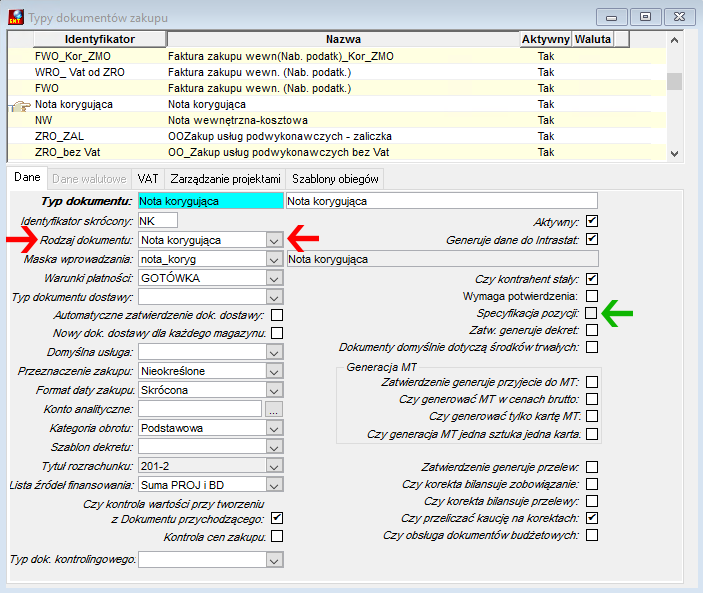 Rysunek 188. Konfiguracja typu dokumentu zakupu dla noty korygującej |
Rejestracja noty korygującej
Opcja jest dostępna z Menu pełne->Obrót towarowy->Zakupy->Dokumenty zakupu-lista. Noty korygujące można rejestrować tylko dla dokumentów zakupu lub ich korekt. Do jednego dokumentu zakupu można zarejestrować wiele not korygujących. W tym celu należy odszukać dokument, do którego chcemy wystawić notę. Z górnego menu użyć funkcji 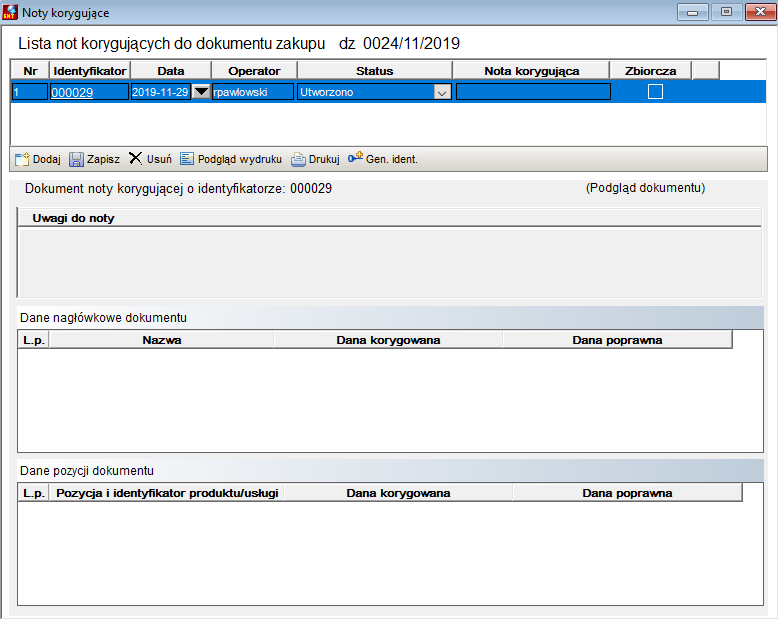 Rysunek 189. Okno podglądu not korygujących dla dokumentu zakupu Okno posiada dwie sekcje: Lista not korygujących do dokumentu zakupu. Podgląd noty korygującej zaznaczonej na liście: ●uwagi do noty, ●dane nagłówka dokumentu, ●dane pozycji dokumentu. Sekcja listy not zawiera kolumny: ●Identyfikator – autonumer dokumentu. ●Data – data wystawienia noty korygującej. ●Operator – użytkownik, który utworzył dokument. ●Status – status wysyłki noty; wartości: utworzono, wysłano, otrzymano potwierdzenie. Opis funkcji dostępnych w oknie not korygujących dokumentu zakupu: ●Dodaj – dodaje nowy dokument noty korygującej ●Zapisz – zapisuje nagłówek noty ●Usuń – usuwa notę ●Podgląd wydruku – podgląd wydruku noty wg wybranego szablonu wydruku ●Drukuj – drukuje notę wg wybranego szablonu wydruku ●Gen. Ident. – generuje identyfikator noty korygującej wg maski numeracji z typu DZK. Okno to nie służy do edycji noty, a jedynie do wykonywania powyższych operacji na pojedynczych dokumentach. Aby rozpocząć edycję noty korygującej należy kliknąć na numer w kolumnie Identyfikator, które uruchomi okno edycji noty. Okno noty składa się z trzech sekcji: 1.Dane podstawowe z uwagami do noty 2.Dane nagłówkowe dokumentu 3.Dane pozycji dokumentu Sekcja danych podstawowych jest opisana informacjami: ●Identyfikator noty – generowany wg maski przy użyciu funkcji Generuj identyfikator ●Nr noty korygującej – autonumer dokumentu ●Data dokumentu – data wystawienia noty korygującej ●Dostawca – identyfikator dostawcy ●Operator – użytkownik, który utworzył dokument ●Status wysyłki – pole wyboru statusu wysyłki noty ●Nota zbiorcza – pole oznaczenia, gdy nota dotyczy kilku dokumentów zakupu ●Nota do dok. zakupu – identyfikator dokumentu zakupu, do którego utworzono notę korygującą ●Uwagi do noty – pole uwag (adnotacji) do noty korygującej. 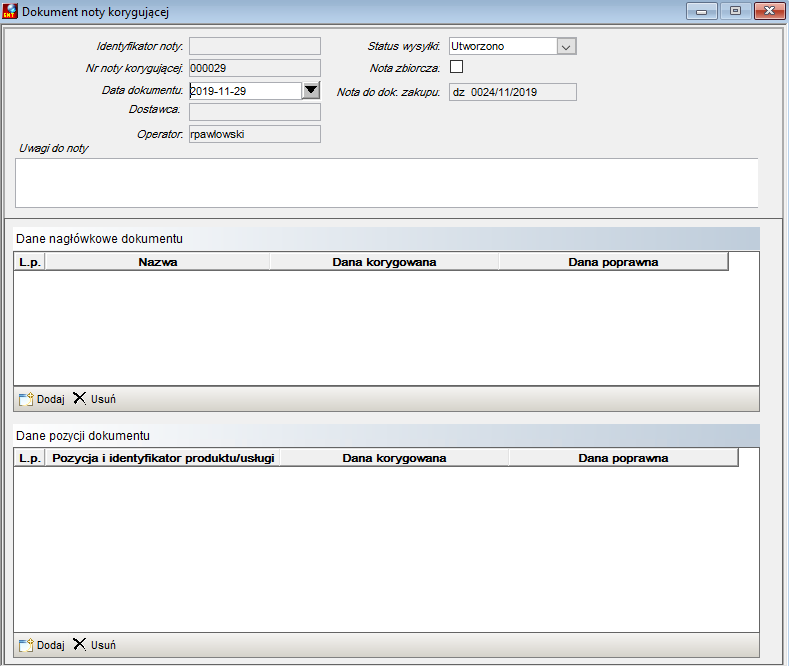 Rysunek 190. Okno edycji noty korygującej Aby dodać informacje o danych pozycji i/lub nagłówka korygowanych notą należy w odpowiedniej sekcji użyć funkcji 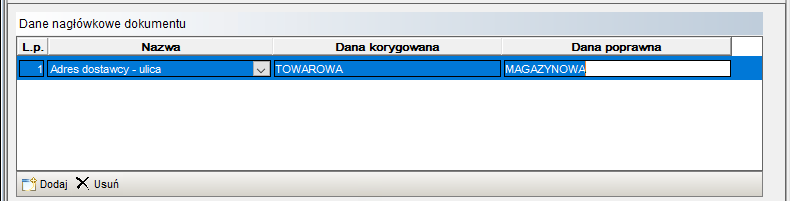 Rysunek 191. Dane nagłówkowe dokumentu |

 i wybrać z listy daną korygowaną. W polu
 Generowanie identyfikatora według maski
W systemie oprócz autonumeru możliwe jest nadawanie numeru dokumentu według maski numeracji. W tym celu należy wykorzystać standardową funkcjonalność systemu i zdefiniować odrębny typ dokumentu zakupu wraz z maską numeracji. Aby wygenerować identyfikator wg maski można użyć funkcji:
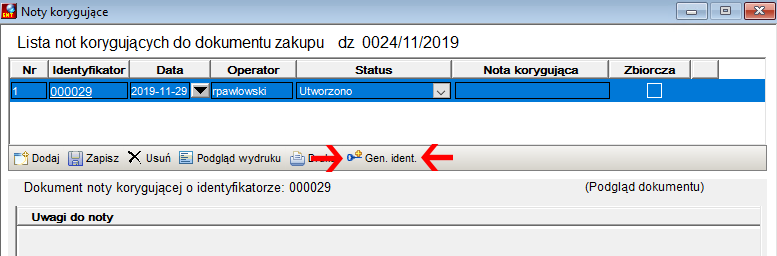 Rysunek 192. Lista not korygujących
W wyniku użycia jednej z dostępnych funkcji uruchomi się okno, w którym należy wskazać: ●Typ noty korygującej – wybór z typów dokumentu zakupu o rodzaju “Nota korygująca” ●Stanowisko dostawy – wybór z listy stanowisk dostaw. Ustawione opcje potwierdzamy naciskając 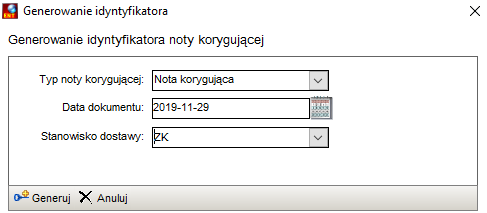 Rysunek 193. Parametry generowania identyfikatora noty korygującej Aby usunąć wygenerowany identyfikator można na roboczym dokumencie użyć funkcji z górnego menu |

 w oknie podglądu not do dokumentu zakupu,
 .
.
Status dokumentu i status wysyłki
Dla not korygujących dostępna jest obsługa statusu dokumentu. Aby zmienić status dokumentu na zatwierdzony należy użyć funkcji z górnego menu Zatwierdzenie blokuje edycję noty korygującej, pozostawiając do zmiany jedynie pole wyboru Status wysyłki. 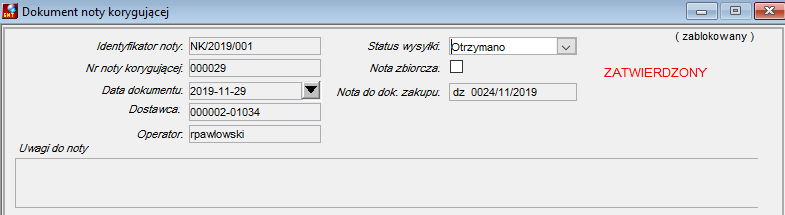 Rysunek 194. Status dokumentu i status wysyłki Aby przywrócić dokument do edycji dostępna jest na górnym pasku menu funkcja |


Obsługa noty korygującej zbiorczej
W przypadku, gdy korygowana dana dotyczy kilku zarejestrowanych dokumentów zakupu możliwe jest zarejestrowanie noty zbiorczej. W nocie zbiorczej jako dane korygowane podlegają wyłącznie dane nagłówka dokumentu. Aby zarejestrować notę zbiorczą należy w pierwszej kolejności wygenerować identyfikator noty z zastosowaniem maski numeracji. Następnie w oknie edycji noty korygującej należy zaznaczyć opcję „Zbiorcza”. W efekcie w dolnej części dokumentu sekcja danych pozycji zostaje zastąpiona sekcją z listą dokumentów zakupu, której nota będzie dotyczyć. Inicjalnie pojawi się dokument zakupu, dla którego utworzono notę. Kolejne dokumenty w tej sekcji można dodawać lub usuwać, używając odpowiednio przycisku 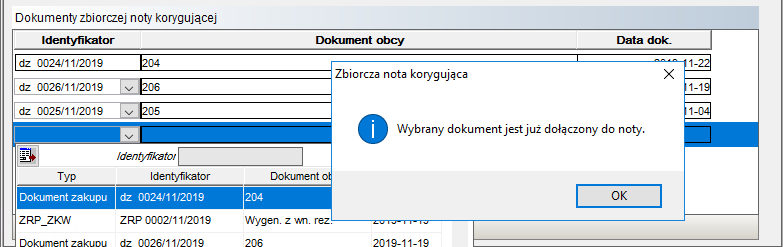 Rysunek 195. Zbiorcza nota korygująca 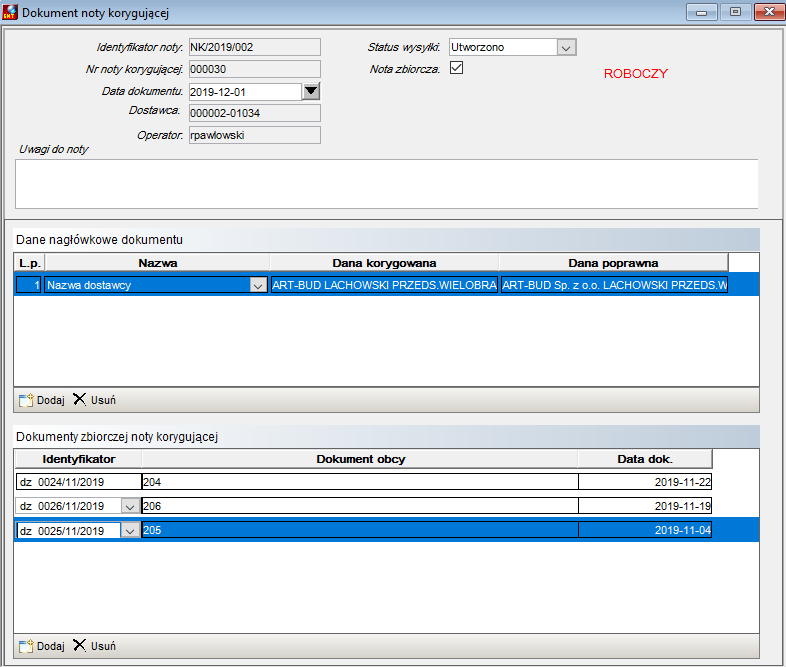 Rysunek 196. Okno edycji noty korygującej zbiorczej Pozostałe funkcje obsługi zmian statusu wysyłki i statusu dokumentu są analogiczne jak dla zwykłej noty korygującej. Aby usunąć identyfikator noty należy wcześniej usunąć wszystkie dokumenty zakupu z sekcji Dokumenty zbiorczej noty korygującej. Dla zbiorczej noty korygującej dostępny jest odrębny szablon wydruku pod nazwą Nota korygująca zbiorcza. 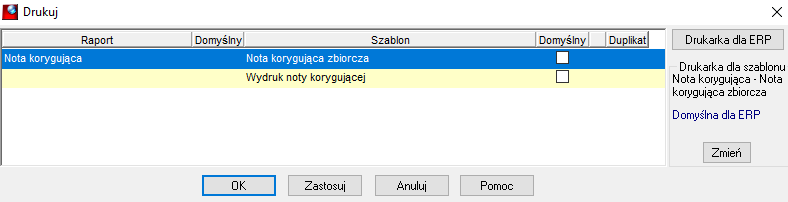 Rysunek 197. Wydruk noty korygującej 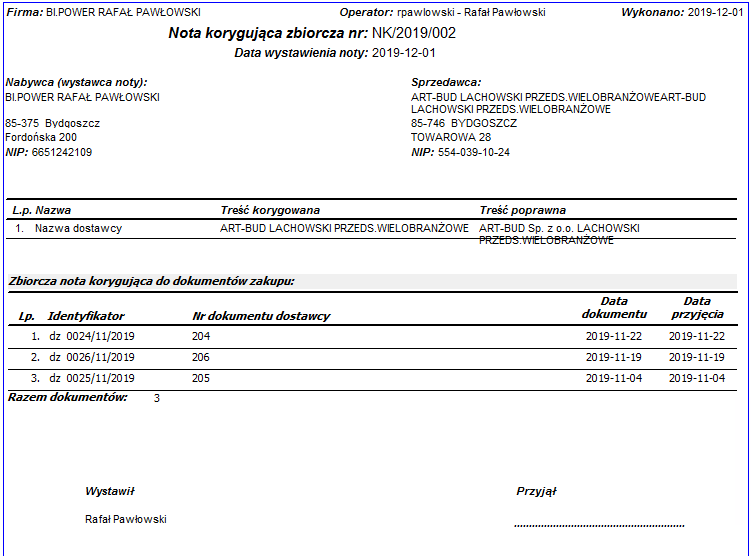 Rysunek 198. Podgląd wydruku noty korygującej zbiorczej |
 lub
lub  . Lista podpowiedzi wyświetla dokumenty dostawcy – faktury zakupu oraz korekty – zarejestrowane w systemie. Próba wybrania tego samego dokumentu zakupu jest sygnalizowana komunikatem.