Dokument zakupu służy do rejestrowania w systemie faktur zakupowych oraz ich księgowych i magazynowych skutków. Z dokumentu tego generowane są zapisy do rejestru VAT, zobowiązania oraz dekrety księgowe do księgowości. Zakupione towary przyjmowane są na magazyn poprzez powstały z dokumentu zakupu dokument dostawy, a środki trwałe wprowadzone do ewidencji środków trwałych dokumentem przyjęcia OT. Pozycje kosztowe w dokumencie zakupu mogą być uwzględnione w automatycznej kalkulacji cen nabycia towarów. Na podstawie dokumentu zakupu można także tworzyć automatycznie fakturę wewnętrzną dla obliczenia VAT należnego, dotyczącego tego zakupu.
Dla nabycia wewnątrzunijnego towarów generowane są na podstawie dokumentu zakupu dane do deklaracji Intrastat.
Parametry wywołania z pulpitu
System umożliwia uruchomienie edycji dokumentu z domyślną wartością:
●Typu dokumentu,
●Stanowiska dostaw.
Okno dokumentu zakupu
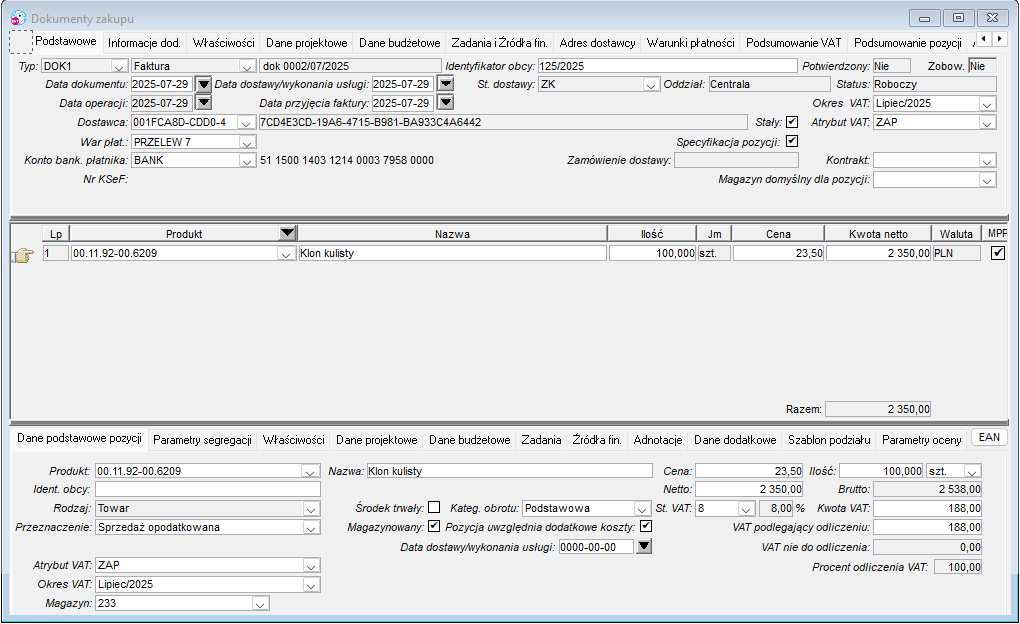
Rysunek 168. Okno Dokumenty zakupu
 Nagłówek dokumentu zakupu
Zakładka Dane podstawowe  Rysunek 169. Dokument zakupu – zakładka Dane podstawowe W nagłówku dokumentu, oprócz danych związanych z typem dokumentu są wprowadzane informacje: ●Identyfikator obcy – identyfikator dokumentu wystawionego przez dostawcę, ●Dostawca – identyfikator dostawcy towarów, ●Stanowisko dostawy – identyfikator stanowiska dostaw przyjmującego towary, ●Warunki płatności – identyfikacja warunków zapłaty za zakupy, ●Konto bankowe płatnika – wybór konta bankowego dostawcy/płatnika faktury, ●Specyfikacja pozycji – jeśli jest zaznaczone, aktywne są pozycje dokumentu z wyborem produktu, jeśli nie jest zaznaczone w dokumencie, zarejestrowane są tylko wartościowe pozycje w różnych stawkach VAT i o różnym przeznaczeniu zakupu (zakładka Podsumowanie VAT). Opcja ta służy celom czysto księgowym związanym z rozliczeniem podatku VAT, ●Status – status dokumentu, ●Okres VAT – okres w jakim zostanie uwzględniony dokument w Rejestrze VAT, ●Atrybut VAT – atrybut VAT; domyślnie może być pobrany z typu dokumentu zakupu, ●Wskaźnik VAT – , ●Projekt – , ●Magazyn domyślny dla pozycji – Daty w dokumencie zakupu mają szczególną interpretację i szczególne znaczenie. ●Data dokumentu – data wystawienia faktury przez dostawcę, ●Data dostawy/wykonania usługi – data dostawy/wykonania usługi z dokumentu źródłowego sprzedaży od dostawcę, ●Data operacji – data rejestracji operacji gospodarczej, z taką datą zostanie wygenerowany dekret księgowy, ●Data przyjęcia faktury – data przyjęcia faktury. Zakładka Informacje dodatkowe  Rysunek 170. Dokument zakupu – zakładka Informacje dodatkowe Zakładka zawiera dane: ●Fracht i ubezpieczenie – po włączeniu aktywności tych pól można wprowadzić wartości netto i VAT. Fracht i ubezpieczenie traktowane są jako ewentualne źródła kosztów dodatkowych dla nabycia towarów i, jeśli tylko w dokumencie są wprowadzone towary przyjmujące koszt dodatkowy, to tworzona jest automatycznie odpowiednia kalkulacja kosztów w dokumencie dostawy, ●Opakowania – czterdziesto-znakowy opis, ●Konto bankowe firmy – możliwość zmiany domyślnego konta bankowego firmy dla generowanego z faktury przelewu. Zakładka Właściwości 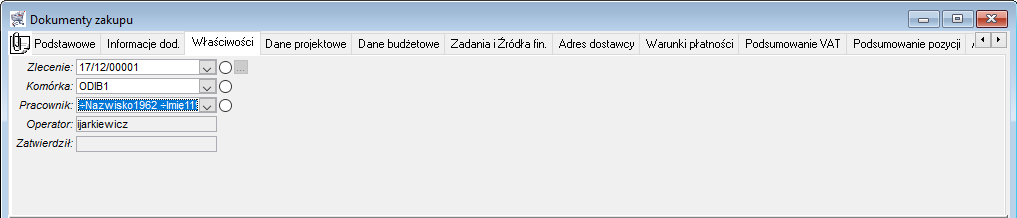 Rysunek 171. Dokument zakupu – zakładka Właściwości Umieszczone są tam informacje pochodzące z obszaru Zarządzanie projektami: ●Zlecenie – rozdzielnik kosztów dla całkowitej (nagłówkowej) wartości dokumentu. ●Komórka, – rozdzielnik kosztów dla całkowitej (nagłówkowej) wartości dokumentu. ●Pracownik – rozdzielnik kosztów dla całkowitej (nagłówkowej) wartości dokumentu. ●Operator – identyfikator użytkownika, który zainicjował dokument, ●Zatwierdził – identyfikator użytkownika, który zatwierdził dokument, Wprowadzone dane są uzupełniane podczas dodawania pozycji w dokumencie. Przy włączonym parametrze „Zasoby we wszystkich etapach można wybrać etap projektu nie będący etapem podstawowym, nie pojawia się komunikat 'Wybrana pozycja nie jest asortymentem'. Zakładka Dane projektowe 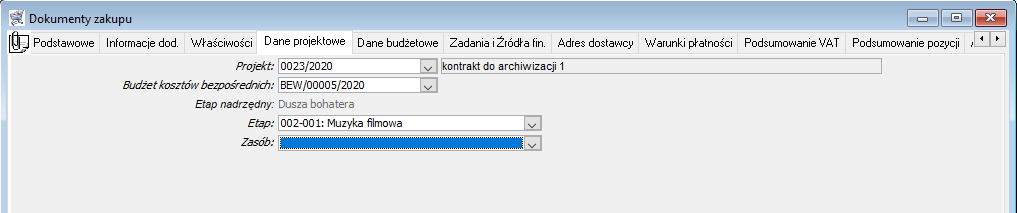 Rysunek 172. Dokument zakupu – zakładka Dane projektowe Zakładka zawiera następujące dane pochodzące z obszaru Zarządzanie projektami: ●Projekt – identyfikator kontraktu/projektu oraz nazwa związana z zapotrzebowaniem. ●Budżet KB – identyfikator budżetu kosztów projektu. Etap nadrzędny: ●Etap – etap ostatniego poziomu ze wskazanego budżetu projektu. ●Zasób – pozycja zasobu ze wskazanego etapu. Zakładka Dane budżetowe Umieszczone są tam informacje pochodzące z obszaru Budżetowanie: ●Wniosek o rezerwację – identyfikator wniosku o rezerwację środków; jeżeli zastosowano obsługę wniosków o rezerwację dla projektów to można wskazać wniosek w powiązaniu z obszarem Zarządzania projektami. ●Budżet w okresie – identyfikator budżetu kosztów w okresie. ●Budżet kosztów – budżet kosztów jednostki w ramach wybranego budżetu w okresie; jeżeli zastosowano w konfiguracji powiązania pozycji budżetu kosztów z pozycją PZB to pole jest wypełniane na podstawie wyboru w polu Pozycja PZB. ●Pozycja budżetu – pozycja wybranego budżetu kosztów jednostki; jeżeli zastosowano w konfiguracji powiązania pozycji budżetu kosztów z pozycją PZB to pole jest wypełniane na podstawie wyboru w polu Pozycja PZB. ●PZB – plan zamówień budżetowych w ramach wybranego budżetu w okresie. ●Pozycja PZB – pozycja wybranego planu zamówień budżetowych. ●Specyfikacja przedmiotu zamówienia. ●Zasób pozycji PZB – pozycja zasobu dla wyboru w polu Pozycja PZB. Zakładki Zadania i Źródła finansowania W przypadku, gdy w systemie obsługiwane są budżety jednostek lub projektów w połączeniu z zadaniami i/lub źródłami finansowania to w zakładce tej prezentowane są zadania i/lub źródła finansowania powiązane z wyżej wymienionymi obiektami budżetowymi. Okno podzielone jest na sekcje: ●Zadania – sekcja dodawania zadań i określania udziału wybranych zadań w wartości pozycji. ●Źródła finansowania – sekcja dodawania źródeł finansowania i określania udziału wybranych źródeł w wartości pozycji; lista wyświetlanych do wyboru źródeł finansowania jest regulowane przez konfigurację przyjętą w typie dokumentu. Zakładka Adres dostawcy W zależności od stanu pola wyboru Stały w informacjach podstawowych dokumentu zakładka ta pojawia się w różnych konfiguracjach. Zakładka związana z opisem dostawcy ma następujące pola: ●Nazwa – nazwa dostawcy, ●Dane adresowe (Kraje, Powiat, Gmina, Kod pocztowy, Miasto, Ulica, Nr domu, Nr mieszkania), ●NIP, ●Jeśli pole Stały nie jest wybrane, dane dostawcy jednorazowego należy wprowadzić bezpośrednio w dokumencie, ●Jeśli pole Stały jest wybrane, dostępna jest lista wprowadzonych do systemu dostawców, Sekcja Płatnik ●Płatnik ●NIP ●Nazwa ●Kraj, Gmina, Kod, Poczta, Ulica, Dom, Miasto ●Sekcja podatnik ●Podatnik ●NIP ●Nazwa ●Kraj, Gmina, Kod, Poczta, Ulica, Dom, Miasto Zakładka Warunki płatności W warunkach płatności zapisywane są kwoty do zapłaty wg sposobów płatności (przelew, gotówka itp.), terminy płatności. Kwoty mogą być określane procentowo lub wartościowo.  Rysunek 173. Dokument zakupu – zakładka Warunki płatności Zakładka Podsumowanie VAT Jeśli nie jest zaznaczone pole Specyfikacja pozycji, wówczas edycja kwot w dokumencie dostępna jest wyłącznie na zakładce Podsumowanie VAT. Dotyczy to sytuacji, gdy nie ma potrzeby wprowadzania szczegółowych pozycji z faktury zakupowej, a jedynie, dla celów zaksięgowania dokumentu, wprowadzane są wartości netto i VAT w rozbiciu na stawki VAT oraz cechy: Środek trwały oraz Przeznaczenie zakupu. Dla każdej pozycji definiujemy: ●Stawka VAT, ●Kwota VAT zakupu, ●Wartość netto, ●Środek trwały – czy zakup staje się środkiem trwałym firmy, ●Przeznaczenie – przeznaczenie zakupu (sprzedaż opodatkowana, sprzedaż nieopodatkowana, nieokreślone). Jeśli pole specyfikacja pozycji jest zaznaczone, to na tej zakładce widoczne są nieedytowalne kwoty netto podsumowane odpowiednio z pozycji oraz kwoty VAT udostępnione do edycji w powodów opisanych poniżej. Edycja kwot VATKwoty VAT zarówno w podsumowaniu VAT, jak i w pozycjach, są udostępnione do edycji ze względu na to, iż dokument zakupu jest dokumentem odtwarzanym na podstawie zewnętrznego dokumentu i należy uwzględnić ewentualne różnice w przeliczeniu, wynikające z zaokrąglenia wartości VAT. Do ostatecznego podsumowania dokumentu pobierane są kwoty z podsumowania VAT. Udostępniona jest również możliwość przypisania słowników: Kod typu dokumentu zakupu oraz Kod typu procedury zakupu.  Rysunek 174. Kody typu dokumentu oraz typu procedury Kod typu dokumentu zakupu (KDZ, 1-0)  Kod typu procedury zakupu Zakładka Podsumowanie pozycji Na zakładce są zebrane wszystkie dane dotyczące danej pozycji dokumentu zakupu. Zakładka Adnotacje dok. Umożliwia wprowadzenie dodatkowych uwag lub informacji dotyczących poszczególnych pozycji dokumentu. Zakładka Załączniki Umożliwia dodanie załącznika do dokumentu. Program informuje o liczbie załączników dodanych w tym miejscu. Dołączanie polega na wybraniu z menu kontekstowego pod prawym klawiszem myszy rodzaju obiektu załącznika: ●Nowy plik – zapisuje wskazany w lokalizacji na dysku plik do bazy danych; umożliwia zarządzanie wersjami załącznika, ●Nowy skrót – zapisuje skrót do wskazanego w lokalizacji na dysku pliku; jeżeli plik ten ma być dostępny dla innych użytkowników systemu to powinien być on udostępniony na współdzielonym zasobie sieciowym, ●Nowy URL – umożliwia wprowadzenie adresu URL np. link do strony WWW, link do dokumentu w sieci internet lub intranet, ●Nowy folder – dodaje folder, w którym mogą być następnie umieszczane załączniki; pozwala uporządkować i zorganizować załączniki, ●Nowy skrót folderu – dodaje skrót folderu na dysku lub zasobie sieciowym. Zakładka Dane dodatkowe Zakładka zawiera parametry repozytorium. Parametry te mogą być przypisane do nagłówka i pozycji dokumentu. Każda pozycja może mieć inne wartości parametrów. 'Parametry nagłówka dokumentu zakupu' oraz 'Parametry pozycji dokumentu zakupu' definiowane są w typie dokumentów zakupu. Użytkownik może wykorzystać wszystkie typy danych zdefiniowane w Repozytorium. Zakładka Log obiegu W zakładce wyświetlana jest historia procesu obiegu dokumentu, zawierająca informacje szczegółowe: zmiany stanów w obiegu, data i godzina wykonania, dane użytkownika. Obsługa obiegu dokumentu jest możliwa, gdy dla typu skonfigurowano i przypisano szablon obiegu. Możliwość konfiguracji szablonów obiegu i jego obsługi w dokumentach jest możliwy na podstawie zakupionej licencji. Zakładka Parametry oceny Zakładka zawiera informacje dotyczące oceny dostawcy. |
Pozycje dokumentu zakupu
Lista pozycji zawiera pola zgrupowane w zakładki: Zakładka Dane podstawowe pozycji ●Identyfikator produktu – unikalny identyfikator produktu z kartoteki Produkty-edycja, ●Nazwa produktu – nazwa produktu, ●Kod CPV (podstawowy i uzupełniający) – dane pobrane z definicji wybranego produktu. Dane służą do oznaczenia, które pozycje wymagają procedury przetargu dla zakupu. ●CPV uzup. – ●Wartość dostarczona – wartość dostarczona przez powiązany (pośrednio) z pozycją dokument dostawy lub zakupu. ●Wartość zrealizowana – wartość pozycji dołączona do planu zakupu albo z wygenerowanych i zatwierdzonych umów lub zamówień dostawy/wartość pozycji z wygenerowanych i zatwierdzonych umów lub zamówień dostawy. ●II. dostarczona rozliczona – ilość, która została rozliczona przez pobrania magazynowe/ilość, która została rozliczona z zapotrzebowaniem w planie zakupu. ●II. dostarczona – ilość dostarczona przez powiązany z pozycją dokument dostawy lub zakupu; jeżeli pozycja zapotrzebowania została dodana do planu zakupu z opcją łączenia to rozliczenie pozycji odbywa się pośrednio przez funkcję Rozlicz. ●Il. zrealizowana – ilość pozycji dołączona do planu zakupu albo z wygenerowanych i zatwierdzonych umów lub zamówień dostawy/ilość pozycji z wygenerowanych i zatwierdzonych umów lub zamówień dostawy. ●Stawka VAT – obowiązująca stawka VAT na dany produkt, ●Kategoria obrotu – identyfikator kategorii obrotu dla produktu w pozycji, ●Dostawca – identyfikator dostawcy wybranego jako sugerowany przez składającego dokument. Pole może pozostać puste, podlega edycji na zatwierdzonym zapotrzebowaniu. Lista umożliwia wybór wg ustawienia w nagłówku dokumentu opcji ‘Podpowiedź dostawców towarów’. Zakładka Parametry segregacji Zakładka zawiera listę zdefiniowanych parametrów dla wybranego w pozycji dokumentu produktu (towar lub usługa), przy czym w przypadku towaru parametry te stanowią informacje określające partię towaru na stanie magazynowym tzw. parametry partii. Lista parametrów zawiera dwie kolumny – nazwę cechy (nieedytowalną) oraz jej wartość, która może być polem wyboru z listy lub wpisywanym przez użytkownika. Zakładka Właściwości Na zakładce są umieszczone tzw. „nośniki kosztów” dla pozycji, czyli: Komórka, Pracownik, Zlecenie. Domyślnie przyjmują wartości z analogicznych danych w nagłówku.  Rysunek 177. Dokument zakupu – zakładka Właściwości Zakładka Dane projektowe  Rysunek 178. Dokument zakupu – zakładka Dane projektowe pozycji Na zakładce są umieszczone tzw. „nośniki kosztów” dla pozycji, czyli: ●Wniosek o rezerwację – identyfikator wniosku o rezerwację środków; jeżeli zastosowano obsługę wniosków o rezerwację dla projektów to można wskazać wniosek w powiązaniu z obszarem Zarządzania projektami. ●Pozycja wniosku o rezerwację – pozycja wybranego wniosku, ●Czy kończy realizację pozycji wniosku – znacznik określający czy ma być zakończona realizacja danej pozycji; aktywny tylko w przypadku powiązania z Dokumentem rezerwacji, ●Kontrakt – identyfikator kontraktu/projektu związanego z zapotrzebowaniem. ●Budżet KB – identyfikator budżetu kosztów projektu, Etap nadrzędny: ●Etap – etap ostatniego poziomu ze wskazanego budżetu projektu. ●Zasób – pozycja zasobu ze wskazanego etapu. Domyślnie przyjmują wartości z analogicznych danych w nagłówku. Zakładka Dane budżetowe Umieszczone są tam informacje pochodzące z obszaru Budżetowanie: ●Wniosek o rezerwację – identyfikator wniosku o rezerwację środków; jeżeli zastosowano obsługę wniosków o rezerwację dla projektów to można wskazać wniosek w powiązaniu z obszarem Zarządzania projektami. ●Pozycja wniosku o rez. – pozycja wybranego wniosku o rezerwację. ●Budżet kosztów – budżet kosztów jednostki w ramach wybranego budżetu w okresie; jeżeli zastosowano w konfiguracji powiązania pozycji budżetu kosztów z pozycją PZB to pole jest wypełniane na podstawie wyboru w polu Pozycja PZB. ●Pozycja budżetu – pozycja wybranego budżetu kosztów jednostki; jeżeli zastosowano w konfiguracji powiązania pozycji budżetu kosztów z pozycją PZB to pole jest wypełniane na podstawie wyboru w polu Pozycja PZB. ●Budżet w okresie – identyfikator budżetu kosztów w okresie. ●PZB – plan zamówień budżetowych w ramach wybranego budżetu w okresie. ●Pozycja PZB – pozycja wybranego planu zamówień budżetowych. ●Zasób pozycji PZB – pozycja zasobu dla wyboru w polu Pozycja PZB. Zakładka Zadania i źródła finansowania W przypadku, gdy w systemie obsługiwane są budżety jednostek lub projektów w połączeniu z zadaniami i/lub źródłami finansowania to w zakładce tej prezentowane są zadania i/lub źródła finansowania powiązane z wyżej wymienionymi obiektami budżetowymi. Okno podzielone jest na sekcje: ●Zadania – sekcja dodawania zadań i określania udziału wybranych zadań w wartości pozycji. ●Źródła finansowania – sekcja dodawania źródeł finansowania i określania udziału wybranych źródeł w wartości pozycji; lista wyświetlanych do wyboru źródeł finansowania jest regulowane przez konfigurację przyjętą w typie dokumentu. Zakładka Adnotacje Umożliwia wprowadzenie dodatkowych uwag lub informacji dotyczących poszczególnych pozycji dokumentu. Zakładka Dane dodatkowe Zawiera parametry repozytorium. Każdy dokument może zawierać pewne dodatkowe informacje, wprowadzone poprzez tzw. parametry repozytorium. Parametry te mogą być przypisane do nagłówka i pozycji dokumentu. Dane dodatkowe dla nagłówka i pozycji definiowane są w typie dokumentu, a do konfiguracji można wykorzystywać wszystkie typy danych zdefiniowane w Repozytorium. Zakładka Szablon kosztów |
Rozdzielnik kosztów
Nośnikiem kosztów może być Zlecenie, Komórka organizacyjna, Pracownik. Dane te mają znaczenie przede wszystkim dla prawidłowego zadekretowania dokumentu. Wartość można wprowadzić dla każdego z tych rodzajów kosztów, natomiast zaznaczyć można tylko jeden z nich. Podczas dekretacji jest wyznaczane konto księgowe dla wartości wskazanego rodzaju kosztu (zgodnie z mechanizmem tzw kont obiektów), natomiast wartości pozostałe mogą być wykorzystane jako atrybuty tego konta.
Lista pozycji
Lista pozycji jest dostępna, jeśli jest zaznaczona „specyfikacja pozycji". Na liście są definiowane:
●Produkt – identyfikator produktu w systemie,
●Ilość – ilość zakupionego towaru,
●Jm – jednostka miary wyświetlana automatycznie z danych produktu,
●Cena – cena jednostkowa netto – można uzyskać albo przez bezpośredni wpis, albo jako wynik podzielenia kwoty netto przez ilość,
●Kwota netto – sumaryczna wartość pozycji,
●Waluta – identyfikator waluty, w której dokonano zakupu, powtórzony z nagłówka dokumentu.
Dane podstawowe pozycji
Dla każdej pozycji na liście możliwa jest edycja poniższych danych.
Dla identyfikacji pozycji dostępne są pola:
●Nazwa – nazwa towaru/usługi, możliwe jest podanie nazwy towaru (usługi), bez konieczności istnienia odpowiedniego identyfikatora produktu w systemie,
●Produkt – identyfikator produktu w systemie,
●Identyfikator obcy – identyfikator towaru u dostawcy. Pozycja może być wprowadzona wyłącznie poprzez podanie tego identyfikatora, bez konieczności wybrania z listy zapisanych w systemie produktów.
Przełączanie pomiędzy tymi trzema trybami specyfikacji pozycji odbywa się za pomocą strzałki umieszczonej w opisie kolumny.
Pozostałe dane to:
●Cena – cena jednostkowa netto,
●Ilość – ilość zakupionego towaru,
●Jednostki miary – jednostki miary dla produktu,
●Netto – kwota netto wartości pozycji. Kwota ta może wynikać z przemnożenia ilości przez cenę, ale może być edytowana niezależnie i wtedy cena jest wyliczona na jej podstawie,
●Stawka VAT – stawka procentowa VAT,
●Kwota VAT – wartość VAT (wyliczona, ale dostępna do modyfikacji dla pozycji),
●Brutto – wartość brutto dla pozycji, wyliczona jako suma netto i kwoty VAT,
●Przeznaczenie – przeznaczenie zakupu w obrocie firmy, na sprzedaż opodatkowaną, nieopodatkowaną, nieokreśloną. Przeznaczenie ma swoje odzwierciedlenie w zapisie do rejestru zakupów VAT,
●Rodzaj – rodzaj zakupu (towar, usługa, komplet handlowy),
●Środek trwały – flaga, czy pozycja zakupu staję się środkiem trwałym firmy,
●Kategoria obrotu – do jakiej kategorii obrotu firmy należy zakup,
●Pozycja uwzględnia dodatkowe koszty – flaga, czy koszt nabycia danego towaru (obliczany w dokumencie dostawy) ma uwzględniać dodatkowe koszty wynikające z innych pozycji tego dokumentu zakupu. Ta flaga obowiązuje tylko dla towarów magazynowanych,
●Magazynowany – flaga czy produkt jest magazynowany, tylko dla pozycji typu zawierających identyfikator produktu w systemie. Tak oznaczone pozycje są umieszczane na dokumencie dostawy, który może powstać automatycznie z dokumentu zakupu w chwili jego zatwierdzania,
●Pozycja zwiększa koszt nabycia – flaga, czy pozycja zakupu ma być dodatkowym kosztem dla innych pozycji typu towar magazynowany w tym dokumencie. Flaga ta dotyczy tylko pozycji typu usługa lub pozycji wprowadzonych poprzez nazwę towaru. Podczas generowania dokumentów dostawy tworzona jest automatycznie kalkulacja cen dla tego nabycia i wartość takiej pozycji kosztowej jest rozrzucana proporcjonalnie na pozycje towarowe, które mają ustawioną flagę, że uwzględniają dodatkowe koszty.
Akcje związane z dokumentem zakupu
Na oknie dokumentu zakupu dostępne są standardowe przyciski oraz akcje związane tylko z danym typem dokumentu.
Użycie przycisku powoduje dodanie nowego dokumentu zakupu.
Użycie przycisku powoduje zapisanie danych dokumentu zakupu.
Przycisk kasuje dokument zamówienia zakupu, akcja dostępna tylko dla dokumentów o statusie ‘roboczy’.
Użycie przycisku umożliwia wygenerowanie kompletnego raportu w formacie pdf, a następnie wysłanie dokumentu do określonego odbiorcy.
Użycie przycisku umożliwia obejrzenie kompletnego raportu, a następnie wydruk na drukarkę.
Użycie przycisku umożliwia obejrzenie kompletnego raportu na ekranie monitora.
Użycie tego przycisku umożliwia przejście do edycji skryptów związanych z danym rodzajem dokumentów.
Użycie tej opcji na polu z identyfikatorem produktu, uruchamia wyświetlenie danych o danym produkcie. Oprócz danych podstawowych są wyświetlane informacje o różnych dokumentach, w których dany produkt został użyty
Umożliwia szybki podgląd danych związanych z danym klientem: stan rozliczeń, co kupował/co nam sprzedał, po ile, co zamówił/co zamówiliśmy i stan realizacji, na kiedy będzie oraz pozostałe informacje.
Akcja umożliwia anulowanie zatwierdzenia dokumentu, o ile nie zostały wygenerowane z niego inne dokumenty.  Powiązania dokumentów Powiązania dokumentów Użycie tego przycisku dla wybranego dokumentu powoduje podniesienie formatki, na której prezentowane są alokacje tego dokumentu. Alokacja dokumentu pokazuje powiązania dokumentu z innymi dokumentami zapisanymi w bazie danych systemu.
Istniejącą na dokumencie, zapotrzebowania lub planu, pozycję można skopiować, warunkiem jest to, aby dokument miał status roboczy.
Użycie tego przycisku powoduje zatwierdzenie dokumentu zakupu. Zatwierdzonego dokumentu nie można modyfikować. Z zatwierdzonych dokumentów zakupu można generować plany zakupu, zamówienia do dostawców lub umowy, z zatwierdzonych planów można generować zamówienia lub umowy.
Umożliwia zmianę segmentów w automatycznie wygenerowanej masce identyfikatora, np. produktu, dokumentu.
Użycie tego przycisku dla wybranego dokumentu lub grupy zaznaczonych dokumentów na liście, powoduje uruchomienie operacji dekretowania dokumentów. Dekretowanie dokumentów jest dozwolone tylko dla dokumentów, które mają status zatwierdzony.
Użycie tego przycisku dla wybranego dokumentu lub grupy zaznaczonych dokumentów na liście, powoduje uruchomienie operacji anulowania dekretu dla dokumentów. Anulowanie dekretu jest możliwe tylko dla dokumentów, które mają dekrety. Użycie przycisku umożliwia obejrzenie wygenerowanych dekretów dla aktywnego dokumentu.
Użycie tego przycisku powoduje uruchomienie dedykowanej funkcji dodatkowej typu skrypt przypisanej do zdarzenia ‘Funkcja użytkownika’. Możliwe jest przypisanie dziesięciu funkcji dedykowanych (Funkcja użytkownika 0…9). Użycie przycisku umożliwia korektę dokumentu zakupu ilościową lub wartościową.
Użycie przycisku umożliwia utworzenie dokumentu Noty korygującej do bieżącego dokumentu zakupu.
Pod tym przyciskiem dostępna jest ewentualna lista wszystkich korekt wraz z pierwotnym dokumentem. Ułatwia to śledzenie powiązań pomiędzy tymi dokumentami. 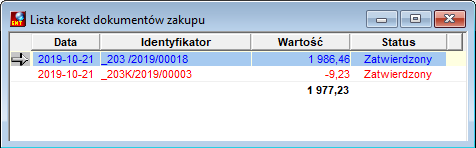 Rysunek 179. Lista korekt do dokumentu dostawy
Udostępnia dane o sumarycznym stanie rozliczeń z dostawcą, z możliwością wywołania pełnych danych o rozliczeniach z kontrahentem (przycisk 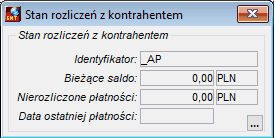 Rysunek 180. Stan rozliczeń z kontrahentem Opcja ta umożliwia wprowadzenie danych, jak kod transakcji, kod transportu itp. na potrzeby Intrastatu. 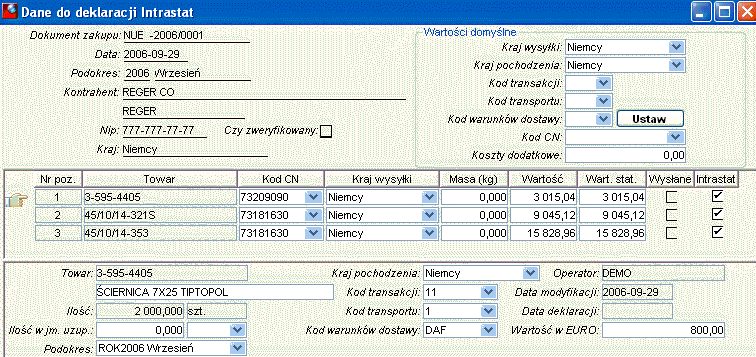 Rysunek 181. Dane do deklaracji Intrastat
Umożliwia przesłanie wiadomości do wybranych użytkowników systemu wraz z dokumentem jako załącznikiem wiadomości. Załącznik umożliwia uruchomienie dokumentu przez adresata w celu wykonania innych akcji np. zatwierdzenie, wydrukowanie.
Grupa funkcji służąca do zarządzania dokumentem na ścieżce zdefiniowanego szablonu obiegu dokumentów. Szablony obiegu są przypisywane w definicji typu dokumentu. Przycisk po rozwinięciu zawiera funkcje:
Generuje dokument przyjęcia towaru (środka trwałego) do Majątku trwałego.
Użycie tego przycisku pozwala na automatyczne wygenerowanie faktury wewnętrznej dla zatwierdzonego dokumentu zakupu.
Z listy dokumentów dostępne jest przeglądanie nierozliczonych zobowiązań wobec dostawców.
Opcja służy do przetwarzania danych w celu uzyskania na ich podstawie użytecznych informacji i wniosków. Struktura wielowymiarowa przedstawia wybrane dane(fakty) w funkcji wielu czynników (wymiary).
Użycie przycisku umożliwia zmianę typu dokumentu. Można zmienić typ zapisanego dokumentu zakupu . Operacja ta jest możliwa dla dokumentów zakupu tego samego typu, nie można zmienić typu nie walutowego na walutowy i odwrotnie. 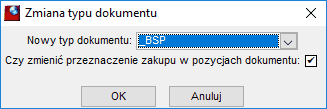 Rysunek 182. Zmiana typu dokumentu Korekta kursu Generuje korektę kursu walutowego (dla wszystkich lub wybranych pozycji). Korekta kursu wyróżniona jest na liście dokumentów kursywą. Możliwe jest anulowanie zatwierdzonej korekty kursu dla nie magazynowych faktur zakupowych. Po anulowaniu zatwierdzenia korekta kursu zostaje automatycznie usunięta z listy dokumentów zakupu. Opcja ta jest dostępna z listy dokumentów zakupu.
Użycie akcji umożliwia skopiowanie dokumentu zakupu. Kopiować można dokumenty o dowolnym statusie, jednak powstający nowy dokument zawsze ma status roboczy.
Parametry te mogą być przypisane do nagłówka dokumentu. Każda pozycja może mieć inne wartości parametrów. „Parametry nagłówka dokumentu” oraz „Parametry pozycji dokumentu” definiowane są w typie dokumentów. Użytkownik może wykorzystać wszystkie typy danych zdefiniowane w repozytorium.
Parametry te mogą być przypisane do pozycji dokumentu. Każda pozycja może mieć inne wartości parametrów. Parametry nagłówka dokumentu oraz Parametry pozycji dokumentu definiowane są w typie dokumentów. Użytkownik może wykorzystać wszystkie typy danych zdefiniowane w repozytorium. Użycie akcji uruchamia okno wiązania dokumentu zakupu z dokumentem Z platformy KSeF.
Użycie akcji uaktywnia okno z podglądem pliku XML KSeF. Użycie akcji umożliwia mapowanie produktów. Opcja ta jest dostępna na pasku narzędzi oraz w menu Dokument. Funkcjonalność umożliwia podmianę produktu w dokumencie zakupu przyjętym z KSeF, w przypadku gdy w systemie nie znaleziono produktu podanego w pliku XML .
Użycie funkcji wywołuje okno, w którym mamy możliwość obejrzenia wszystkich operacji na danym obiekcie.
Lista osób ze strony kontrahenta upoważnionych do kontaktów.  Edycja numeru KSeF Edycja numeru KSeFAkcja umożliwia ręczne wpisanie Numeru KSeF. Możliwość ręcznego wpisywania numeru KSeF jest dostępna dla użytkownika, który ma nadane uprawnienie Edycja numeru referencyjnego (KSeF).
Użycie przycisku umożliwia obejrzenie kwot z danej faktury w podziale na stawki VAT oraz przeznaczenie, wskaźniki VAT.  JRWA JRWAKatalog dokumentów |



 ).
).


Raporty dostępne w oknie Dokument zakupu
Faktury rolnicze" ●Faktura RR ●Korekta faktury RR Faktury wewnętrzne ●Faktura ●Korekta faktury Lista dokumentów zakupu: ●Lista dok. zakupu - ogólna ●Lista dok. zakupu - prosta ●Lista dok. zakupu - szczegółowa ●Lista dok. zakupu - wg dostawców - szczegółowa ●Lista dok. zakupu - wg towarów - szczegółowa ●Lista dokumentów zakupu wg NIP ●Ranking zakupów wg dostawców ●Ranking zakupów wg produktów Wydruki dokumentów zakupu: ●Podstawowy - rozszerzony ●Podstawowy ●Szczegółowy - rozszerzony ●Szczegółowy Zakupy bez przetargu: ●Wykaz zakupów wg kodu CPV bez przetargu |