Funkcjonalność obsługi działań dla odbiorcy z wykorzystaniem interfejsu kalendarza pozwala w sposób podobny jak kalendarz w programie Outlook przeglądać działania sprzedawców.
Po uruchomieniu opcji menu Kontrahenci->Kalendarz działań pojawi się poniższe okno:
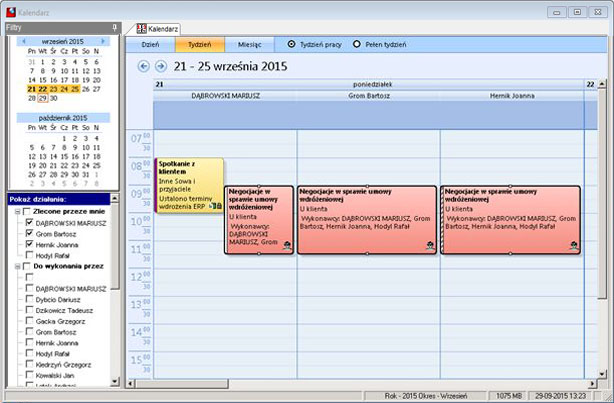
Rysunek 13. Okno Kalendarz działań
Okno to jest podzielone na dwie części. W części lewej mamy możliwość wyboru daty oraz sprzedawcy/sprzedawców, których działania chcemy przeglądać.
W części prawej mamy kalendarz z możliwością przełączania się na widok dzienny, tygodniowy, miesięczny. W przypadku wyboru widoku tygodnia, mamy możliwość oglądania tygodnia pracy (poniedziałek-piątek) lub pełnego tygodnia (poniedziałek-niedziela)
Każda zmiana kryteriów po lewej stronie powoduje odświeżenie kalendarza. W przypadku wybrania kilku osób, których działania chcemy oglądać, każdy dzień kalendarza będzie podzielony na tyle kolumn ile osób wybraliśmy (o ile dla wszystkich osób są zarejestrowane działania w danym okresie). Po lewej stronie pogrubioną czcionką są zaznaczone te dni miesiąca, dla których są zarejestrowane działania.
Działanie widoczne na kalendarzu wyświetlane jest w kolorze wybranym podczas jego tworzenia. Pojawia się też ikona, która odpowiada kategorii działania. Informacje wyświetlane w prostokącie to Opis, Miejsce, Ustalenia, Podjęte działania, Wykonawcy. Po najechaniu myszką na działanie pojawi się też godzina rozpoczęcia i zakończenia działania.
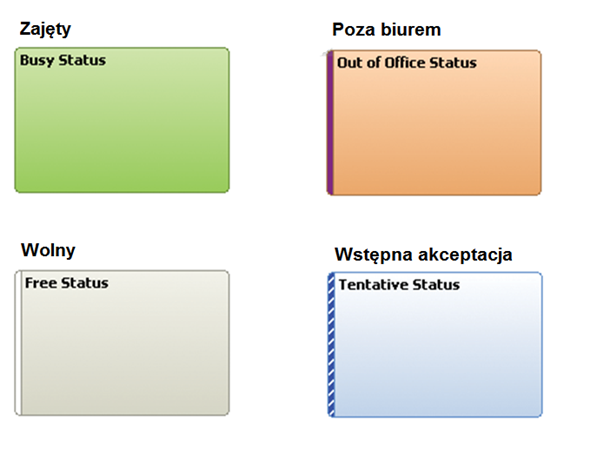
Lewa krawędź ma wzór, który odpowiada zajętości wykonawcy zgodnie z poniższym rysunkiem.
Edycja działań z kalendarza
Podwójne kliknięcie myszką na działaniu lub wybranie opcji Edytuj z menu podręcznego (prawy klik) pozwoli nam przejść do edycji działania, gdzie możemy uzupełnić wszelkie dane dotyczące działania.
Można zaznaczyć na kalendarzu myszką czas trwania od-do i po wybraniu z menu podręcznego, dostępnego pod prawym przyciskiem myszy, opcji Dodaj utworzyć nowe działanie. Automatycznie uzupełni się Data od – do oraz Wykonawca (jeśli wyświetlamy kilku wykonawców)
Wybranie opcji Usuń usunie wskazane działanie.
Wydruk kalendarza działań
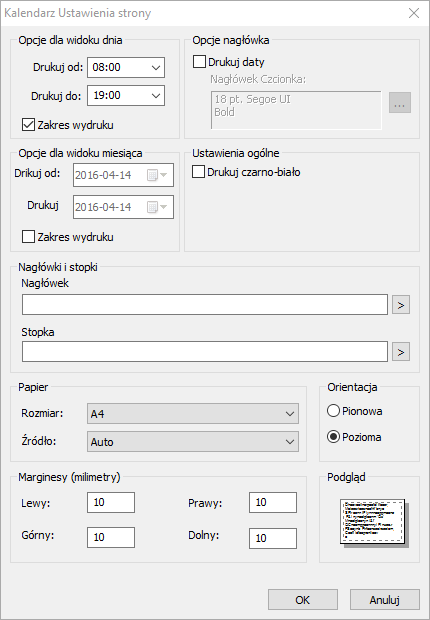
Przed wydrukiem kalendarza system wyświetli okno, na którym można ustawić parametry wydruku kalendarza
W szczególności można ustawić orientację strony oraz zakres wydruku.