Opcje (funkcje) dostępne do użycia na formatce do edycji procesu technologicznego.
 Sprawdzanie procesu
Użycie tego przycisku uruchamia sprawdzenie poprawności procesu, które polega na kontroli różnych zależności w procesie wynikających ze zdefiniowanych danych. Jeżeli wynik sprawdzenia procesu nie jest poprawny, zostanie wyświetlony komunikat informujący o niedociągnięciach w definicji procesu.
 Zatwierdzanie procesu
Użycie tego przycisku wywołuje sprawdzenie procesu, a następnie, gdy proces jest zdefiniowany poprawnie, zatwierdzenie procesu technologicznego. Tylko sprawdzony poprawnie proces może być zatwierdzony. W zatwierdzonym procesie nie można zmieniać danych. z zatwierdzonego procesu można tworzyć zlecenia produkcyjne. Status procesu zmienia się na zatwierdzony. W przypadku wykrycia wad w trakcie sprawdzania, program generuje odpowiedni komunikat. Zatwierdzenie procesu bazowego kategorii kompletacyjnej powoduje naliczenie długości cyklu produkcyjnego. Ta informacja zapisuje się jednocześnie w danych produktu: w zakładce Dane logistyczne, pole Cykl produkcji [dni]. Informacja o użytkowniku, który zatwierdził proces technologiczny jest widoczna na liście procesów technologicznych w dolnej części formatki prezentującej dane wskazanego procesu. Jeżeli zatwierdzany proces ma datę ‘obowiązywania do’ wcześniejszą od daty bieżącej, przy zatwierdzaniu pojawia się komunikat o nieważności procesu, a decyzję o zatwierdzaniu pozostawiono użytkownikowi. Jeżeli w technologii są wykorzystywane komórki nieaktywne to do decyzji użytkownika pozostawiono zatwierdzenie technologii z nieaktywną komórką.
 Anulowanie zatwierdzenia
Użycie tego przycisku z okna otwartego procesu technologicznego pozwala na anulowanie zatwierdzenia procesu w celu dokonania zmian w danych procesu. Fakt anulowania zatwierdzenia odnotowywany jest w historii obiektu – procesu technologicznego. Po anulowaniu zatwierdzania, proces przyjmuje status roboczy i jest możliwość edycji danych procesu.

Użycie tego przycisku powoduje utworzenie kopii procesu. Jeżeli maska identyfikatora kopiowanego procesu nie jest automatyczna, to użytkownik musi podać nowy identyfikator, pod którym zostanie zapisany proces. Skopiowany w ten sposób proces technologiczny ma status roboczy i może być edytowany.
 Rysunek technologiczny
Użycie tego przycisku umożliwia dołączenie do nagłówka procesu technologicznego obiektu OLE (patrz opcja Obiekt OLE).
 Szkic operacji
Użycie tego przycisku umożliwia dołączenie do operacji obiektu OLE.
 Identyfikator
Użycie tego przycisku umożliwia zmianę identyfikatora, na dowolny ciąg znaków, dla określonego typu procesu technologicznego.
 Przenumeruj operacje
Użycie tego przycisku umożliwia przenumerowanie operacji zapisanych w procesie, pierwsza operacja po przenumerowaniu będzie miała numer 10, kolejne będą miały numery rosnące, co 10.
 Nalicz cykl struktury produktu
Użycie tego przycisku dla produktu, który posiada swoją strukturę technologiczną umożliwia obliczenie czasu trwania pełnego cyklu realizacji produktu. W przypadku wyrobu złożonego jest tu uwzględniany zarówno proces montażu wyrobu, jak i procesy technologiczne przygotowania poszczególnych składowych wyrobu. W systemie SIMPLE.ERP struktura jest budowana w oparciu o zatwierdzone technologie bazowe produktów składowych. Jeżeli dla produktu składowego nie ma zatwierdzonego procesu technologicznego (bazowego) to obliczenie pełnego cyklu struktury produktu nadrzędnego będzie niekompletne. Po użyciu przycisku pojawia się formatka:
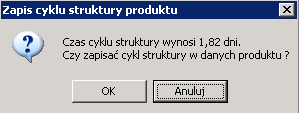
Rysunek 298. Zapis cyklu struktury produktu
Użytkownik może zapisać wyliczony czas cyklu struktury do danych produktu – zakładka Dane logistyczne. Naliczanie struktury jest dostępne dla zatwierdzonych procesów bazowych kategorii „kompletacyjna”.

Opcja dostępna tylko dla procesu technologicznego o statusie zatwierdzony. Użycie tego przycisku pozwala na wykonanie akcji obliczenia ceny kalkulacyjnej produktu wiodącego technologii – na postawie cen zasobów i ilości potrzebnych do użycia. Wyliczona cena kalkulacyjna może być zapisana w kartotece produktów i posłużyć np. do ofertowania. Jeśli została zapisana do kartoteki można ją zawsze podejrzeć w oknie edycji produktów (zakładka – dane logistyczne, pole – cena kalkulacyjna).
Po wybraniu tej akcji otwiera się okno do określenia parametrów kalkulacji. Po przeprowadzeniu kalkulacji – z zapisem wyniku w kartotece wyrobów – ponowne otwarcie okna wyświetla parametry ostatniej kalkulacji oraz wyliczoną wg nich cenę.
Okno parametrów kalkulacji:
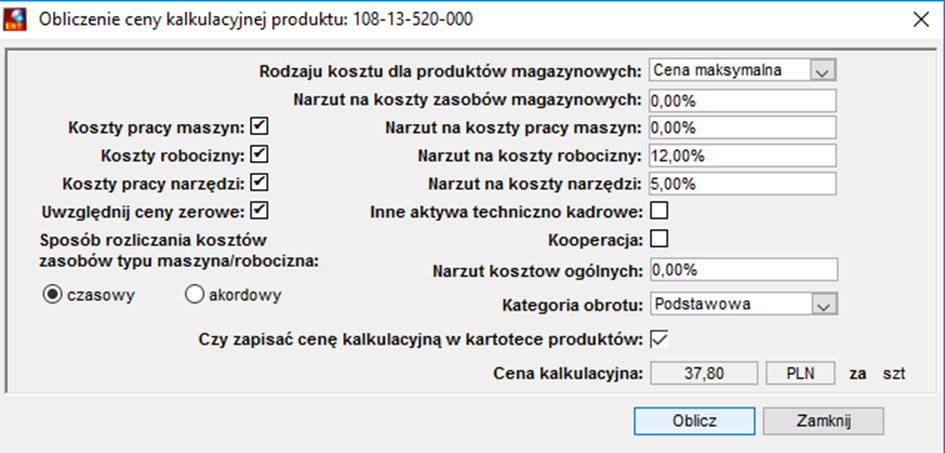
Rysunek 299. Obliczanie ceny kalkulacyjnej produktu
Do przeprowadzenia kalkulacji należy wskazać rodzaj kosztów dla zasobów magazynowanych. Możliwe jest określenie kosztu: wg. ceny średnioważonej, maksymalnej, ostatniej, ceny ewidencyjnej, średniej z 3 miesięcy, średniej z 6 miesięcy, średniej z 12 miesięcy, średniej (full).
 Uwaga
Uwaga
Użycie ceny średnioważonej ma sens, jeżeli zasoby magazynowe mają w momencie wykonywania kalkulacji swoje stany magazynowe większe od zera.
Użycie ceny ewidencyjnej nie jest związane z tym, czy w danym magazynie istnieją lub istniały stany magazynowe dla zasobów wejściowych o pochodzeniu ‘z magazynu’. Użycie flagi ‘uwzględnij ceny zerowe’ powoduje, że w przypadku ceny średniej, średniej z okresu 3m, 6m, 12m oraz ceny ostatniej uwzględniane są dostawy (przyjęcia) do wszystkich magazynów z ceną zero. Jeżeli flaga nie jest oznaczona, przyjęcia z ceną zero nie są brane pod uwagę przy określaniu tych cen. Do wyliczenia ceny średniej z danego okresu brane są pod uwagę ceny wszystkich przyjęć produktu w zadanym okresie niezależnie od magazynu. Np.: w okresie 6 miesięcy wstecz od dnia sporządzania kalkulacji dla danego produktu były 4 przyjęcia do różnych magazynów w cenach: 6,20 6,60, 6,90, 7,10. Zatem cena średnia z tego okresu to (6,20 + 6,60 + 6,90 + 7,10) / 4 = 6,70.
Flaga „uwzględnij ceny zerowe” jest dostępna także w parametrach raportu kalkulacja kosztu normatywnego.
Można zdecydować, czy do kalkulacji wybierane są koszty pracy maszyn, ludzi, inne aktywa techniczno-kadrowe i zasoby z zakupu/kooperacji. Dla zasobów magazynowych, maszyn i robocizny można zdefiniować narzuty. Ponadto można podać narzut kosztów ogólnych na sumę wszystkich wybranych uprzednio składników wraz z narzutami.
Zaznaczenie flagi ‘Czy zapisać cenę kalkulacyjną w kartotece produktów’ spowoduje, że wyliczona cena zostanie zapamiętana w zapisie produkt. Kolejna kalkulacja odczyta ostatnio zapisaną cenę wraz z parametrami tej kalkulacji.
Obliczenie wykonywane jest po naciśnięciu na przycisk Oblicz.
Informacja o wyliczeniu i zapisaniu ceny kalkulacyjnej przy produkcie jest zapisywana w historii obiektu ‘zmiana atrybutów produktu’ widocznej w opcji: Menu pełne->Funkcje specjalne->Podgląd historii obiektów.
Szczegóły wyliczenia ceny kalkulacyjnej można zobaczyć korzystając z tych samych ustawień generowania, dla raportu „Kalkulacja kosztu normatywnego”.
 Twórz zlecenie na podst. technologii
Opcja dostępna tylko dla procesu technologicznego o statusie ‘zatwierdzony’. Ponadto użytkownik musi posiadać prawo do edycji zlecenia. Wybór tej opcji umożliwia dla wskazanej technologii wygenerowanie zlecenia produkcyjnego wg danego procesu. Po wybraniu tej opcji pojawia się formatka do generowania zlecenia. Na formatce należy określić parametry generowania:
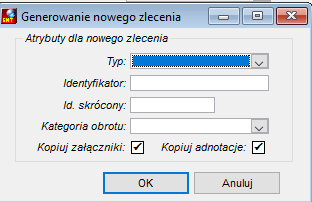
Rysunek 300. Parametry generowania zlecenia z procesu technologicznego
●Typ – umożliwia wybór typu zlecenia, które zostanie utworzone,
●Identyfikator – jeżeli wybrany typ zlecenia nie ma maski automatycznej, użytkownik musi podać identyfikator zlecenia, które zostanie utworzone. Jeżeli wybrany typ zlecenia ma maskę automatyczną, pole „Identyfikator” znika z formatki, a utworzone zlecenie będzie miało identyfikator zgodny z numeracją wynikającą z wybranego typu zlecenia,
●Id. skrócony – w tym polu należy podać 4 znakowy identyfikator skrócony dla zlecenia,
●Kategoria obrotu – należy wybrać kategorię obrotu dla produktu wiodącego zlecenia. Produkt wiodący będzie pochodził z procesu technologicznego, dla którego jest generowane zlecenie,
●Kopiuj załączniki – włączenie flagi powoduje, że załączniki z procesu technologicznego zostaną przeniesione do zlecenia,
●Kopiuj adnotacje – włączenie flagi powoduje, że adnotacje do procesu technologicznego zostaną przeniesione do zlecenia.
Po podaniu danych potrzebnych do wygenerowania zlecenia, użycie przycisku OK powoduje utworzenie nowego zlecenia. Dane na zleceniu są zgodne z danymi z procesu technologicznego, z którego zlecenie utworzono. Użytkownik może dalej obsługiwać / modyfikować zlecenie wg własnych potrzeb. Utworzone w ten sposób zlecenie ma rodzaj „doraźne” i zaznaczoną flagę Automatycznie utworzony.
Przy próbie generowania zlecenia z nieważnej (data obowiązywania upłynęła) technologii pojawia się pytanie „Czas obowiązywania wybranej technologii nie obejmuje dnia dzisiejszego. Czy chcesz mimo wszystko ją zastosować ?” Po odpowiedzi 'Nie' program wraca do okna z parametrami generowania zlecenia. Po odpowiedzi 'Tak' zlecenie jest generowane.
 Karta produktu
Użycie tej opcji na polu z identyfikatorem produktu, uruchamia wyświetlenie danych o danym produkcie. Oprócz danych podstawowych są wyświetlane informacje o różnych dokumentach, w których dany produkt został użyty. Skorzystanie z tej opcji jest uwarunkowane nadaniem użytkownikowi prawa w systemie.
 Zmień komórki w operacjach
Użycie tej opcji pozwala zmienić komórkę produkcyjną na inną w edytowanej technologii. Ma to zastosowanie, gdy w wyniku zmian organizacyjnych w przedsiębiorstwie komórki produkcyjne zmieniły swoje oznaczenia w strukturze organizacyjnej i chcemy, aby te zmiany znalazły odwzorowanie w istniejących procesach technologicznych. Po wybraniu tej opcji pojawia się formatka, jak niżej:
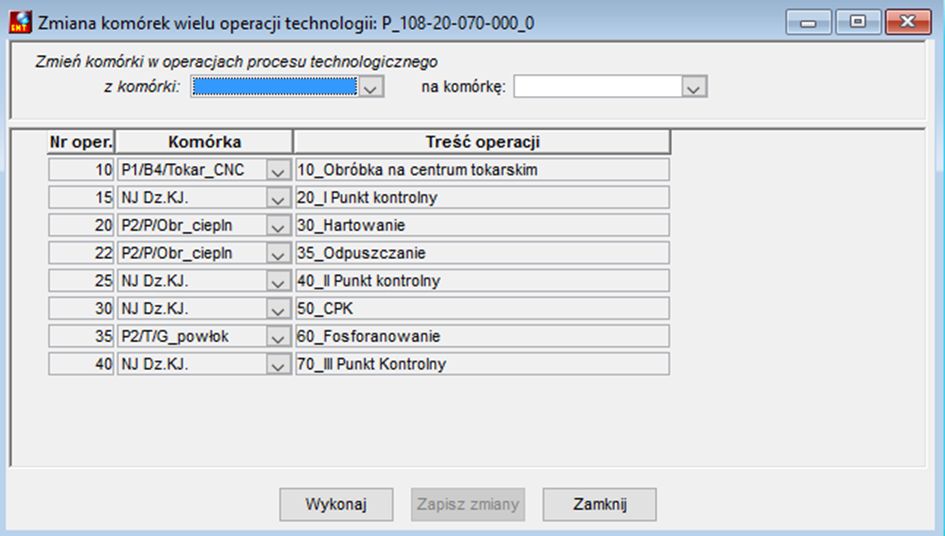
Rysunek 301. Zmiana komórek w operacjach procesu technologicznego
Użytkownik ma do dyspozycji dwa pola:
●Z komórki – w tym polu można wskazać wybraną komórkę produkcyjną, z komórek występujących w operacjach procesu technologicznego. Wybór poprzez zaznaczenie (kliknięcie) na wybranej komórce (operacji) albo z listy podpowiadanych komórek.
●Na komórkę – w tym polu można wskazać komórkę produkcyjną, na którą zmieniamy komórkę wskazana wcześniej w polu ‘z komórki’. Wybór z listy podpowiadanych komórek. Na podpowiedzi są komórki produkcyjne z oddziału w którym zdefiniowano proces technologiczny.
Po wskazaniu obydwu komórek skorzystanie z przycisku ‘Wykonaj’ powoduje, że na formatce zaznaczane są operacje, w których komórka została zmieniona. Przykład poniżej:
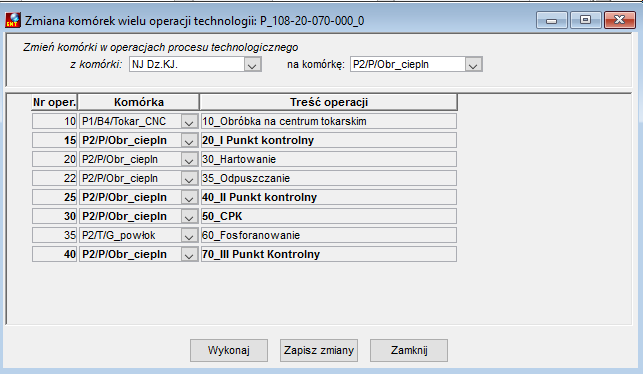
Rysunek 302. Po zmianie komórek w operacjach procesu technologicznego
Użytkownik może teraz skorzystać z przycisku ‘Zapisz zmiany’, co powoduje zapisanie w procesie wprowadzonych zmian w komórkach produkcyjnych.
Skorzystanie z przycisku ‘Zamknij’ po wcześniejszym zapisaniu zmian powoduje opuszczenie formatki. Gdy użyto przycisku ‘Zamknij’, a zmiany nie zostały zapisane, pojawi się pytanie o zapisanie zmian przed opuszczeniem formatki. Zmiana komórki w operacji nie powoduje zmiany w treści operacji. Opcja ma zastosowanie także dla procesów technologicznych zatwierdzonych.
 Uruchom obieg lub zmień stan
Użycie tej akcji jest związane z obsługą obiegu dokumentu, gdy do typu procesu technologicznego jest przypisany szablon obiegu. Korzystając tu z rozwijanego podmenu użytkownik może: uruchomić obieg albo zmienić stan dokumentu w obiegu, cofnąć dokument w obiegu do wcześniejszego stanu, usunąć dokument z obiegu albo przejść do edycji obiegu. Wykonane działania są zapisane w systemie i widoczne w zakładce log obiegu. Zmiana stanu dla technologii w obiegu dokumentów jest widoczna na procesie poprzez wyświetlenie informacji o stanie, w jakim znajduje się aktualnie proces technologiczny.
 Historia modyfikacji obiektu
Użycie akcji pozwala użytkownikowi zapoznać się z historią zmian statusu danego procesu. Są to dane zapisane w systemie, które odnoszą się do konkretnego procesu. Jeżeli użytkownik ma w systemie prawo do edycji procesu, tym samym ma dostęp do jego historii.
Więcej: