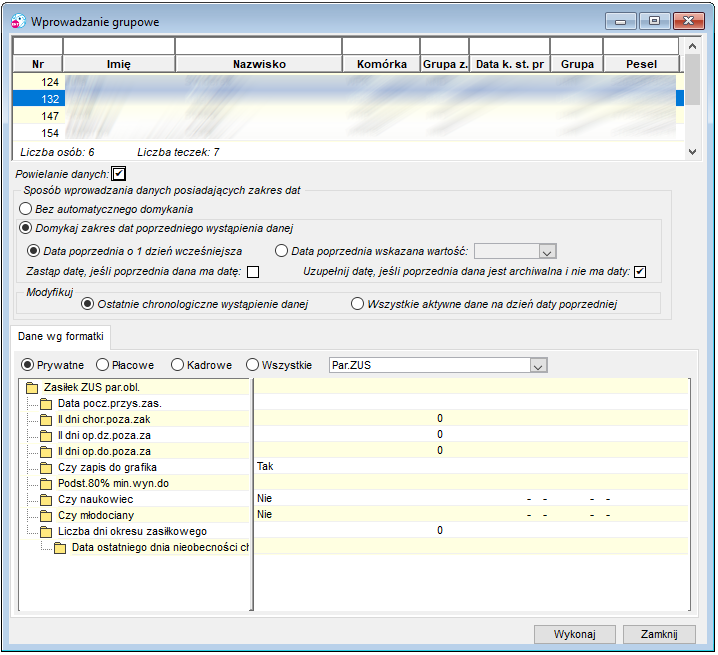
Dopisywanie grupowe przebiegać powinno według następujących kroków:
●W opcji Listy osób należy przygotować odpowiednią listę teczek, do których będą dopisywane dane. Okno można wywołać z menu głównego lub bezpośrednio z okna Wprowadzanie grupowe pod przyciskiem Modyfikuj listę osób wybranych po umieszczeniu kursora na liście osób.
●W oknie wprowadzania grupowego odświeżyć wykaz osób przyciskiem  Odśwież dane w oknie z paska narzędziowego. Odśwież dane w oknie z paska narzędziowego.
●W polu Formatka wybrać formatkę zawierającą odpowiednie dane.
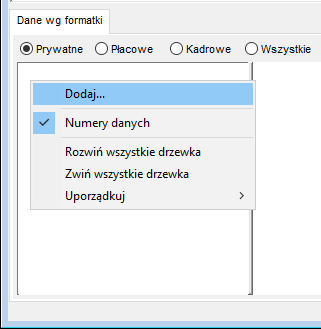
●Następnie po umieszczeniu kursora na obszarze danych kadrowych (lewa dolna część okna), należy nacisnąć prawy przycisk myszy w celu wywołania podręcznego menu.
Rysunek 892. Podręczne menu dodawania danych kadrowych
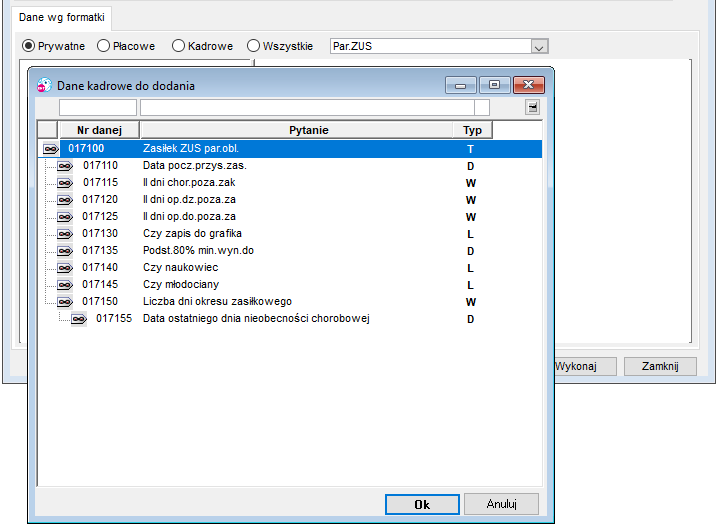
Z menu podręcznego wybrać polecenie Dodaj, co spowoduje wyświetlenie okna z zestawem danych kadrowych wchodzących w skład formatki.
Rysunek 893. Grupowe dodawanie danych – wybór danych do dodania z formatki
Na oknie tym należy zaznaczać pojedynczo lub grupowo dane, które będą dopisywane pracownikom. Zaznaczanie pojedyncze polega na podświetleniu wybranej pozycji. Zaznaczanie grupowe polega na użyciu jednocześnie z kursorem myszy, lub klawiszami góra/dół, klawisza ctrl – wybieranie łączne kilku pozycji, nienastępujących po sobie lub CTRL+SHIFT – możliwe zaznaczanie pozycji zakresami. Możliwe jest też zaznaczenie wszystkich danych kombinacją CTRL+A.
Jeżeli istnieje potrzeba można wpisać wartości do wyświetlonych danych. Dzięki temu dane już z gotowymi wartościami zostaną przypisane wybranym pracownikom. Przy czym, w jeżeli w danych typu L nie zostanie wprowadzona wartość, dana zostanie dodana z wartością zgodną z parametrem w jej definicji, tj: jeżeli w definicji jest zaznaczone pole Inicjowanie na "TAK" dana zostanie wprowadzona z wartością TAK, jeżeli pole nie jest zaznaczone - z wartością NIE.
Grupowe wprowadzanie danych z powielaniem
Przy wprowadzaniu danych z powielaniem istnieje możliwość zamykania dat Do danych kadrowych z zakresem dat. Po zaznaczeniu pola Powielanie danych, w aktywnych polach środkowej części okna można określić szczegóły zamykania dat:
●Bez automatycznego domykania (działanie takie jak przed zmianami – daty Do w poprzednich wystąpieniach danych nie będą modyfikowane);
●Domykaj zakres dat poprzedniego wystąpienia danej – po zaznaczeniu pola są aktywne dwie opcje wyboru daty poprzedniej:
oData poprzednia o 1 dzień wcześniejsza – zamykanie danej datą Do o 1 dzień wcześniejszą od daty Od w dodawanej danej,
lub
oData poprzednia wskazana wartość: - w polu edycji należy podać datę Do w zamykanej danej.
Ponadto sposób wprowadzania danych można uzupełnić określając dodatkowe parametry poprzez zaznaczenie pól:
●Zastąp datę, jeśli poprzednia dana ma datę: - zaznaczenie pola spowoduje nadpisanie daty do w poprzedniej danej zgodnie z określonym parametrami domykania dat.
●Uzupełnij datę, jeśli poprzednia dana jest archiwalna i nie ma daty; - wstawienie daty Do w poprzedniej danej nawet, jeżeli jest zarchiwizowana.
●Modyfikuj – wybór danych, w których mają być wstawiane daty Do: Ostatnie chronologiczne wystąpienie danej lub Wszystkie aktywne dane na dzień daty poprzedniej.
Po określeniu szczegółów grupowego wprowadzania danych i wciśnięciu przycisku Wykonaj nastąpi zainicjowanie wprowadzania wybranych danych do wybranych teczek osób. Jeżeli zaznaczona będzie opcja Powielanie danych, dane będą dodawane, jako kolejne wystąpienia dla już istniejących pozycji, za wyjątkiem danych niepowielarnych, które mogą wystąpić w teczce tylko jeden raz. Bez zaznaczenia tej pozycji dane, które pracownik posiada już zainicjowane w swoich kartotekach, nie zostaną dodane.
|

 Opis okna wprowadzania grupowego