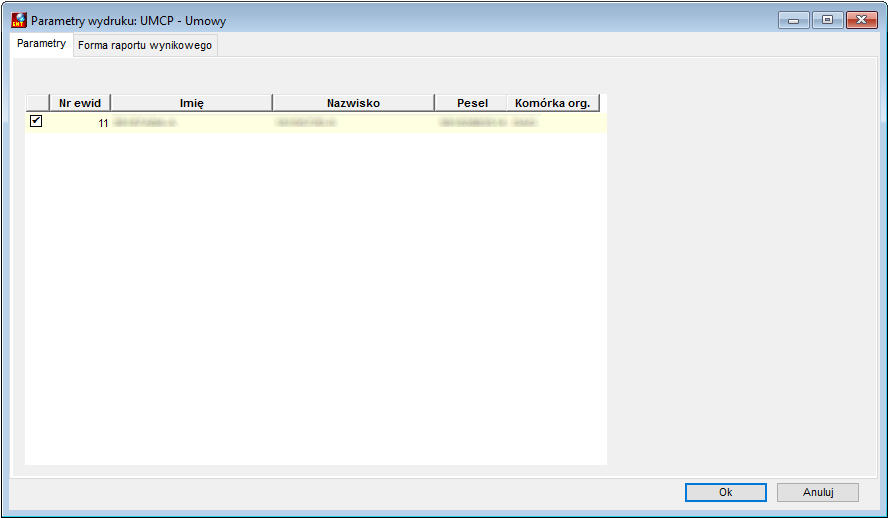
Zakładka Forma raportu wynikowego służy do wyboru szablonu do raportu oraz określenia parametrów i miejsca zapisu umowy:
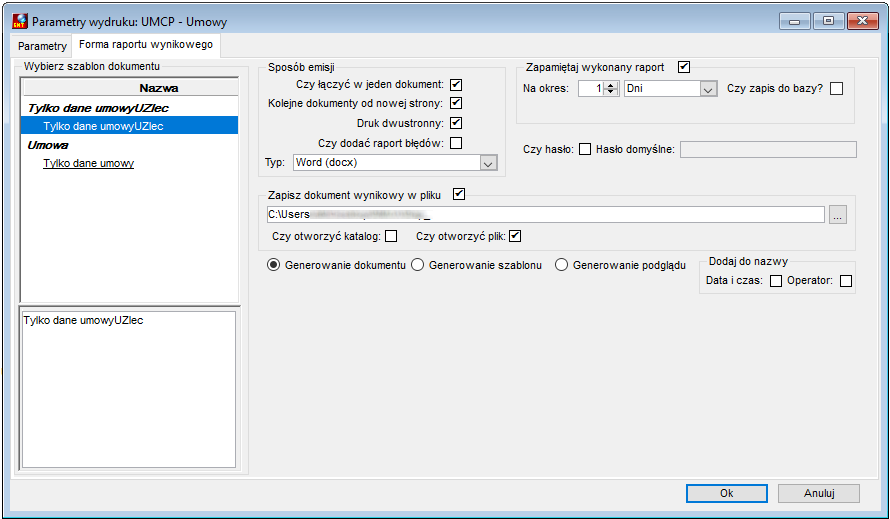
●Lewa część okna zawiera listę szablonów do wyboru. Szablon systemowy Tylko dane umowy jest podkreślony, szablony użytkownika zdefiniowane do wydruku umów zlecenia/o dzieło nie są podkreślone. W sekcji należy zaznaczyć właściwy szablon do wydruku dokumentu.
●W sekcji Sposób emisji znajdują się pola dotyczące formy zapisu raportu – w jednym lub w wielu plikach i typu pliku:
oŻadne pole nie zostało zaznaczone – umowy dla każdej z osób zostaną zapisane w odrębnych plikach.
oZaznaczenie poszczególnych pól oznacza:
▪Czy łączyć w jeden dokument: – po zaznaczeniu, umowy dla wszystkich wykonawców zostaną zapisane w jednym pliku.
▪Kolejne dokumenty od nowej strony: – pole aktywne po zaznaczeniu pola Czy łączyć w jeden dokument:. Po zaznaczeniu, umowy dla wszystkich wykonawców zostaną zapisane w jednym pliku z zachowaniem zasady: nowy dokument – nowa strona.
▪Druk dwustronny – należy zaznaczyć gdy zaznaczono pole Czy łączyć w jeden dokument:. Pozwoli to dodać pustą stronę w celu zapewnienia parzystej liczby stron dla osoby w przypadku, gdy poszczególne dokumenty zawierają nieparzyste ilości stron.
▪Czy dodać raport błędów - pole aktywne po wyborze/zaznaczeniu opcji Czy łączyć w jeden dokument:. Po zaznaczeniu zostanie wydrukowany raport błędów. Raport błędów zawiera listę iteracji bez danych do napełnienia raportu.
oTyp: – pole wyboru typu programu, w którym zostanie zapisany raport. Aktualnie obsłużone są trzy typy dokumentów i jeden z nich należy wybrać:
▪Word (docx) – zalecany - dokument zostanie zapisany w typie Word.docx. i może być modyfikowany po zapisie.
▪Word 97-2003 (doc) – dokument zostanie zapisany w typie Word.doc. i może być modyfikowany.
▪Acrobat Reader (pdf) – dokument zostanie zapisany w typie Acrobad Reader (PDF) i będzie dostępny do podglądu i wydruku bez możliwości edycji.
●Zapamiętaj wykonany raport - sekcja definiowania zapisu w bazie wykonanego raportu oraz okresu jego przechowywania. Po zaznaczeniu pola Zapamiętaj wykonany raport, należy określić okres jego przechowywania; liczbę i rodzaj okresu w polach Na okres. W przypadku, gdy ma być zapisany raport generowany tylko do podglądu, należy zaznaczyć też pole Czy zapis do bazy? . Raport zapamiętany będzie dostępny jako paczka danych wyświetlana w oknie Lista zapamiętanych raportów dostępnym z menu: Personel->Raporty definiowane->Raporty zapamiętane lub z okna startowego wykonania raportu z menu: Lokalne->Wydruki zapamiętane w bazie. Opis opcji znajduje się w rozdziale Raporty zapamiętane. Aktualnie raporty można zapisać do bazy w każdym formacie, jednak podgląd zapisanego raportu jest możliwy tylko dla raportów wygenerowanych w formacie PDF.
●Czy hasło - pole do włączenia edycji hasła szyfrowania raportu. Po zaznaczeniu w polu Hasło domyślne, należy wpisać hasło chroniące przed otwarciem dokumentu lub zaakceptować domyślne, jeżeli zostało nadane. Hasło służy do jednokrotnego rozpakowania dokumentu zapisanego na stacji roboczej operatora.
●Zapisz dokument wynikowy w pliku – wymagane zaznaczenie pola w przypadku generowania dokumentu lub szablonu. Po wciśnięciu przycisku, należy wskazać miejsce zapisu oraz nazwę wykonanego raportu (folderu, w którym plik lub pliki będą zapisane). W nazwie pliku będzie tekst wpisany w polu wyboru ścieżki zapisu oraz nazwisko i imię osoby, której dotyczą dane w pliku. Po ustaleniu miejsca zapisu dokumentu, należy zaznaczyć jedno lub obydwa pola poniżej:
oCzy otworzyć katalog – po wykonaniu raportu zostanie otwarty katalog, w którym plik został zapisany.
oCzy otworzyć plik – wykonany raport zostanie wyświetlony na ekranie.
●Generowanie dokumentu – zaznaczenie oznacza wybór wykonania i zapisu raportu według parametrów ustawionych w tej i pozostałych zakładkach okna.
●Generowanie szablonu – zaznaczenie oznacza wybór pobrania i zapisu szablonu dokumentu zaznaczonego po lewej stronie okna. W pliku zostaną zapisane nazwy obiektów i tagi (powiązania z tymi obiektami), z których są pobierane dane do raportu. Szablon zapisany w pliku WORD może być wykorzystany do zbudowania własnego raportu i dodania go w opcji System->Raporty. Szczegółowy opis dodawania szablonów do raportów systemowych znajduje się w rozdziale Podstawowe obiekty sytemu->Raporty.
●Generowanie podglądu - po zaznaczeniu pola zostanie wygenerowany raport i wyświetlony na pulpicie użytkownika tylko do podglądu i ewentualnego wydruku.
●Dodaj do nazwy – Data i czas, Operator. Zaznaczenie pola spowoduje dodanie do nazwy pliku odpowiednio daty i czasu jego wykonania i/lub skróconej nazwy operatora.
Rysunek 1527. Forma raportu wynikowego UMCP - Umowa wykonawcy
Po ustawieniu parametrów i formy wykonania raportu, należy wcisnąć przycisk –  w celu jego wykonania. Po wykonaniu raportu, zostaną zapisane parametry ustawione w zakładce Forma raportu wynikowego. w celu jego wykonania. Po wykonaniu raportu, zostaną zapisane parametry ustawione w zakładce Forma raportu wynikowego.
|
 Raport w nowej technologii.
 Parametry