Opcja dostępna jest z poziomu Menu pełne->Personel->Dane kadrowo-płacowe->Karta pracy pracownika.
Pierwowzorem karty pracy w obszarze Personel była karta pracy z obszaru Zarządzanie projektami. Została ona dostosowana do działania bez kontekstu projektu, ale umożliwia podgląd danych rejestrowanych we wspomnianym obszarze.
Definiowanie aktywności karty
Konfiguracja karty zaczyna się od zdefiniowania jej elementów składowych. Służy do tego opcja Personel->Obiekty uzupełniające->Rodzaje aktywności gdzie ustala się, jakie rodzaje pracy (aktywności) będą rejestrowane. Dodawane mogą tu być informacje identyfikujące i opisowe danej aktywności, ale też przypinany szablon dekretacji, ustalany wewnętrzny identyfikator do eksportu np. do list płac. Oprócz tego, za pomocą stałych lub zmiennych wartości pochodzących np. z danych kadrowych, może być tu wyznaczona metoda wyliczania kwoty, jeśli karta ma dostarczać takich informacji.
Aktywności dodaje się prawym przyciskiem myszy i uzupełnia poszczególne pola.
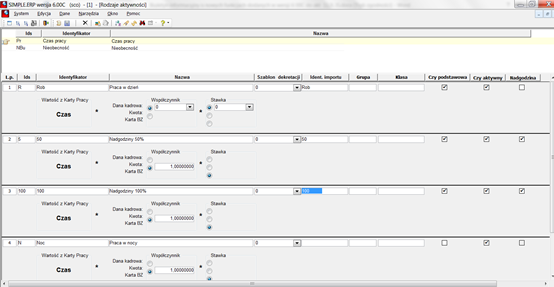
Rysunek 970. Okno edycji aktywności karty
W ramach rodzajów aktywności można ustalić też aktywności związane z nieobecnościami. Możliwa jest ich edycja w karcie lub przekazywanie danych z obszaru kadrowego. Nieobecności mogą zostać zgrupowane, tak by karta była miejscem ogólnego przeglądu opisu powodu nieświadczenia pracy, a szczegóły znajdowały się po stronie kadrowej. Służy do tego przycisk Powiąż, który pozwala na skojarzenie kodów nieobecności z kodami aktywności.
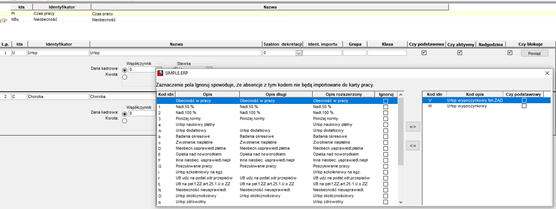
Rysunek 971. Mapowanie nieobecności
Definiowanie typów karty
Kolejnym krokiem jest zdefiniowanie typu karty pracy w opcji Personel->Opcje uzupełniające->Typy dokumentów->Typy kart pracy pracowników.
Definicję typu karty rozpoczynamy od podania jej identyfikatorów i nazwy, przypisania kalendarza domyślnego, informacji czy karta ma pobierać dane o kalendarzach indywidualnych pracowników, czy mamy edytować ją w postaci godzin od – do, czy podawać sumę godzin (Rejestracja początku i końca pracy) i inne. Jeżeli wybierzemy opcję Czy karta na pracownika, to będzie możliwe tworzenie indywidualnej karty tylko dla pojedynczego pracownika. Jeżeli wybór ten nie będzie zaznaczony, karty będą mogły być grupowe.
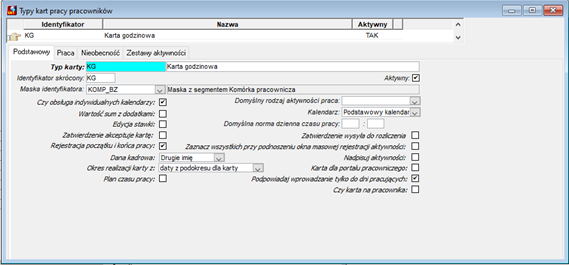
Rysunek 972. Edycja typów karty
Po zapisaniu danych, przechodzimy do zakładki Praca, gdzie dodajemy wcześniej zdefiniowane rodzaje aktywności, określając czy będą one dodawane, czy uzupełniane wartością na karcie. Możemy też zdefiniować domyślną liczbę godzin oraz rozpoczęcie i zakończenie dla każdego rodzaju aktywności. Zaznaczenie opcji Dodaj lub Uzupełnij, spowoduje automatyczny wpis pracownikowi danych do inicjowanej karty. Bez tego oznaczenia, karta będzie generowana bez domyślnych aktywności.
Podobnie na zakładce Nieobecności, możemy zdefiniować, jakie rodzaje nieobecności mają być wprowadzane na kartach.
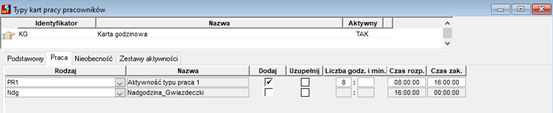
Rysunek 973. Przypisanie aktywności do karty
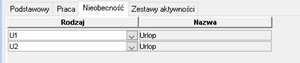
Rysunek 974. Przypisanie nieobecności do karty
Po zapisaniu danych (ikonka dyskietki lub CTRL-S) na zakładce Praca, wracamy do zakładki Podstawowy, gdzie możemy wskazać ten rodzaj pracy, jako domyślny. Przy wypełnianiu kart danymi, będzie on podpowiadany, jako domyślny.
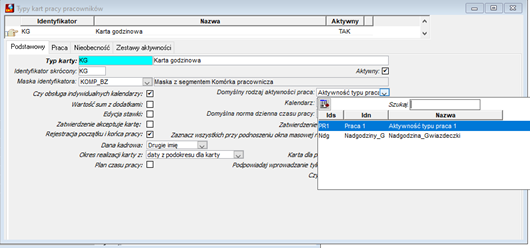
Rysunek 975. Dodawanie domyślnej aktywności karty
Na zakładce Zestawy aktywności, można dodatkowo do każdego typu aktywności dopisać liczbę godzin limitowaną na kartach. Po jej przekroczeniu system będzie ograniczać ilość przypisywaną w danym dniu.
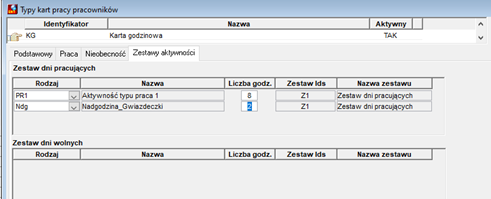
Rysunek 976. Zestawy aktywności
Wprowadzanie kart
Wprowadzanie kart realizowane jest za pomocą opcji Personel->Dane kadrowo – płacowe->Lista kart pracy pracownika i Karta pracy pracownika. Służy do tego przycisk Dodaj z paska ikon, lub prawy przycisk myszy i opcja Dodaj w liście pozycji. W ten sposób można wprowadzać kartę pojedynczemu pracownikowi lub pojedynczą kartę na wielu pracowników.
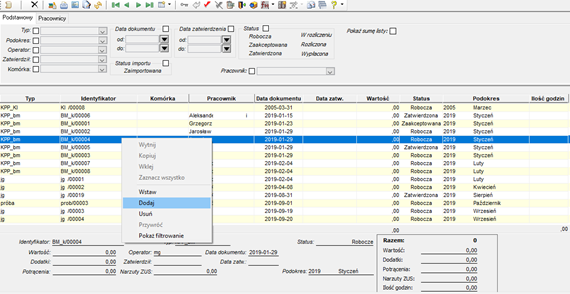
Rysunek 977. Okno listy kart pracy
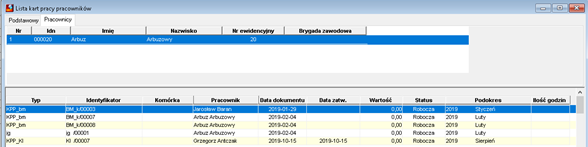
Istnieje też opcja grupowego wprowadzania pojedynczej karty na każdy miesiąc dla wybranych osób. W zakładce Pracownicy, która może być wykorzystywana do filtrowania kart określonych osób, można prawym przyciskiem myszy utworzyć zestaw osób to wykonania tych operacji. Osoby oznacza się po prawej stronie okna, a wybór kończy opcją Zapisz i zamknij.
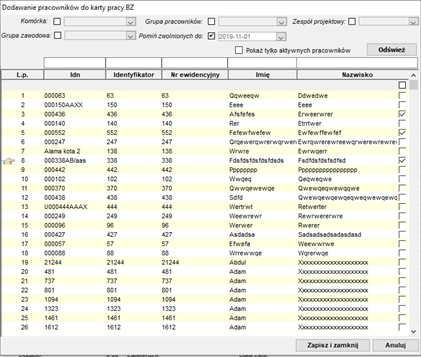
Rysunek 978. Dodawanie pracowników do filtra
Następnie przyciskiem z paska ikon należy wykonać operację Generuj karty dla pracowników.
Rysunek 980. Grupowe generowanie kart
Pojawi się wtedy podpowiedź typu karty do zainicjowania i okresu, dla którego będą one przygotowane.
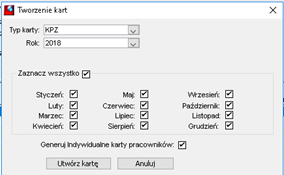
Rysunek 981. Parametry inicjowania grupowego kart
Inną opcją tworzenia kart, jest ich import z plików zewnętrznych. Do tego celu może zostać przygotowany skrypt VBS, definiowany w opcji Edycja skryptów i zdarzeniu Import karty. Właściwy import może być wtedy dostępny w opcji Importuj karty.

Rysunek 982. Opcja importu karty z plików
Utworzona karta lub karty mogą być przesłane do innego użytkownika systemu Simple.ERP, wykorzystując wewnętrzny komunikator systemu. Po wybraniu opcji Prześlij dokument do innego operatora, zaznaczone w liście karty dodawane są do wiadomości, kierowanej do wybranych operatorów.
Rysunek 983. Opcja przesyłania dokumentu
Przesłana wiadomość jest widoczna zarówno w postaci treści, jak i załączników, będących linkiem do wskazanego dokumentu. Jeżeli odbiorca posiada do nich przyznane prawa dostępu, wtedy może dwukrotnie klikając na nim, otworzyć wskazany dokument.
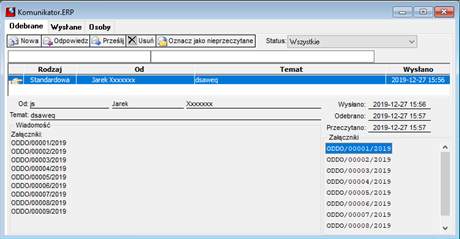
Rysunek 984. Wiadomość komunikatora z linkami do kart pracy
Efektem powyższych operacji, będzie utworzenie nagłówka karty, stworzonego wg określonego typu, dla podanego okresu i dodatkowych informacji.

Edycja kart
Po zdefiniowaniu nagłówka karty, w zależności, czy w typie karty, zaznaczone było pole Czy karta na pracownika, do karty można dopisać pojedynczą osobę lub grupę osób. O ile nie zostało to wykonane grupowo, z opcji dodawania osób z filtrów, dodawanie ich wykonuje się poleceniem Dodaj pracowników lub Usuń pracowników.
Na oknie wyboru, zaznaczamy osoby i przyciskiem Zapisz i zamknij przenosimy ich do karty. Okno to pozwala też na filtrowanie osób wg typowych danych.
Jeżeli w typie karty, zostały zaznaczone aktywności typu praca, z opcją Dodaj lub Uzupełnij, to po dodaniu osób do karty, zostaną automatycznie przypisane dla nich wartości godzinowe dnia pracy. Typowy wygląd karty z aktywnościami prezentuje poniższy rysunek. W ramach pierwszego wiersza dla pracownika pokazywane są wartości wynikające z przypisania do kalendarza systemowego.
W zależności od oznaczenia polecenia Pokaż kod w kalendarzu, prezentowana jest liczba godzin, albo jego kod.
Po prawej stronie, preznetowane jest podsumowanie, zarówno dni i godzin z kalendarza, jak i z karty pracy.
Przyciskiem nad podsumowaniem karty można wyłączyć prezentowanie górnego filtra, dając więcej miejsca dla listy osób.
Uruchomienie trybu ręcznego odbywa się poprzez podwójne kliknięcie lewym klawiszem myszy w wybranym dniu. Edycja ręczna karty polega na dodawaniu aktywności do każdego dnia i wpisywanie, w zależności od jego rodzaju, albo sumy godzin, albo godziny od i do, albo ilości godzin i godziny rozpoczęcia lub zakończenia, a drugi rodzaj godziny uzupełni się sam. Aktywności można dopisywać też do istniejących, wcześniej wygenerowanych w sposób automatyczny.
Aktywności mogą być też dopisywane grupowo. Służy do tego opcja Dodaj masowo aktywności. Po jej wywołaniu na formatce wprowadzania danych dostępne są opcje okresu i zakresu godzinowego, dodawania wg zestawu aktywności lub tylko wskazanej, a także określenia czy wpis będzie dane nadpisywać czy uzupełniać. Wpis może odbywać się także w dni robocze wg kalendarza lub również w dni wolne. Również i tu oznacza się pracowników, na których operacja ta ma się wykonać.
Usuwanie wpisanych aktywności wywołuje się opcją Usuń wybrane aktywności . Umożliwia ona wskazanie komu i jaki rodzaj aktywności ma zostać usunięty.
Tak jak aktywności, możliwe jest także wprowadzanie grupowo nieobecności. Służy do tego opcja Dodaj masowo nieobecności . Na formatce danych wprowadza się okres, rodzaj nieobecności oraz osoby, do których nastąpi wpis.
Należy tu zaznaczyć, że karta może pobierać automatycznie nieobecności z obszaru kadrowego. Jeżeli zostaną zmapowane grupy nieobecności karty z konkretnymi kodami nieobecności Personelu w opcji definiowania aktywności, to system automatycznie dopisywać je będzie do karty. Przepisywanie w odwrotnym kierunku, czyli nieobecności z karty do nieobecności Personelu, wymaga dodatkowych czynności wdrożeniowych.
Zatwierdzanie kart
Edycję karty pracy kończy się operacjami Zaakceptowania RCP oraz Zatwierdzania RCP. Opcje te można również anulować przez Anulowanie zaakceptowania RCP lub Anulowanie zatwierdzenia RCP.
W opcji definicji karty możliwe jest uproszczenie tego procesu do jednego. Po tym procesie, karty są nieedytowalne.
Udostępnienie danych do rozliczenia np. w listach płac w Personelu możliwe jest po wywołaniu operacji Wyślij do rozliczenia , ew. możliwe jest wycofanie ich opcją Wycofaj z rozliczenia . Jeżeli dane mają być wycenione kwotami dodatków naliczonych w liście płac, możliwe jest też pobranie ich wartości, po wypłaceniu listy opcją Pobierz dane z personelu.
Pobieranie danych z kart w formułach danych kadrowo-płacowych realizowane jest za pomocą funkcji z grupy Funkcje obliczeniowe \ Karty pracy BZ
●rcp_aktywnosc_id – podaje unikalny identyfikator aktywności pracy
●rcp_aktywnosc_data – podaje datę aktywności pracownika
●rcp_aktywność_konto – podaje konto związane z aktywnością
●rcp_aktywnosc_opis – podaje opis wskazanej cechy aktywności
●rcp_aktywność_wart – podaje wartość wskazanej cechy aktywności
●wart_z_rcp_akt_skladn – pobranie wartości z BUD
●wart_do_rcp_akt_skladn – eksport wartości do BUD
●rcp_sprawdz_status – Informacja o niekompletnych kartach
●bud_suma_czasu – suma czasu aktywności
●bud_suma kwot – suma kwot przypisanych do aktywności
●bud_kart_sum_czas – suma czasu aktywności
●bud_kart_sum_kwot – suma kwot przypisanych do aktywności
Wydruki z obszaru kart pracy dostosowują swoją zawartość do przygotowanych typów aktywności i nieobecności. |
 Akcje dostępne na oknie Karta pracownika
 Dodaj Zapisz Usuń Wyślij dokumenty PDF Wydruk Podgląd wydruku Edycja skryptów Odśwież dane w oknie Funkcja użytkownika Prześlij dokument do innego operatora Uruchom obieg lub zmień stan Wycofaj z rozliczenia Przepisz akord jako wykonanie Twórz wykonanie z planu Dodaj pracowników Usuń pracowników Dodaj pracowników brygady Identyfikator Przelicz Dodaj masowo aktywności Dodaj masowo nieobecności Usuń wybrane aktywności Wyczyść kartę Zatwierdź RCP Anuluj zatwierdzenie RCP Zaakceptuj RCP Anuluj akceptację RCP Parametry nagłówka z repozytorium Parametry pozycji z repozytorium |