Lista dokumentów wydania zewnętrznego umożliwia szybkie dotarcie do zdefiniowanych dokumentów wg filtrów podstawowych i zaawansowanych.
Zakładka Podstawowe
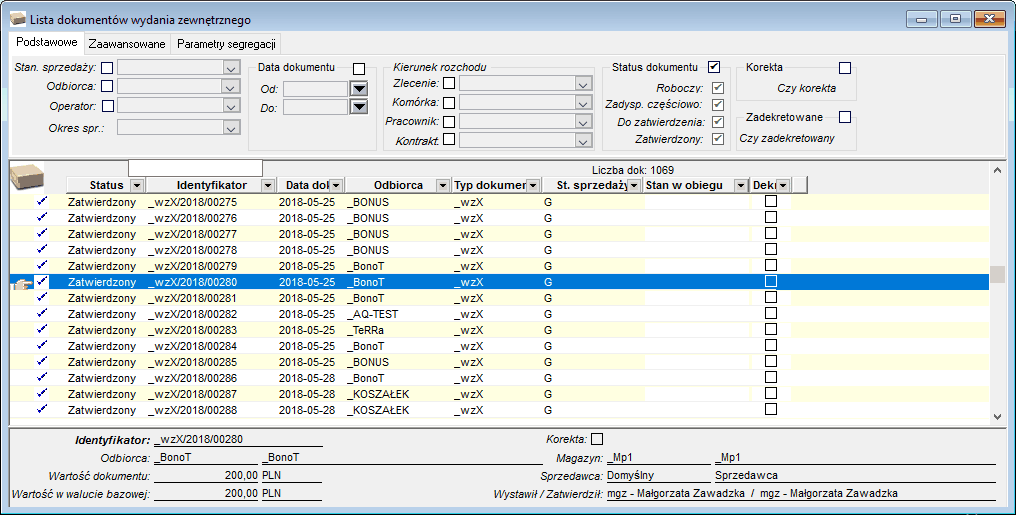
Rysunek 344. Lista dokumentów wydania
Zakładka Zaawansowane

Rysunek 345. Zakładka Zaawansowane – filtr
Wśród filtrów zaawansowanych jest filtr umożliwiający odnalezienie dokumentów z pozycjami niezafakturowanymi.
Zakładka Parametry segregacji
Zakładka zawiera listę zdefiniowanych parametrów dla wybranego w pozycji dokumentu produktu (towar lub usługa), przy czym w przypadku towaru parametry te stanowią informacje określające partię towaru na stanie magazynowym tzw. parametry partii. Lista parametrów zawiera dwie kolumny – nazwę cechy (nieedytowalną) oraz jej wartość, która może być polem wyboru z listy lub wpisywanym przez użytkownika. Parametry są ustawiane na zakładce Parametry rejestracji w firmie, Cechy produktu.
 Akcje związane z Dokumentem wydania zewnętrznego
Na liście dokumentów wydania zewnętrznego dostępne są standardowe przyciski oraz akcje związane tylko z daną listą.
Użycie przycisku powoduje dodanie nowego dokumentu wydania zewnętrznego.
Przycisk kasuje dokument zapotrzebowania/planu zakupu, akcja dostępna tylko dla dokumentów o statusie ‘roboczy’.
Użycie przycisku umożliwia wygenerowanie kompletnego raportu w formacie pdf, a następnie poprzez formatkę wysłanie dokumentu do określonego odbiorcy.
Użycie przycisku umożliwia obejrzenie kompletnego raportu, a następnie wydruk na drukarkę.
Użycie przycisku umożliwia obejrzenie kompletnego raportu na ekranie monitora.
Użycie tego przycisku umożliwia przejście do edycji skryptów związanych z danym rodzajem dokumentów.
Użycie tego przycisku powoduje odświeżenie danych wyświetlanych na liście dokumentów. Po zmianie w filtrach do naczytywania listy wskazane jest użycie tego przycisku.
Umożliwia szybki podgląd danych związanych z danym klientem: stan rozliczeń, co kupował/co nam sprzedał, po ile, co zamówił/co zamówiliśmy i stan realizacji, na kiedy będzie oraz pozostałe informacje.
Nawigacja/Przejście pomiędzy dokumentami.
Użycie tej ikonki pozwala użytkownikowi zdefiniować listę kolumn, które chce widzieć na liście dokumentów. Taką zdefiniowaną listę kolumn można zapisać jako parametr skrótu dla list dokumentów. Można zdefiniować i zapisać kilka list kolumn.
Użycie tego przycisku powoduje zatwierdzenie dokumentu zapotrzebowania. Zatwierdzonego dokumentu nie można modyfikować. Z zatwierdzonych zapotrzebowań można generować plany zakupu, zamówienia do dostawców lub umowy, z zatwierdzonych planów można generować zamówienia lub umowy.
Użycie tego przycisku dla wybranego dokumentu powoduje podniesienie formatki, na której prezentowane są alokacje tego dokumentu. Alokacja dokumentu pokazuje powiązania dokumentu z innymi dokumentami zapisanymi w bazie danych systemu.
Użycie tego przycisku dla wybranego dokumentu powoduje zadysponowanie towaru/zablokowanie ilości na magazynie. Opcja jest dostępna tylko dla dokumentów o statusie Roboczy. 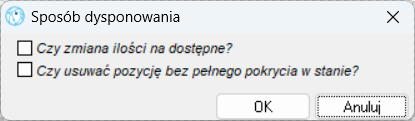 Rysunek 346. Sposób dysponowania Możliwe są następujące tryby dysponowania: ●Czy zmiana ilości na dostępne – w tym trybie dla każdej pozycji dysponowana jest ilość dostępna aktualnie w magazynie (nie większa jednak niż ilość zapisana w pozycji dokumentu). Jeśli będzie ona mniejsza niż ilość zapisana w pozycji, to jednocześnie zmieniana jest ta ilość na ilość zadysponowaną. ●Czy usuwać pozycję bez pełnego pokrycia w stanie – w tym trybie dodane jest sprawdzenie, czy jest możliwe zadysponowanie pozycji, przy czym, w zależności od poprzedniego ustawienia, brana jest pod uwagę bądź pełna wpisana do dokumentu ilość, bądź ilość dostępna. Jeśli zadysponowanie takiej ilości nie jest możliwe, pozycja jest usuwana z dokumentu. Jeśli flaga ta nie jest zaznaczona, a zadysponowanie nie jest możliwe, pozycje pozostaje, ale nie jest zadysponowana. Po wybraniu trybu dyspozycji pojawia się okienko logu dyspozycji. W oknie tym wyświetlają się komunikaty, informujące użytkownika o tym jak przebiega dysponowanie dokumentu. Jeśli nie powiedzie się dyspozycja jednej z pozycji dokumentu, akcja dyspozycji będzie kontynuowana i kolejne pozycje będą dysponowane.
Użycie tego przycisku dla wybranego dokumentu zwalnia zadysponowany towar. Opcja ta umożliwia zmianę ilości zadysponowanej (redyspozycję) "w locie", bez udostępnienia tej ilości innym operatorom. 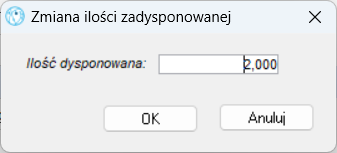 Rysunek 347. Zmiana ilości dyponowanej
Użycie przycisku powoduje 'zwolnienie' zadysponowanego towaru.
Użycie tego przycisku powoduje uruchomienie skryptu przypisanego do zdarzenia ‘Funkcja użytkownika’.
Użycie tego przycisku dla wybranego dokumentu lub grupy zaznaczonych dokumentów na liście, powoduje uruchomienie operacji dekretowania dokumentów. Dekretowanie dokumentów jest dozwolone tylko dla dokumentów, które mają status zatwierdzony.
Użycie tego przycisku dla wybranego dokumentu lub grupy zaznaczonych dokumentów na liście, powoduje uruchomienie operacji anulowania dekretu dla dokumentów. Anulowanie dekretu jest możliwe tylko dla dokumentów, które mają dekrety.
Użycie tego przycisku dla wybranego dokumentu powoduje podniesienie formatki, na której prezentowany jest dekret tego dokumentu. Użycie tego przycisku dla wskazanego dokumentu lub grupy zaznaczonych dokumentów automatyczne utworzenie dokumentu lub dokumentów sprzedaży. W przypadku wskazania jednego dokumentu wydania zostanie utworzony jeden dokument sprzedaży. W przypadku zaznaczenia grupy dokumentów wydania zostania utworzonych tyle dokumentów sprzedaży, dla ilu odbiorców (lub płatników) mają zostać wygenerowane dokumenty.
Grupa funkcji służąca do zarządzania dokumentem na ścieżce zdefiniowanego szablonu obiegu dokumentów. Szablony obiegu są przypisywane w definicji typu dokumentu. Przycisk po rozwinięciu zawiera funkcje:
Użycie tego przycisku powoduje otworzenie się formatki prezentującej listę korekt wystawionych dla dokumentu i przeniesienie sterowania do tej formatki.
Wywołanie okna z danymi potrzebnymi do wypełnienia wszystkich danych do tej deklaracji. Opcja ta jest aktywna tylko wtedy, gdy w typie dokumentu zaznaczono odpowiednią flagę i dostawa kierowana jest do kraju UE.
Umożliwia przesłanie wiadomości do wybranych użytkowników systemu wraz z dokumentem jako załącznikiem wiadomości. Załącznik umożliwia uruchomienie dokumentu przez adresata w celu wykonania innych akcji np. zatwierdzenie, wydrukowanie.
Funkcja służy do kopiowania dokumentu wydania zewnętrznego, uruchamia okno z parametrami dla nowego dokumentu; parametry domyślnie uzupełniane są z dokumentu kopiowanego. Kopiować można dokumenty o dowolnym statusie. 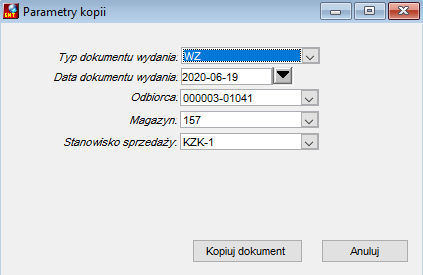 Rysunek 348. Parametry kopii dokumentu WZ Parametry: ●Typ dokumentu – pole wyboru typu dokumentu, ●Data dokumentu wydania – pole wyboru daty z kalendarza, ●Odbiorca – pole wyboru odbiorcy, ●Magazyn – pole wyboru magazynu; wybrany dokument zostanie umieszczony w pozycjach nowego dokumentu ●Magazyn dla pozycji – opcje wyboru, służą określeniu czy w pozycjach nowego dokumentu umieścić magazyny takie jak w dokumencie źródłowym czy zgodny ze wskazaniem dla nagłówka dokumentu, ●Stanowisko sprzedaży – pole wyboru stanowiska sprzedaży. Opcja służy do przetwarzania danych w celu uzyskania na ich podstawie użytecznych informacji i wniosków. Struktura wielowymiarowa przedstawia wybrane dane(fakty) w funkcji wielu czynników (wymiary).
Zlecenia pakowania generuje się poprzez wybranie dokumentów wydania i wybranie opcji menu Dokument -> Twórz zlecenie pakowania lub ikony z paska zadań. Zlecenia zostaną wygenerowane tylko dla tych dokumentów, dla których nie wygenerowano jeszcze zleceń pakowania. Jeśli w pozycjach są różne magazyny, to zostanie wygenerowane tyle zleceń ile jest magazynów w zamówieniu. Jeśli zaznaczono kilka dokumentów, to użytkownik zostanie zapytany czy tworzyć jedno zlecenie dla tego samego odbiorcy. 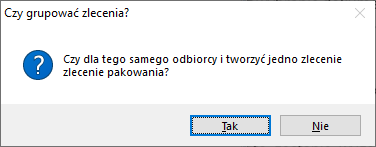 Rysunek 349. Generowanie zlecenia pakowania
Zlecenie pakowania jest generowane tylko na towary magazynowe (usługi nie pojawią się na zleceniu) i tylko te pozycje, które mają przypisany magazyn pojawią się na zleceniu. Po wygenerowaniu zleceń pojawi się informacja o ilości stworzonych zleceń pakowania oraz będzie można je zobaczyć poprzez alokacje dokumentów. Jeśli w dokumencie wydania nie wskazano sposobu dostawy, to użytkownik zostanie poproszony o wskazanie sposobu dostawy, jaki ma się pojawić w zleceniu pakowania.
Po przywołaniu tej opcji z menu zostanie otwarte okno umożliwiające kompletację towarów przy pomocy kodów EAN produktów. Chodzi o to, że jeśli chcemy zweryfikować czy podczas pakowania towarów, skompletowaliśmy wszystkie towary z dokumentu wydania, to ten interfejs może nam w tym pomóc. Okno ma następujący wygląd: 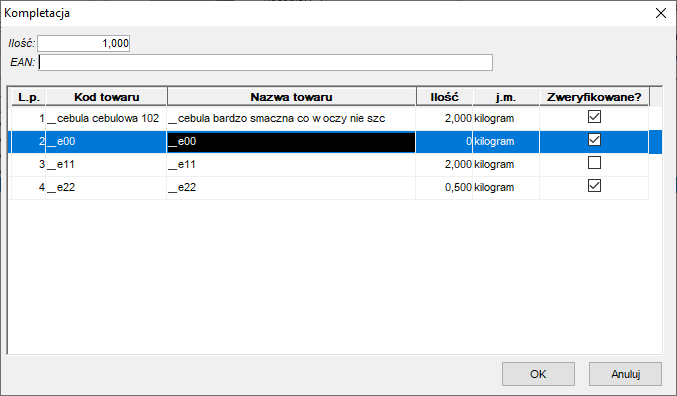 Rysunek 350. Kompletacja towarów Jeśli w dokumencie wydania nie wskazano sposobu dostawy, to użytkownik zostanie poproszony o wskazanie sposobu dostawy. W górnej części znajduje się pole Ilość gdzie wprowadzamy ilość towaru jaką skompletowaliśmy, oraz pole EAN gdzie skanujemy kod EAN towaru kompletowanego. W dolnej części inicjalnie mamy ilość z pozycji dokumentu wydania. Po zeskanowaniu kodu EAN i wciśnięciu przycisku ENTER lub TAB (Można tak zaprogramować czytnik by po zeskanowaniu kodu EAN wysyłał również znak TAB) sprawdzane jest czy kod EAN istnieje w bazie ERP i jest przypisany do jakiegoś towaru (Kody EAN przypisuje się do towarów w menu Obrót towarowy->Produkty->Kody kresk. Prod. (EAN13/8)). Jeśli tak, to system szuka towaru na liście znajdującej się poniżej. Jeśli towar zostanie odnaleziony, to wartość w polu Ilość jest obniżana o wartość z pola Ilość nad kodem EAN (Domyślnie jest to 1). W momencie, gdy Ilość na liście przy produkcie obniży się do 0, to zaznaczana jest flaga Zweryfikowane?. Po wykonaniu tych akcji pole EAN jest czyszczone, a pole Ilość ustawiane na 1. Jak zeskanujemy wszystkie pakowane towary i wszystko nam się będzie zgadzać, to we wszystkich pozycja pole Zweryfikowane? powinno być zaznaczone. Jeśli podczas pakowania okaże się, że spakowaliśmy za mało lub nie te towary, to gdzieś ptaszek będzie odznaczony. Wciśnięcie przycisku OK powoduje zapisanie weryfikacji pakowania do bazy. Przy okazji kompletacji tworzone jest dla danego dokumentu wydania zlecenie pakowania. Można dalszy proces wysyłki kontynuować w module Zlecenia pakowania (Menu pełne->Obrót towarowy->Zamówienia od odbiorców->Zlecenia pakowania – lista), w którym jest możliwa integracja z firmami kurierskimi.
Lista osób kontaktowych ze strony kontrahenta wskazanego – w zależności od rodzaju dokumentu – w nagłówku lub pozycji.
|



