 Twórz rezerwacje
Użycie tej opcji umożliwia wygenerowanie dokumentu rezerwacji dla pozycji w bilansie, które mają stan bilansowania „Po bil. planowym” oraz występują jako zasoby pochodzące ‘z magazynu’, a źródłem potrzeby jest zamówienie od odbiorcy. Ponadto ‘ilość zbilansowana’ jest większa od zera. Po wybraniu tej opcji pojawia się formatka:
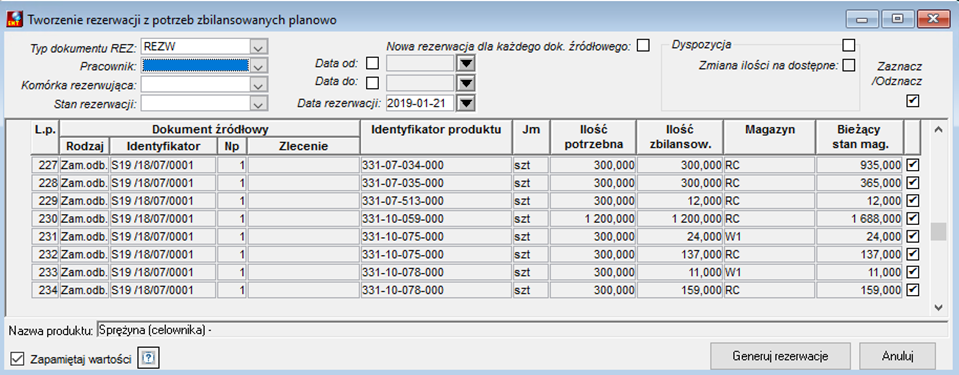
Rysunek 289. Bilans potrzeb materiałowych – generowanie dokumentów rezerwacji
Na tej formatce użytkownik może określić parametry dla generowania dokumentu rezerwacji:
●Typ dokumentu rezerwacji – wskazujemy, jaki będzie typ dla tworzonego dokumentu rezerwacji. Podpowiadają się tylko typy dokumentu rezerwacji, które w definicji typu mają ustawioną przyczynę rezerwacji na “blokada wewnętrzna”.
●Pracownik – wskazanie pracownika, który w utworzonym dokumencie będzie wypełniał pole “Pracownik”.
●Komórka rezerwująca – komórka, dla której jest wystawiony dokument.
●Stan rezerwacji – wskazujemy, w jakim stanie rezerwacji będzie wygenerowany dokument.
●Data od do – ograniczenie wyświetlanych potrzeb do podanego przedziału dat.
●Data rezerwacji – data, z którą zostanie wygenerowany dokument.
●Nowa rezerwacja dla każdego dok. źródłowego – ustawienie flagi powoduje wygenerowanie osobnych dokumentów rezerwacji dla potrzeb (tych samych produktów) pochodzących z różnych dokumentów źródłowych (zamówienia od odbiorcy / zlecenia produkcyjne).
●Dyspozycja – ustawienie flagi powoduje, że dostępne stają się dwa dodatkowe pola na formatce oraz po wygenerowaniu dokument rezerwacji ilości w pozycjach dokumentu będą od razu zadysponowane.
●Zmiana ilości na dostępne – ustawienie flagi powoduje, że zamiast “ilości zbilansowanej” w pozycji dokument rezerwacji pojawi się “bieżący stan magazynowy”.
●Czy poz. dla brakujących stanów – ustawienie flagi, powoduje że dodatkowo w dokumencie rezerwacji pojawia się pozycja niezadysponowana, na ilość, która jest różnicą pomiędzy “ilością zbilansowaną”, a “bieżącym stanem magazynowym”.
●Zaznacz / odznacz – ustawienie flagi powoduje jej powielenie na pozycje potrzeb, dla których mają być / (lub nie) generowane rezerwacje.
Korzystając z opcji „Zapamiętaj wartości” użytkownik może ustawić swoje domyślne wartości dla poszczególnych filtrów na formatce.
Wyświetlona lista potrzeb zawiera kolumny:
●L.p. – liczba porządkowa na liście.
●Rodzaj dokumentu źródłowego – wskazanie rodzaju dokumentu, który jest źródłem potrzeby. Obecnie tylko zamówienia od odbiorcy.
●Identyfikator dokumentu źródłowego – identyfikator dokumentu zamówienia.
●Np – numer pozycji w dokumencie źródłowym.
●Zlecenie – wyświetlany jest identyfikator zlecenia wskazanego we właściwościach pozycji zamówienia od odbiorcy, z której pochodzi potrzeba.
●Identyfikator produktu – oznaczenie produktu potrzeby, dla którego ma być generowana rezerwacja. Ten produkt będzie występował w pozycji dokumentu rezerwacji.
●Jm – jednostka miary dla produktu.
●Ilość potrzebna – ilość produktu wynikająca z potrzeb zgłoszonych do bilansu, odpowiada takiej samej kolumnie w bilansie.
●Ilość zbilansowana – ilość produktu jaka była dostępna do wykorzystania w magazynach biorących udział w bilansowaniu w chwili wykonania bilansu. Może być inna niż w momencie generowania dokumentu rezerwacji.
●Magazyn – identyfikator magazynu, który dotyczy potrzebnego produktu.
●Bieżący stan mag. – aktualna (w chwili generowaia rezerwacji) ilość produktu dostępna do wykorzystania w magazynie. Może być inna niż w momencie wykonania bilansu.
●Stan minimalny – dla produktu stan minimalny w magazynie.
Aby dla wybranych potrzeb wygenerować dokument rezerwacji, należy użyć przycisku Generuj rezerwacje. Utworzone dokumenty są widoczne na liście rezerwacji. Użycie przycisku Anuluj na formatce do generowania rezerwacji powoduje opuszczenie formatki bez generowania dokumentów.
Wygenerowanie dokumentu rezerwacji dla pozycji w bilansie pokrytej stanem magazynowym nie zmienia stanu tej pozycji w bilansie.
Jeżeli dokument rezerwacji został wygenerowane dla potrzeby, której rodzaj potrzeby to „zamówienie od odbiorcy”, z poziomu pozycji w zamówieniu można podejrzeć alokacje (powiązanie) do dokumentu rezerwacji.
 Analiza – konfiguracja
Użycie tej opcji umożliwia utworzenie tabeli przestawnej do analizy wybranych danych wyświetlonych na formatce.
 Power Pivot
Użycie tej opcji umożliwia utworzenie tabeli przestawnej w narzędziu PowerPivot do analizy wybranych danych wyświetlonych na formatce.
Dostępne raporty w bilansie potrzeb:
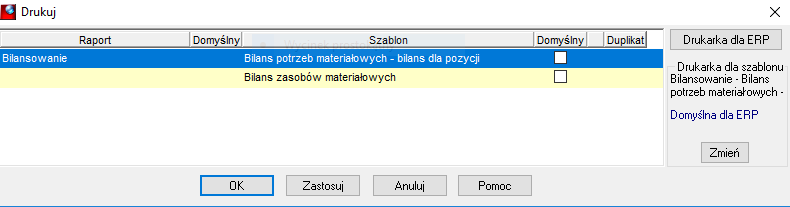
Rysunek 290. Raporty w bilansie potrzeb
●Bilans zasobów materiałowych – dla ustawionych filtrów prezentuje ilości potrzebne dla produktów oraz ilości wynikające z bilansu. Raport w ujęciu syntetycznym.
●Bilans potrzeb materiałowych – bilans dla pozycji. Raport pokazuje w jaki sposób potrzeby dla danego produktu będą zaspokajane. Raport w ujęciu analitycznym.
Zakładka Wygenerowane
Korzystając z danych wyświetlanych w tej zakładce użytkownik może uzyskać informacje o następstwie dokumentów utworzonych dla potrzeb zbilansowanych planowo. Widać tu powiązanie dokumentu potrzeby (źródłowego) z dokumentem wygenerowanym. Aby w zakładce pojawiły się informacje należy użyć przycisku odśwież dane w oknie  . Dane na zakładce pojawiają się w układzie:

●Rodzaj dok. potrzeby – wyświetlany jest rodzaj dokumentu potrzeby zbilansowanej. Inaczej rodzaj dokumentu źródłowego. Wskazuje z jakiego dokumentu pochodzi potrzeba. Dopuszczalne wartości: ZAMODB – zamówienie od odbiorcy, ZLC_ZAMODB – zlecenie wygenerowane dla pozycji zamówienia, ZLC_ADHOC – zlecenie utworzone ręcznie w systemie.
●Identyfikator dok. potrzeby – identyfikator zamówienia lub zlecenia.
●Data dok. potrzeby – data utworzenia / zapisania dokumentu potrzeby w systemie.
●Nr poz potrzeby – numer pozycji potrzeby w dokumencie, dla zamówienia jest to numer pozycji na zamówieniu, dla zlecenia to numer operacji, z której pochodzi potrzeba.
●Produkt potrzeby – produkt, którego potrzeba dotyczy.
●Ilość potrzebna – ilość produktu, która była brana pod uwagę, jako potrzeba w bilansie planowym.
●Jm potrzeby – jednostka miary dla ilości potrzebnej.
●Rodzaj dok. wygen. – rodzaj dokumentu, który został wygenerowany. Możliwe wartości: Zapotrz. zak. – zapotrzebowanie zakupu, gdy produkt wygenerowany w swoich danych logistycznych ma zdefiniowane źródło pochodzenia “zakup”. Zlec Prod. – zlecenie produkcyjne, gdy produkt wygenerowany w swoich danych logistycznych ma zdefiniowane źródło pochodzenia “produkcja”.
●Identyfikator dok. wygenerowanego – identyfikator dokumentu, który został wygenerowany.
●Data dok. wygenerowanego – data utworzenia / zapisania dokumentu, który został wygenerowany.
●Nr poz. wygen. – numer pozycji w dokumencie wygenerowanym, dotyczy dokumentu zapotrzebowania dostawy, dla zleceń produkcyjnych ta pozycja jest pusta.
●Produkt wygenerowany – produkt, dla którego wygenerowano zapotrzebowanie albo zlecenie produkcyjne. Produkt występuje w bilansie planowym dla produktu potrzebnego i wynika ze struktury produktu potrzebnego. Ilość w zakładce “Bilans” w kolumnie “Niedobór” dla produktu wygenerowanego po bilansie planowym jest większa od zera i co wskazuje, że musi zostać zaspokojona.
●Ilość wygen. – ilość produktu wygenerowanego.
●Jm wygen – jednostka miary dla ilości produktu wygenerowanego.
Kolumny dotyczące potrzeb są wyświetlane kolorem zielonym, kolumny dotyczące dokumentów wygenerowanych kolorem czarnym.
Dla tej zakładki użytkownik może ograniczyć wyświetlane informacje poprzez ustawienie dodatkowych filtrów:
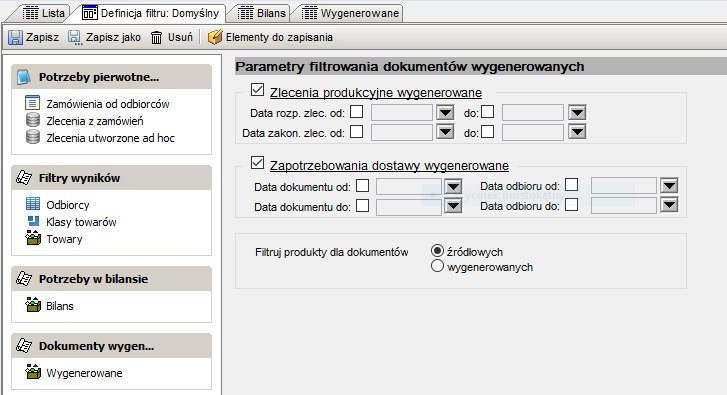
Znaczenie filtrów:
●Zlecenia produkcyjne wygenerowane – flaga jest domyślnie ustawiona, co oznacza, że w zakładce Wygenerowane mają się wyświetlać zlecenia produkcyjne.
●Data rozp. zlec. od do – tylko zlecenia wygenerowane, dla których planowana data rozpoczęcia mieści się w podanym zakresie będą wyświetlane.
●Data zakon. zlec. od do – tylko zlecenia wygenerowane, dla których planowana data zakończenia mieści się w podanym zakresie będą wyświetlane.
●Zapotrzebowania dostawy wygenerowane – flaga jest domyślnie ustawiona, co oznacza, że w zakłace ‘wygenerowane’ mają się wyświetlać zapotrzebowania dostawy.
●Data dokumentu od do – tylko zapotrzebowania, dla których data dokumentu mieści się w podanym zakresie będą wyświetlane.
●Data odbioru od do – tylko zapotrzebowania wygenerowane, dla których data odbioru mieści się w podanym zakresie będą wyświetlane.
●Filtruj produkty dla dokumentów – źródłowych oznacza, że dodatkowo ograniczono wyświetlanie dokumentów do produktów, które spełniają warunki filtrowania zdefiniowane w filtrze wyników (klasy produktów i towary), a występują po stronie dokumentów z potrzebami. Kolumna “Produkt potrzeby”. Dla dokumentów wygenerowanych oznacza, że dodatkowo ograniczono wyświetlanie dokumentów do produktów, które spełniają warunki filtrowania zdefiniowane w filtrze wyników (klasy produktów i towary), a występują po stronie dokumentów wygenerowanych. Kolumna “Produkt wygenerowany”.
Informacje, jakie filtry zostały ustawione pojawiają się w formie opisowej z lewej strony formatki w polu ‘szczegóły filtru’.
Dwuklik
Użycie tej opcji dla identyfikatora dokumentu potrzeby powoduje podniesienie formatki z dokumentem, którego identyfikator jest wskazany dla pozycji. Dzięki temu można szybko przejść do dokumentu źródłowego (zamówienie od odbiorcy lub zlecenie produkcyjne), z którego dana pozycja pochodzi.
Użycie tej opcji dla identyfikatora dokumentu wygenerowanego powoduje podniesienie formatki z dokumentem, którego identyfikator jest wskazany dla pozycji. Dzięki temu można szybko przejść do dokumentu wygenerowanego (zapotrzebowanie dostawy lub zlecenie produkcyjne), którego pozycja dotyczy. Skorzystanie na podniesionym dokumencie z opcji ‘Powiązania dokumentów’ pokazuje następne dokumenty związane z zaspokojeniem potrzeby.
Jeżeli zlecenie produkcyjne albo zapotrzebowanie dostawy wygenerowane z bilansu zostanie skasowane to efekt w zakładce „wygenerowane” będzie widoczny (brak dokumentu) po ponownym naczytaniu danych.