W opcji systemu Menu pełne–>Produkcja–>Planowanie produkcji – Planowanie pod zamówienia użytkownik ma możliwość wyboru zamówień, które mają być uwzględnione w planowaniu, a dla pozycji tych zamówień wykonanie bilansu potrzeb materiałowych MRP oraz bilansu zdolności produkcyjnych dla zasobów ATK rodzaju ‘maszyna’.
Po wybraniu tej opcji pojawia się formatka:
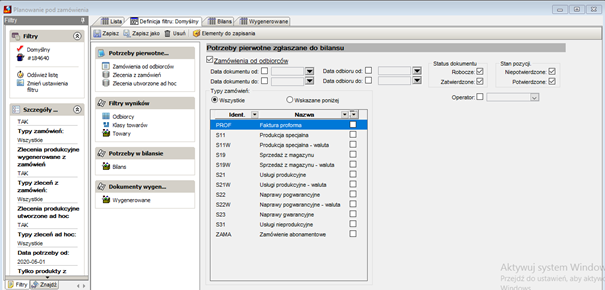
Rysunek 270. Zgłaszanie potrzeb do bilansu – zamówienia od odbiorców
System domyślnie ustawia się w zakładce Definicja filtru: Domyślny. Użytkownik może wybrać pozycje zamówień od odbiorców, dla których chce zaplanować proces produkcji (wykonać bilans potrzeb). W tym celu może wybrać zamówienia, których pozycje pojawią się na liście pozycji, ustawiając parametry filtrowania:
●Data dokumentu od do – tylko zamówienia z podanego zakresu dat będą brane pod uwagę.
●Data odbioru od do – tylko pozycje zamówień dla których data odbioru mieści się w podanym zakresie będą brane pod uwagę.
●Status dokumentu – tylko zamówienia o wskazanym statusie będą brane pod uwagę (Robocze lub Zatwierdzone). Zamówienia anulowane są pomijane. Jeżeli chcemy, aby wszystkie zamówienia robocze i zatwierdzone bez względu na datę, były brane pod uwagę jako potrzeba na liście, stosowne flagi muszą być zaznaczone jak niżej:

●Stan pozycji – tylko pozycje zamówień o wybranym stanie będą brane pod uwagę (Niepotwierdzone lub Potwierdzone). Dla pozycji niepotwierdzonych można wykonać tylko ‘próbny’ bilans potrzeb. Analogicznie jak dla statusu dokumentu, flagi muszą być zaznaczone.
●Typy zamówień – wszystkie lub wskazane poniżej. Jeżeli zaznaczona jest flaga wszystkie to przy wyborze zamówień nie ma ograniczenia ze względu na typ zamówienia. Jeżeli zaznaczona jest flaga ‘wskazane poniżej’ tylko wybrane / zaznaczone typy zamówień są brane pod uwagę.
●Operator – można wskazać operatora (użytkownika), którego zamówienia od odbiorcy będą brane pod uwagę.
Po ustawieniu filtrów i przejściu do zakładki Lista skorzystanie z ikonki  odśwież dane w oknie powoduje, że na liście pojawiają się pozycje zamówień lub zleceń spełniające zadane filtry. Pozycje z listy potrzeb podlegają dalszej obsłudze. Przed dalszą obsługę listy potrzeb należy pamiętać o jej odświeżeniu.
 Uwaga
Uwaga
Jeżeli w pozycji zamówienia, które ma być dodane do bilansu wskazano użycie technologii wariantowej system wyświetli komunikat, że bezpośrednie dodanie pozycji zamówienia do bilansu nie jest możliwe. W takim przypadku należy z pozycji zamówienia wygenerować zlecenie produkcyjne wg technologii wariantowej i dodać to zlecenie do bilansu.
Dodatkowo użytkownik może ustawić filtry na ‘zlecenia z zamówienia’. Jeżeli dla pozycji zamówienia zostało już utworzone w systemie zlecenie produkcyjne, a chcemy, aby produkt wiodący takiego zlecenia (produkt z pozycji zamówienia) trafił do bilansu, można ustawić tutaj filtry:
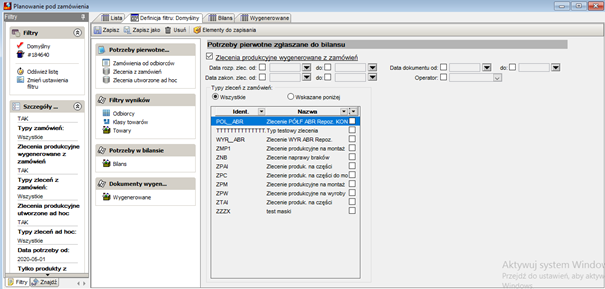
Rysunek 272. Planowanie pod zlecenia – Zlecenia z zamówienia
●Data rozp. zlec. od do – tylko zlecenia dla których planowana data rozpoczęcia mieści się w podanym zakresie będą brane pod uwagę.
●Data zakon. zlec. od do – tylko zlecenia dla których planowana data zakończenia mieści się w podanym zakresie będą brane pod uwagę.
●Data dokumentu od do – tylko zlecenia, dla których data utworzenia zlecenia mieści się w podanym zakresie będą brane pod uwagę.
●Operator – tylko zlecenia, dla których wskazany operator jest osobą, która zdefiniowała zlecenie będą brane pod uwagę.
●Typy zleceń z zamówienia – wszystkie lub wskazane poniżej. Jeżeli zaznaczona jest flaga Wszystkie to przy wyborze zleceń nie ma ograniczenia ze względu na typ zlecenia. Jeżeli zaznaczona jest flaga ‘wskazane poniżej’ tylko zaznaczone typy zleceń są brane pod uwagę. System wyświetla zlecenia o statusie Robocze lub Aktywne.
Można też włączyć do bilansu potrzeby pochodzące ze ‘zlecenia ad hoc’, czyli zlecenia doraźnie utworzonego w systemie. Dla wybrania zleceń można ustawić tutaj filtry:
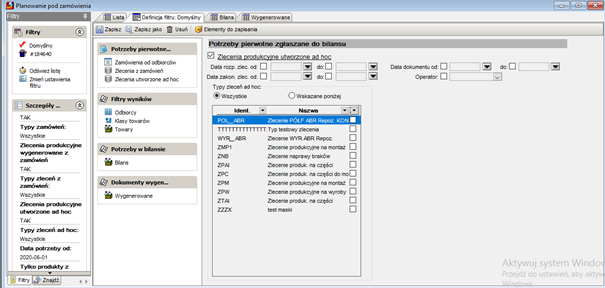
Rysunek 273. Zgłaszanie potrzeb do bilansu – zlecenia produkcyjne (ad-hoc)
●Data rozp. zlec. od do – tylko zlecenia dla których planowana data rozpoczęcia mieści się w podanym zakresie będą brane pod uwagę.
●Data zakon. zlec. od do – tylko zlecenia dla których planowana data zakończenia mieści się w podanym zakresie będą brane pod uwagę.
●Data dokumentu od do – tylko zlecenia, dla których data utworzenia zlecenia mieści się w podanym zakresie będą brane pod uwagę.
●Operator – tylko zlecenia, dla których wskazany operator jest osobą, która zdefiniowała zlecenie będą brane pod uwagę.
●Typy zleceń ad hoc – wszystkie lub wskazane poniżej. Jeżeli zaznaczona jest flaga ‘wszystkie’ to przy wyborze zleceń nie ma ograniczenia ze względu na typ zlecenia. Jezeli zaznaczona jest flaga ‘wskazane poniżej’ tylko zaznaczone typy zleceń są brane pod uwagę. System bierze pod uwagę typy zleceń, które mają włączoną flagę “czy podlega bilansowaniu”. Na liście potrzeb pojawią sie zlecenia o statusie “robocze” lub “aktywne”.
Jeżeli zlecenie ad hoc zostało włączone do bilansu, z takiego zlecenia nie można generować zleceń podrzędnych. Takie zlecenie (podrzędne) może zostać wygenerowane po bilansie planowym.
Informacje, jakie filtry zostały ustawione pojawiają się w formie opisowej z lewej strony formatki w polu ‘szczegóły filtru’.
Do obsługi filtrów ustawionych na formatce użytkownik ma kilka dodatkowych możliwości:
 – ta opcja pozwala zapisać ustawione filtry jako domyślne dla użytkownika.
 – ta opcja pozwala zapisać ustawione filtry pod wskazaną nazwą. Zapisany w ten sposób filtr pojawia się na liście filtrów do wyboru.
 – ta opcja pozwala usunąć zapisane uprzednio ustawienia filtrów. Zawsze pozostaje jeden filtr – domyślny.
 – ta opcja pozwala wskazać konkretne dane, których wartości zostaną zapamiętane w filtrze. Wskazanie danych prawym klawiszem myszy.
Jeżeli na liście zapisanych filtrów jest więcej niż tylko filtr domyślny, to dwuklik na wybranym filtrze powoduje jego odczytanie i ustawienie, jako obowiązujących zapisanych w nim wartości dla poszczególnych elementów filtrowania.
Zakładka Lista
Należy pamiętać, aby przed przystąpieniem do obsługi pozycji na liście, dane zostały odświeżone  . Przykładowa lista pozycji potrzeb może wyglądać jak poniżej:
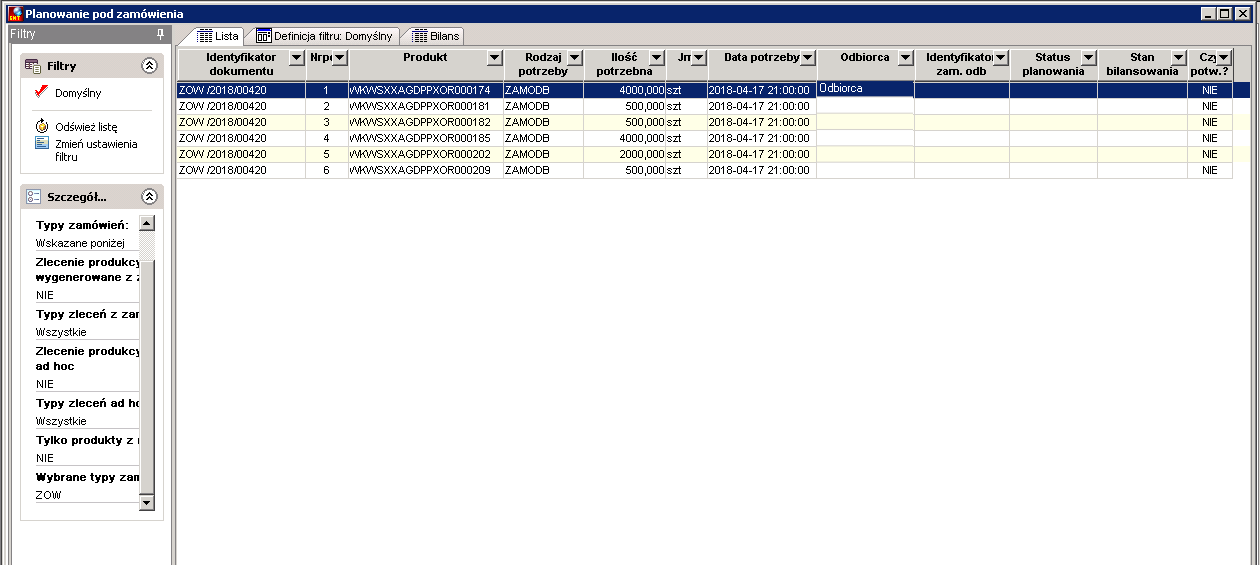
Rysunek 274. Planowanie pod zamówienia – zakładka Lista
Znaczenie kolumn na liście:
●Identyfikator dokumentu – identyfikator dokumentu, z którego pochodzi pozycja.
●Nr poz – numer pozycji w dokumencie, numer pozycji jest pusty gdy potrzeba dotyczy produktu wiodącego zlecenia produkcyjnego.
●Produkt – indeks produktu z pozycji w dokumencie. Dla tego produktu będą analizowane potrzeby.
●Rodzaj potrzeby – wskazuje z jakiego dokumentu pochodzi potrzeba. Dopuszczalne wartości: ZAMODB – zamówienie od odbiorcy, ZLC_ZAMODB – zlecenie wygenerowane dla pozycji zamówienia, ZLC_ADHOC – zlecenie utworzone ręcznie w systemie.
●Ilość potrzebna – ilość produktu z pozycji dokumentu. W przypadku pozycji zamówienia od odbiorcy częściowo zrealizowanej, ilość potrzebna odpowiada ilości niezrealizowanej. Jeżeli z pozycji zamówienia wygenerowano wcześniej zlecenie produkcyjne to ilość potrzebna jest zero, a pozycja otrzymuje status planowania 'niezaplanowana'. Jeżeli ilość potrzebna dla pozycji z zamówienia od odbiorcy jest ujemna, świadczy to że do pozycji było wygenerowane zlecenie, w którym ilość uruchamiana była większa od ilości potwierdzonej w pozycji zamówienia. Dla zlecenia produkcyjnego ‘ad hoc’ ilość potrzebna odpowiada ilości uruchamianej.
●Jm – jednostka miary dla ilości z pozycji dokumentu.
●Data potrzeby – data i godzina na kiedy ilość potrzebna powinna być gotowa do wydania. Jeżeli pozycja na liście pochodzi z pozycji zamówienia od odbiorcy, data potrzeby to data odbioru w tej pozycji zamówienia. Jeżeli pozycja na liście pochodzi ze zlecenia produkcyjnego data potrzeby odpowiada planowanej dacie zakończenia zlecenia ?.
●Odbiorca – jeżeli pozycja na liście pochodzi z pozycji zamówienia od odbiorcy w tej kolumnie jest wyświetlany identyfikator odbiorcy zamówienia.
●Identyfikator zam. odb. – kolumna jest pusta jeżeli rodzaj potrzeb ma wartość ZAMODB. Jeżeli rodzaj potrzeb ma wartość ZLEC, w tej kolumnie jest wyświetlany identyfikator zamówienia, dla którego pozycji wygenerowano zlecenie produkcyjne.
●Status planowania – określa w jakim etapie planowania znajduje się dana pozycja. Możliwe wartości:
oBrak wartości – pozycja nie jest włączona do bilansu
oW bilansie MRP – pozycja włączona do bilansu
oPo MRP próbnym – dla pozycji wykonano próbny bilans potrzeb
oPo MRP planowym – dla pozycji wykonano planowy bilans potrzeb
●Stan bilansowania – określa w jakim stanie bilansowania znajduje się dana pozycja. Możliwe wartości:
oBrak wartości – pozycja nie jest włączona do bilansu
oNiezbilansowany – pozycja dodana do bilansu, ale dla pozycji nie wykonano jeszcze żadnego bilansu
oPo bil. próbnym – dla pozycji wykonano próbny bilans potrzeb
oPo bil. planowym – dla pozycji wykonano planowy bilans potrzeb
oZwolniona – pozycja po bilansie planowym, dla której wygenerowano z bilansu zlecenie produkcyjne (gdy produkt w pozycji ma ‘źródło pochodzenia – Produkcja’ ) lub dla której wygenerowano zapotrzebowanie dostawy (gdy produkt w pozycji ma ‘źródło pochodzenia – Zakup’) nie są prezentowane na liście potrzeb.
●Czy potw. – jeżeli pozycja w bilansie pochodzi z pozycji zamówienia od odbiorcy, w tej kolumnie jest wyświetlany informacja, czy pozycja na zamówieniu jest potwierdzona do klienta, czy nie. Jeżeli pozycja pochodzi ze zlecenia wygenerowanego dla pozycji zamówienia od odbiorcy to pozycja w bilansie jest potwierdzona, gdy zlecenie ma status “aktywne”. Gdy zlecenie jest “robocze”, pozycja w bilansie nie jest potwierdzona. Jeżeli pozycja pochodzi ze zlecenia ad-hoc to jest potwierdzona, gdy zlecenie ma status “aktywne”. Gdy zlecenie jest “robocze”, pozycja w bilansie nie jest potwierdzona. Pozycje niepotwierdzone nie biorą udziału w bilansie planowym, biorą udział tylko w bilansie próbnym. Jeżeli pozycja była po bilansie próbnym i były dla niej wyświetlone informacje o sposobie pokrycie potrzeby, to po wykonaniu bilansu planowego dane to znikają, a pozycja niepotwierdzona nie ma informacji o sposobie pokrycia.
●Oddział – informacja, w jakim oddziale firmy występuje potrzeba z pozycji bilansu. Pochodzi z nagłówka zamówienia od odbiorcy albo z nagłówka zlecenia produkcyjnego.
●Nazwa produktu – nazwa produktu z pozycji na liście potrzeb.
Na liście potrzeb użytkownik może wykonać następujące działania:
 Prześlij dokument do innego operatora
Użycie tej opcji dla pozycji na liście powoduje podniesienie okienka komunikatora w systemie, gotowego do wysłania wiadomości. Załącznikiem do wiadomości jest dokument z kolumny Identyfikator dokumentu. Na przykład:
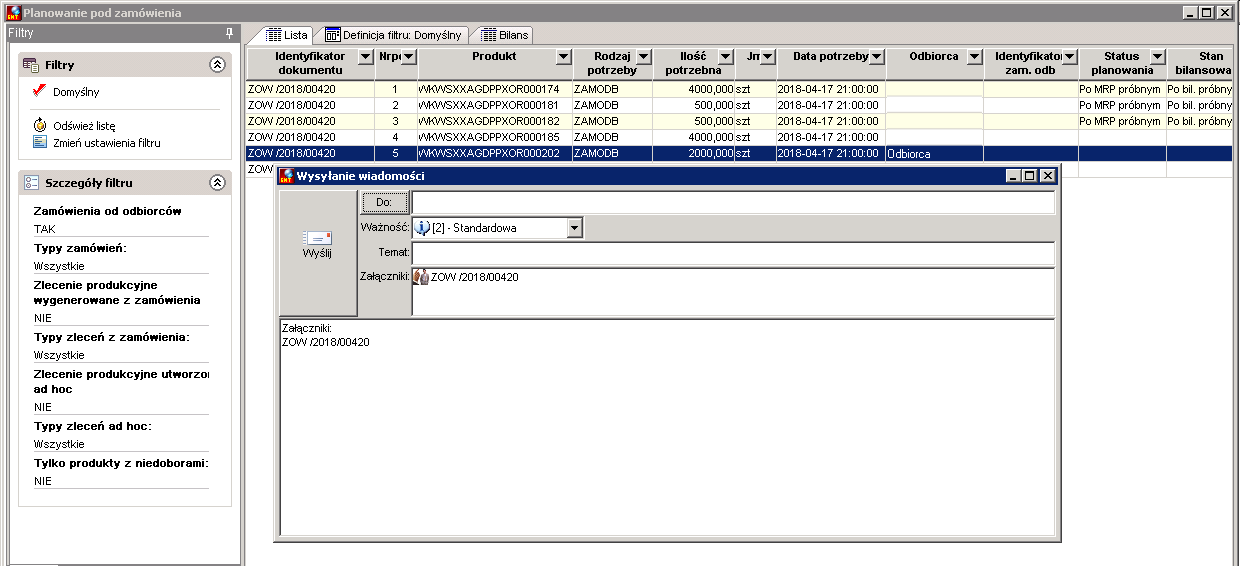
Rysunek 275. Planowanie pod zamówienia – Prześlij dokument
Użytkownik może w łatwy sposób korzystając z funkcjonalności systemu Simple.ERP, przesłać komunikatorem informację do innego operatora systemu o stanie planowania w jakim znajduje się ten dokument.
 Dodaj do bilansowania
Skorzystanie z tej opcji powoduje, że pozycje zaznaczone na liście są przenoszone do bilansu potrzeb. Widocznym efektem działania jest log, który się pojawia na ekranie.
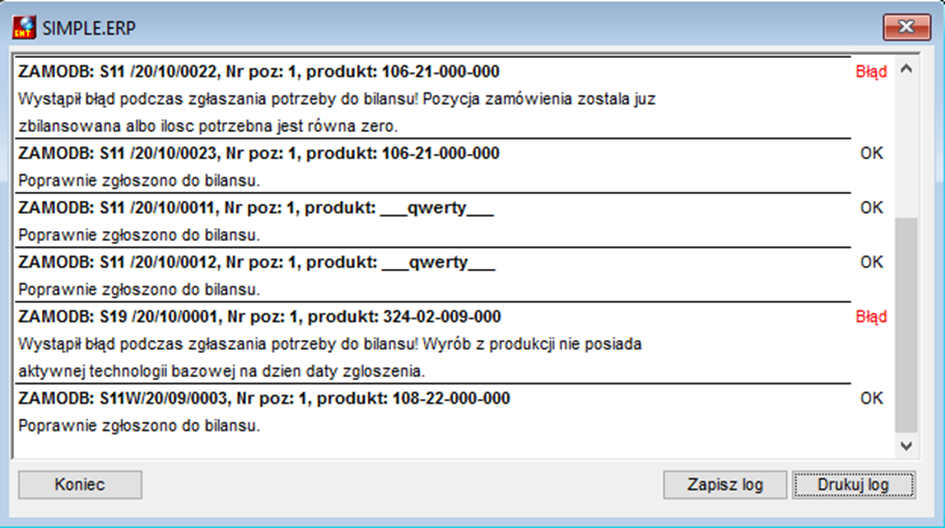
Rysunek 276. Planowanie pod zamówienia – Dodaj do bilansowania
Aby pozycja została dodana do bilansu, produkt w tej pozycji musi mieć ustawioną flagę Czy bilansowany w MRP (zakładka Inne dane na formatce Produkty).
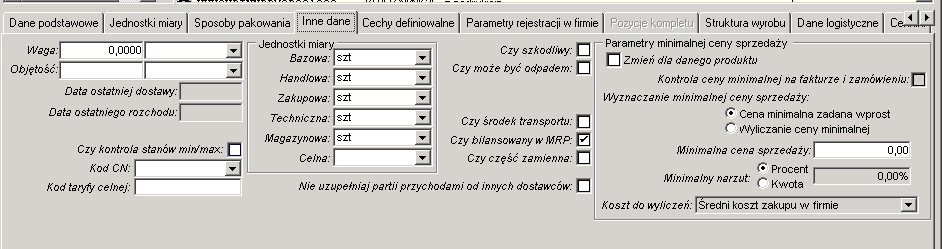
Rysunek 277. Planowanie pod zamówienia – zakładka Inne dane
Jeżeli produkt ma ustawioną w zakładce Dane logistyczne wartość danej Źródło pochodzenia – Produkcja,
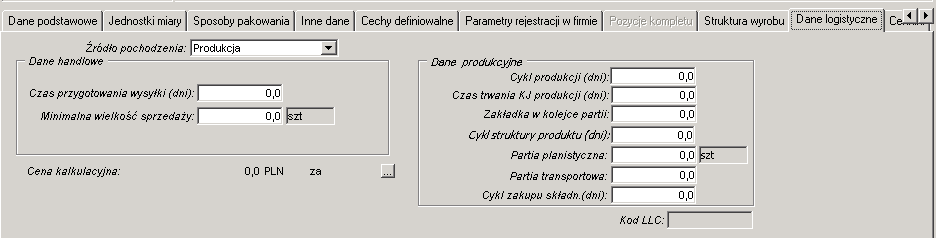
Rysunek 278. Planowanie pod zamówienia – zakładka Dane logistyczne
a dla produktu nie istnieje technologia bazowa, w logu pojawi się odpowiedni komunikat i pozycja nie zostanie dodana do bilansu. Ponadto technologia bazowa musi obowiązywać w dacie potrzeby.
Dodane do bilansu potrzeb pozycje, mają w bilansie nadane: status planowania ‘W bilansie MRP’ oraz stan bilansowania Niezbilansowany. Jeżeli rodzaj potrzeby to ZAMODB do bilansu trafia wskazana pozycja. Jeżeli rodzaj potrzeby to ZLC_ZAMODB lub ZLC_ADHOC to do bilansu trafia pozycja będąca produktem wiodącym zlecenia i wszystkie zasoby wejściowe zapisane w zleceniu, których pochodzenie jest „z magazynu”. Nie można zapisać do bilansu aktywnego zlecenia, w którym jest rozpoczęta operacja.
Uwaga
Użytkownik ma też inną możliwość dodania pozycji zamówienia do bilansu potrzeb MRP. Może to zrobić bezpośrednio w zamówieniu od odbiorcy korzystając z opcji „Zapisz potrzebę w bilansie”. Ułatwia to pracę użytkownika, gdy w roboczym zamówieniu zmienia dla pozycji np. datę odbioru lub ilość zamawianą. W takiej sytuacji zmiana danych w zamówieniu nie wymaga ponownego dodawania pozycji zamówienia do bilansu, chyba że pozycje tego zamówienia zostały z bilansu usunięte. Jeżeli zamówienie zostało dodane do bilansu, system rozpoznaje zmiany w pozycjach zamówienia i uwzględnia te zmiany w trakcie bilansowania.
 Usuń z bilansowania
Użycie tej opcji dla pozycji na liście potrzeb powoduje przejście do zakładki Bilans. Dalsza obsługa jak dla zakładki Bilans. Pozycje na zakładce „lista” nie są kasowane. Ich wyświetlanie lub nie w tej zakładce zależy jedynie od ustawionych filtrów naczytywania źródeł potrzeb.
 Karta produktu
Użycie tej opcji dla pozycji na liście powoduje podniesienie formatki z kartą produktu, który jest w tej pozycji. Dzięki temu można sprawdzić, czy dla danego produktu istnieje technologia bazowa, jeśli produkt ma podlegać bilansowaniu potrzeb MRP. Skorzystanie z tej opcji jest uwarunkowane nadaniem użytkownikowi prawa w systemie.
 Karta kontrahenta
Użycie tej opcji dla pozycji, która ma rodzaj potrzeby „Zam. odb.” powoduje podniesienie formatki z kartą odbiorcy, od którego pochodzi zamówienie. Dzięki temu można sprawdzić informacje o odbiorcy.
Dwuklik
Użycie tej opcji dla pozycji na liście powoduje podniesienie formatki z dokumentem, którego identyfikator jest wskazany dla pozycji. Dzięki temu można szybko przejść do dokumentu (zamówienie od odbiorcy lub zlecenie produkcyjne), z którego dana pozycji pochodzi.
Zakładka Bilans
Należy pamiętać, aby przed przystąpieniem do obsługi pozycji w bilansie, dane zostały odświeżone . Przykładowy bilans potrzeb może wyglądać jak poniżej:
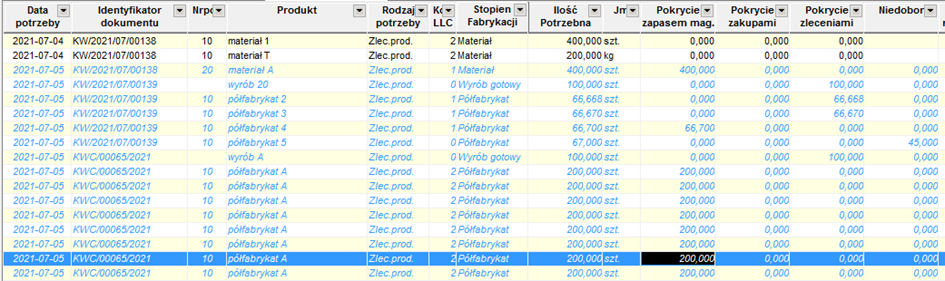
Rysunek 279. Planowanie pod zamówienia – Bilans potrzeb materiałowych
Znaczenie kolumn na liście bilansu:
●Data potrzeby – data, na kiedy pozycja w bilansie jest wymagana.
●Identyfikator dokumentu – identyfikator dokumentu, z którego pochodzi pozycja.
●Nr poz – zależy od kolumny rodzaj potrzeby: jeżeli rodzaj potrzeby to zamówienie od odbiorcy wtedy numer pozycji odnosi się do numeru pozycji w zamówieniu, jeżeli rodzaj potrzeby to zlecenie produkcyjne to dla produktu wiodącego zlecenia numer pozycji jest pusty, jeżeli potrzeba jest potrzebą wtórną kolumna zawiera numer operacji zlecenia w której potrzeba wtórna się pojawia.
●Produkt – indeks produktu z pozycji w dokumencie. Dla tego produktu będą analizowane potrzeby.
●Rodzaj potrzeby – wskazuje z jakiego dokumentu pochodzi potrzeba. Dopuszczalne wartości:
oZlec. prod. – zlecenie produkcyjne produkcyjne wygenerowane z pozycji zamówienia od odbiorcy lub zlecenie produkcyjne ‘ad hoc’.,
oZam. odb. – zamówienie od odbiorcy,
●Kod LLC – liczba określająca, na którym najniższym poziomie struktury we wszystkich strukturach produktów zapisanych w systemie znajduje się produkt z pozycji. Wartość 0 oznacza wyrób gotowy, który nie wchodzi do struktury innych produktów.
●Stopień fabrykacji – dla produktu z pozycji, wskazanie stopnia fabrykacji z definicji produktu. Umożliwia filtrowanie potrzeb dla produktów o takim samym stopniu fabrykacji.
●Ilość potrzebna – ilość produktu z pozycji dokumentu. W przypadku pozycji zamówienia od odbiorcy częściowo zrealizowanej, ilość potrzebna odpowiada ilości niezrealizowanej. Jeżeli z pozycji zamówienia wygenerowano wcześniej zlecenie produkcyjne to ilość potrzebna jest zero.
●Jm – jednostka miary dla ilości z pozycji.
●Pokrycie zapasem magazynowym – ilość produktu dostępna do wykorzystania w magazynach biorących udział w bilansowaniu. Przy wyliczaniu pokrycia zapasem system bierze pod uwagę, dostępne stany w magazynach, dla których flaga “Uwzgl. w bilansowaniu” jest włączona. Ilości zadysponowane w tych magazynach w chwili wykonywania bilansu są pomijane.
●Pokrycie zakupami – ilość produktu dostępna do wykorzystania w zamówieniach do dostawców, dla których potwierdzona data dostawy jest mniejsza równa dacie potrzeby.
●Pokrycie zleceniami – ilość produktu dostępna do wykorzystania w zleceniach produkcyjnych, dla których planowana data zakończenia jest mniejsza równa dacie potrzeby.
Jeżeli ilość w kolumnie “Pokrycie” jest większa od zera, to najechanie kursorem na daną liczbę powoduje pojawienie się chwilowego okienka z informacją, w jaki sposób albo jakim dokumentem pokrycie jest realizowane. Przykład poniżej.
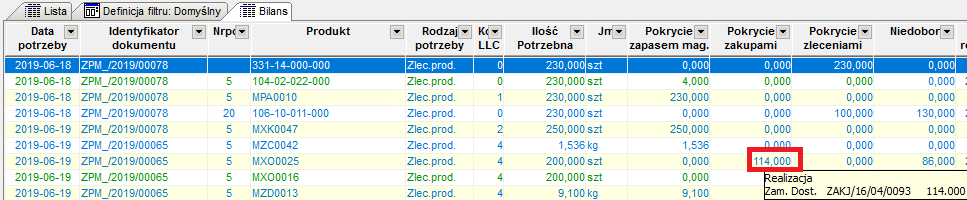
Rysunek 280. Bilans potrzeb materiałowych – pokrycie
●Niedobór – różnica pomiędzy ilością potrzebną, a ilościami z kolumn: pokrycie zapasem magazynowym, pokrycie zakupami, pokrycie zleceniami. Jeżeli po wykonaniu bilansu niedobór nie równa się różnicy ilość potrzebna – pokrycie, należy sprawdzić ilość w kolumnie ‘zapas wykorzystany’.
●Planowana data rozpoczęcia – data, kiedy powinno się rozpocząć zlecenie produkcyjne, gdy zasób ma ‘źródło pochodzenia – Produkcja’ lub kiedy powinno być złożone zamówienie dostawcy, gdy zasób ma ‘źródło pochodzenia – Zakup’. Data pojawia się tylko wtedy, gdy kolumna ‘niedobór’ ma ilość większą od zera. Przy wyliczeniu daty pod uwagę brany jest cykl produkcyjny produktu (z technologii bazowej), kalendarz produkcyjny, ustawienie parametrów modułu Produkcja w Repozytorium (Cykl przygotowania uruchomień, Limit skrócenia cyklu).
●Ilość do realizacji – ilość na jaką należy uruchomić zlecenie produkcyjne lub zamówienie do dostawcy.
●Opóźnienie – ilość dni o ile później można zrealizować określoną potrzebę. Jeżeli opóźnienie jest większe od zera, jest to sygnał, że danej potrzeby nie uda się zrealizować w dacie potrzeby. Wskazany kontakt handlowca z odbiorcą i poinformowanie, że data odbioru nie będzie dotrzymana. Konsekwencją może być zmiana daty odbioru w pozycji zamówienia od odbiorcy lub akceptacja opóźnienia przez odbiorcę. Jeżeli pozycja opóźniona jest po bilansie próbnym, wtedy jest wyświetlana kolorem czerwonym. Po bilansie planowym kolorem niebieskim.
●Czy part. – flaga z danych logistycznych produktu określająca, czy dla tego produktu może być uwzględniana w bilansie wielkość partii planistycznej. Jeśli flaga jest włączona pojawi się wartość TAK, jeśli flaga wyłączona wartość NIE. Ta flaga jest brana pod uwagę, jeżeli parametr modułu Produkcja w Repozytorium „Czy partia plan. w bilansie MRP ?” jest ustawiony na TAK.
●Partia planistyczna – wielkość partii planistycznej z danych logistycznych produktu dla pozycji bilansu.
●Wykorzystany zapas – ilość zasobu, która zostanie wykorzystana z kolumny ‘zapas dostępny’. Gdy pokrycie jest zero, to niedobór = ilość potrzebna – wykorzystany zapas.
●Zapas dostępny – ilość zasobu, jaka zostanie w magazynach po wykorzystaniu zapasu ilości do realizacji. Zapas dostępny = ilość do realizacji – niedobór.
Poniżej przykład, który pokazuje wyliczenie ilości dla danego produktu. Aby uzyskać w bilansie taki układ danych, należy ustawić filtr na wybrany produkt, a następnie posortować pozycje wg rosnącej daty potrzeb.

●Ilość zwolniona – ilość zasobu, na jaką wygenerowano dla zasobu zlecenie produkcyjne lub zapotrzebowanie dostawy, gdy stan bilansowania dla pozycji ma wartość ‘zwolniona’.
●Stan bilansowania – określa w jaki stanie bilansowania znajduje się dana pozycja. Możliwe wartości:
oNiezbilansowana – pozycja dodana do bilansu, ale dla pozycji nie wykonano jeszcze żadnego bilansu. Pozycja pokazywana kolorem czarnym.
oPo bil. próbnym – dla pozycji wykonano próbny bilans potrzeb. Pozycja jest pokazywana kolorem niebieskim, prosta czcionka. Nie zależy to od innych informacji wyświetlanych dla danej pozycji.
oPo bil. planowym – dla pozycji wykonano planowy bilans potrzeb. Pozycja pokazywana kolorem niebieskim, prosta czcionka. Nie zależy to od innych informacji wyświetlanych dla danej pozycji. Dla takich pozycji jest możliwość generowania z bilansu następnych dokumentów: zlecenie produkcyjne, zapotrzebowanie dostawy, dokument rezerwacji.
oZwolniona – pozycja po bilansie planowym, dla której wygenerowano z bilansu zlecenie produkcyjne (gdy produkt w pozycji ma ‘źródło pochodzenia – Produkcja’ ) lub dla której wygenerowano zapotrzebowanie dostawy (gdy produkt w pozycji ma ‘źródło pochodzenia – Zakup’). Pozycja pokazywana kolorem niebieskim.
●Czy potw. – jeżeli pozycja w bilansie pochodzi z pozycji zamówienia od odbiorcy, w tej kolumnie jest wyświetlany informacja, czy pozycja na zamówieniu jest potwierdzona do klienta, czy nie. . Jeżeli pozycja pochodzi ze zlecenia wygenerowanego dla pozycji zamówienia od odbiorcy to pozycja w bilansie jest potwierdzona, gdy zlecenie ma status “aktywne”. Gdy zlecenie jest “robocze”, pozycja w bilansie nie jest potwierdzona. Jeżeli pozycja pochodzi ze zlecenia ad-hoc to jest potwierdzona, gdy zlecenie ma status “aktywne”. Gdy zlecenie jest “robocze”, pozycja w bilansie nie jest potwierdzona. Pozycje niepotwierdzone nie biorą udziału w bilansie planowym, biorą udział tylko w bilansie próbnym. Jeżeli pozycja była po bilansie próbnym i były dla niej wyświetlone informacje o sposobie pokrycie potrzeby, to po wykonaniu bilansu planowego dane to znikają, a pozycja niepotwierdzona nie ma informacji o sposobie pokrycia.
●Odbiorca – jeżeli pozycja w bilansie pochodzi z pozycji zamówienia od odbiorcy, w tej kolumnie jest wyświetlany odbiorca zamówienia.
●Nazwa produktu – nazwa produktu dla pozycji bilansu.
●Data bilansowania – data i godzina, kiedy został wykonany bilans dla pozycji.
●Bilansował – identyfikator użytkownika, który wykonał bilans.
●Produkt nadrzędny – identyfikator produktu bezpośrednio nadrzędnego w strukturze produktów względem produktu z pozycji w bilansie. Informacja przydatna, gdy w bilansie jest kilka potrzeb na ten sam produkt. Jeżeli produkt w pozycji ma kod LLC=0 to produkt nadrzędny dla niego nie występuje. W przypadku zasobów wejściowych zlecenia produktem nadrzędnym jest produkt wiodący zlecenia.
●Poziom bilansowania produktu – informacja na jakim poziomie szczegółowości została zbilansowana potrzeba prezentowana w danym wierszu. Możliwe wartości: TOWARU – oznacza, że przy bilansie brany był pod uwagę stan magazynowy dla produktu. PARTII – oznacza, że przy bilansie brany był pod uwagę aktualny stan każdej partii produktu. Wartość tej danej została określona przy uruchamianiu bilansu.
Na zakładce Bilans użytkownik nie ma obecnie możliwości definiowania własnego układu kolumn i ich zapamiętywania, jak to jest możliwe na innych listach w systemie. Użytkownik może zmienić sobie ‘ad hoc’ układ kolumn przesuwając daną kolumnę w inne miejsce. W tym celu zaznaczamy wybraną kolumnę naciskając na nazwę kolumny, trzymając nagłówek kolumny myszą przesuwamy kolumnę w inne miejsce i puszczamy nagłówek. Ten układ kolumn jest chwilowy, po opuszczeniu formatki nie będzie pamiętany.
Informacja o ilości wierszy aktualnie wyświetlanych na formatce jest widoczna w lewym dolnym rogu ekranu, na pasku statusu.
Użytkownik może ograniczyć ilość pozycji wyświetlanych w bilansie poprzez ustawienie odpowiednich filtrów w zakładce „Definicja filtru – Bilans”. Po wybraniu tej opcji pojawia się formatka:
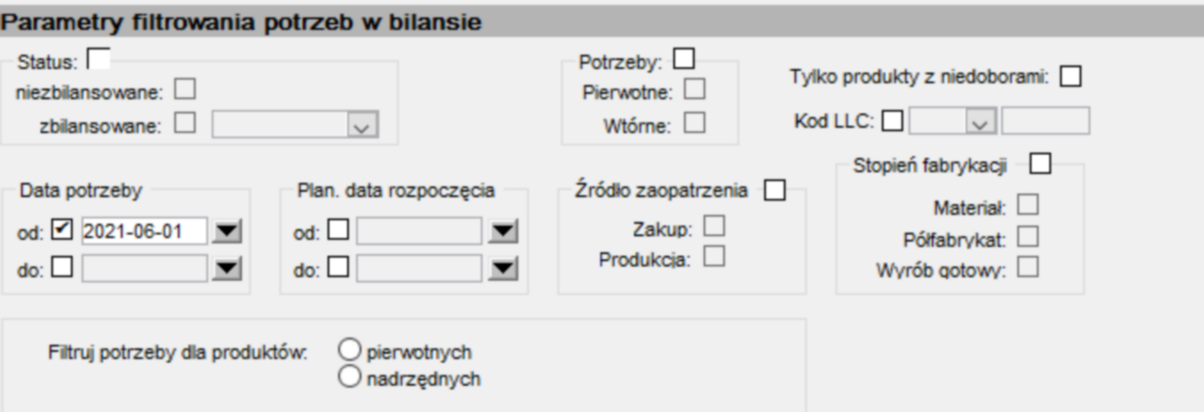
Rysunek 282. Filtrowanie danych na formatce Bilans potrzeb materiałowych
gdzie można ustawić wskazane filtry:
●Status – tylko potrzeby o wskazanym statusie będą wyświetlane na zakładce Bilans.
●Potrzeby – tylko potrzeby pierwotne lub wtórne będą wyświetlane na zakładce Bilans. Jeżeli produkt ma stopień fabrykacji ‘materiał’ i pochodzi wprost z pozycji zamówienia od odbiorcy, jest traktowany jako potrzeba pierwotna, ten sam materiał pochodzący ze zlecenia jest traktowany, jako potrzeba wtórna.
●Tylko produkty z niedoborami – ustawienie flagi powoduje, że w zakładce Bilans pojawia się potrzeby, dla których kolumna “niedobór” ma ilość większą od zera.
●Kod LLC – tylko potrzeby o zadanej wartości kodu LLC lub przedziale wartości pojawia się w zakładce Bilans.
●Data potrzeby – można wskazać okres, z którego potrzeby mają się pojawić w zakładce Bilans.
●Plan. data rozpoczęcia – można wskazać okres, dla którego planowana data rozpoczęcia realizacji potrzeby ma się pojawić na zakładce Bilans.
●Źródło zaopatrzenia – można ograniczyć wyświetlanie pozycji w bilansie tylko dla potrzeb, których źródłem pochodzenia w definicji produktu jest “zakup” lub “produkcja”.
●Stopień fabrykacji – można ograniczyć wyświetlanie pozycji w bilansie tylko dla potrzeb, które mają zadany stopień fabrykacji.
●Filtr dla produktów – wskazanie, dla których produktów mają obowiązywać ustawione filtry, czy dla produktów z potrzeb źródłowych, czy dla produktów nadrzędnych.
Po ustawieniu filtrów należy skorzystać z opcji odświeżenia danych w zakładce Bilans  . Wtedy ustawione filtry zostaną uwzględnione przy wyświetlaniu pozycji. Należy zwrócić uwagę, że każdy użytkownik ustawiając swoje filtrowanie może widzieć zawartość Bilansu w innym zakresie. Ustawienie tych filtrów nie ma związku z ustawieniem filtrów do wyboru potrzeb, jakie mają podlegać bilansowaniu (dobór zamówień od odbiorców, zleceń wygenerowanych do pozycji zamówień od odbiorców, zleceń ad-hoc). Jeżeli nie zostaną określone filtry dla „Bilansu” wtedy widzimy wszystkie potrzeby, jakie zostały zapisane w bilansie, także te z przeszłości.
Uwaga
Pozycje na bilansie wyświetlane kolorem czerwonym wskazują, że dla tych pozycji system wyliczył opóźnienie w realizacji potrzeb. Dotyczy pozycji po bilansie próbnym. Jeżeli pozycja jest po bilansie planowym i ma opóźnienie większe od zera, to jest wyświetlana kolorem niebieskim i prostą czcionką, jak inne pozycje po bilansie planowym.
Na zakładce Bilans użytkownik może wykonać następujące działania:
Karta produktu
Użycie tej opcji dla pozycji na liście powoduje podniesienie formatki z kartą produktu, który jest w tej pozycji.
Karta kontrahenta
Użycie tej opcji dla pozycji, która ma rodzaj potrzeby „Zam. odb.” powoduje podniesienie formatki z kartą odbiorcy, od którego pochodzi zamówienie. Dzięki temu można sprawdzić informacje o odbiorcy.
Dwuklik
Użycie tej opcji dla pozycji w bilansie powoduje podniesienie formatki z dokumentem, którego identyfikator jest wskazany dla pozycji. Dzięki temu można szybko przejść do dokumentu (zamówienie od odbiorcy lub zlecenie produkcyjne), z którego dana pozycji pochodzi.
Prześlij dokument do innego operatora
Użycie tej opcji dla pozycji na liście powoduje podniesienie okienka komunikatora w systemie, gotowego do wysłania wiadomości. Załącznikiem do wiadomości jest dokument z kolumny ‘Identyfikator dokumentu’.
Usuń z bilansowania
Użycie tej opcji powoduje pojawienie się pytania:
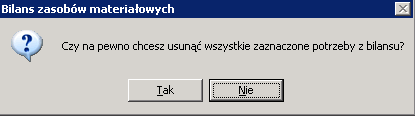
Odpowiedź Tak powoduje skasowanie wskazanych potrzeb z bilansu. Odpowiedź Nie powoduje, że kursor wraca do pozycji, z której użyto opcji ‘usuń’. Kasowanie jest możliwe tylko dla pozycji, dla których kolumna ‘Stan bilansowania’ nie ma wartości lub ma wartość ‘Po bil. Próbnym’ lub ma wartość ‘Niezbilansowana’. W innym przypadku kasowanie nie działa, pozycji nie można usunąć.
 Bilansowanie zasobów
Opcja jest dostępna dla użytkowników posiadających prawo do „Bilansowania zasobów”. Użycie tej opcji dla pozycji na liście powoduje podniesienie okienka z parametrami do bilansowania potrzeb materiałowych. Domyślne wartości bilansowania są ustawione jak niżej:
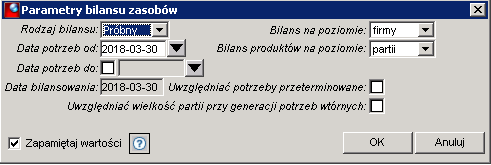
Rysunek 284. Uruchomienie bilansu – parametry
Znaczenie poszczególnych parametrów:
●Rodzaj bilansu – możliwe są dwie wartości: próbny lub planowy. Ustawienie wartości ‘próbny’ powoduje wykonanie bilansu, który pokazuje jakie zasoby (materiały, półfabrykaty) są potrzebne do zaspokojenia bilansowanych potrzeb, w jakiej ilości i w jakim terminie. Bilans próbny uwzględnia zmiany wprowadzone do dokumentów (zamówienie od odbiorcy, zlecenie produkcyjne), które wpływają na daty / ilości potrzebnych produktów. Dotyczy zmian wprowadzonych pomiędzy kolejnymi uruchomieniami bilansowania, co jest sygnalizowane w logu bilansu. Ustawienie wartości ‘planowy’ oprócz informacji, jak przy bilansie ‘próbnym’ daje możliwość generowania dalszych dokumentów realizacyjnych (zlecenie produkcyjne, zapotrzebowanie dostawy, dokument rezerwacji) dla zasobów, które pojawiły się w bilansie. Pozycji potrzeb po bilansie planowym nie można usunąć.
Uwaga
Do bilansu ‘planowego’ nie są brane pozycje zamówień od odbiorców, które nie są potwierdzone w zamówieniu. Takie pozycje biorą zaś udział w bilansie próbnym, po to aby można było je potwierdzić w zamówieniu odbiorcy. Jeżeli dla pozycji zamówienia, która brała udział w bilansie próbnym zmieniamy datę odbioru lub ją potwierdzamy, to zmienione informacje o pozycji zostaną uwzględnione w kolejnym bilansie. Podobnie z potrzebami ze zleceń produkcyjnych, które mają status “roboczy”. Takich pozycji nie trzeba ponownie dodawać do bilansu.
●Data potrzeb od – określenie daty, od której potrzeby zapisane do bilansu mają być wzięte pod uwagę przy bilansowaniu.
●Data potrzeb do – określenie daty, do której potrzeby zapisane do bilansu mają być wzięte pod uwagę przy bilansowaniu. Domyślnie ta wartość jest pusta, co oznacza że do bilansowania brane są wszystkie potrzeby od wskazanej daty, bez ograniczenia datą ‘do’.
●Data bilansowania – data i godzina, kiedy został wykonany bilans dla pozycji.
●Bilansował – identyfikator użytkownika, który wykonał bilans.
●Bilans na poziomie – możliwe są dwie wartości: firmy lub oddziału. Bilans na poziomie ‘firmy’ określa, że bilansowanie jest realizowane w skali całej firmy bez względu na występowanie w strukturze organizacyjnej firmy oddziałów. Bilans na poziomie ‘oddziału’ określa, że bilansowanie jest realizowane na poziomie oddziału i tylko zasoby z tego oddziału są brane pod uwagę w bilansowaniu. W takim przypadku decyduje przypisanie technologii bazowej produktu do danego oddziału.
●Bilans produktów na poziomie – możliwe są dwie wartości: towaru lub partii. Bilans na poziomie ‘towaru’ określa, że w bilansowaniu nie uwzględniamy wartości parametrów segregacji przypisanych do produktów lub partii produktów. Bilans na poziomie ‘partii’ określa, że w bilansowaniu uwzględniamy wartości parametrów segregacji przypisanych do partii magazynowych produktów.
●Uwzględniać potrzeby przeterminowane – ustawienie tej flagi powoduje, że w bilansowaniu potrzeb materiałowych będą też uwzględniane potrzeby, których data jest wcześniejsza od daty ustawionej w parametrze ‘data potrzeb od’.
●Uwzględniać partiowanie i wielkość partii podczas bilansowania – ustawienie tej flagi pochodzi z parametrów modułu Produkcja w Repozytorium. Ustawienie flagi jest wyświetlane i nie można jej zmienić w tym miejscu. Powoduje, że przy wyliczaniu możliwości zaspokojenia potrzeb pierwotnych i potrzeb zasobami ulokowanymi na niższych poziomach struktury produktów, uwzględniane są wielkości partii technologicznej dla zasobu, którego ‘źródło pochodzenia to Produkcja’ o ile dla takiego produktu indywidualna flaga „Czy produkt ma być partiowany w bilansie ERP ?” jest włączona oraz wielkość partii są zdefiniowane (zakładka „Dane logistyczne” w opcji Edycja produktu). Dla zasobu, którego ‘źródło pochodzenia to Zakup’ brana jest pod uwagę wielkość min. partii zakupowej lub jej krotność. Jeżeli flaga w Repozytorium nie jest ustawiona, potrzeby są wyliczane w ilościach faktycznie potrzebnych.
●Zapamiętaj wartości – skorzystanie z tej opcji daje możliwość dla użytkownika, aby wartości parametrów wskazane do zapamiętania, które ustawi dla generowania bilansu, były dla niego pamiętane przez system i przywoływane jako domyślne, przy następnym korzystaniu z opcji ‘Bilansowanie zasobów’.
Potwierdzenie wykonania bilansowania przyciskiem OK powoduje wykonanie bilansu potrzeb zgodnie z ustawionymi parametrami i przejście do zakładki ‘Bilans’. Skorzystanie z opcji ‘Anuluj’ powoduje, bilans nie jest wykonywany, a kursor wraca do pozycji, z której opcja został użyta. W realizacji bilansu pod uwagę jest brana data potrzeby, a przy tej samej dacie, priorytet zapisany w pozycji potrzeby. Priorytet pochodzi z zamówienia od odbiorcy lub ze zlecenia produkcyjnego.
W trakcie bilansowania na ekranie komputera może się pojawić pasek postępu, który świadczy o tym, że proces bilansowania jest wykonywany, ale będzie dłużej trwać.
W bilansie mogą pojawić się w tej samej dacie, potrzeby dotyczące tego samego produktu pochodzące z różnych źródeł i różnych dokumentów. W szczególnym przypadku ten sam produkt (potrzeba wtórna) może występować w kilku pozycjach. Komasacja realizacji potrzeb jest możliwa poprzez wygenerowanie jednego zlecenia produkcyjnego lub jednego zapotrzebowania dostawy (w zależności od źródła pochodzenia produktu). ). W procesie bilansowania oraz w procedurze zwracającej wynik do okna bilansu sortowanie potrzeb odbywa się:
●w pierwszej kolejności po dacie potrzeby (bez czasu)
●po priorytecie (od najwyższego do najniższego)
●po czasie pojawienie się potrzeby (data i godzina dokumentu, którym potrzeba została zgłoszona).
Pozwala to na uzyskanie informacji o kolejności zaspokajania potrzeb dla tego samego produktu na dany / ten sam dzień.
Jeżeli wykonujemy bilans planowy, który obejmuje swym zakresem pozycje niepotwierdzone po bilansie próbnym, rozwinięcie tych pozycji jest kasowane i są one wyświetlane w bilansie jako niezbilansowane (kolor czarny pozycji).
Podczas rozwijania struktury produktu w trakcie wykonywania bilansu, gdy system natrafi na produkt, który nie ma włączonej flagi „Czy bilansowany w MRP”, informacja o takim produkcie pojawi się w logu bilansu. Jest to dodatkowa informacja dla użytkownika, że w realizacji produktu są potrzebne elementy, które nie są uwzględnione w bilansie.
 Bilansowanie maszyn
Użycie tej opcji dla pozycji na liście powoduje podniesienie formatki bilansowania zasobów ATK rodzaju ‘maszyna’. Na tej formatce użytkownika może podać parametry bilansowania maszyn:
●Zakres bilansowanych dat od do – ustawienie zakresu wartości dat dla których bilans zostanie wykonany.
●Czy zlecenie robocze – ustawienie flagi powoduje, że do bilansu wchodzą także operacje ze zleceń roboczych, których rozpoczęcie zostało zaplanowane na bilansowany okres. Jeżeli flaga nie jest ustawiona, bilansowanie dotyczy aktywnych zleceń.
●Czy uwzględniać flagę aktywności ATK – ustawienie flagi, powoduje że zasoby ATK rodzaju maszyna, które są nieaktywne w chwili wykonywania bilansu, będą miały wyliczony czas dostępny równy zero, dla wszystkich egzemplarzy maszyn zapisanych w katalogu maszyn tego zasobu ATK. Gdy flaga nie jest włączona, wtedy aktywność dotyczy poszczególnych egzemplarzy maszyn w ramach danego zasobu i w bilansie występują tylko egzemplarze (maszyny) aktywne,
●Czy zasoby ATK bez obciążenia – ustawienie flagi powoduje, że w bilansie widać zasoby ATK rodzaju maszyna, które w zadanym okresie bilansowanych dat nie są obciążone. Jeżeli flaga nie jest ustawiona, takie zasoby nie występują w bilansie.
Uruchomienie bilansu maszyn przyciskiem ‘Wykonaj’ powoduje z jednej strony wyliczenie sumarycznych potrzeb pracy maszyn w podanym okresie (przedziale dat od do). Brane są pod uwagę istniejące zlecenia produkcyjne o statusie ‘robocze’, których planowana data realizacji mieści się w podanym zakresie dat oraz zlecenia ‘aktywne’, dla których operacje są nierozpoczęte, a planowana data uruchomienia operacji wchodzi do zakresu dat bilansowania oraz operacje rozpoczęte w zleceniach ‘aktywnych’, dla których planowana data zakończenia operacji wchodzi do zakresu data bilansowania. Ponadto jako potrzeby są traktowane operacje, które miały być wykonane w przeszłości, a nie zostały zakończone. Do sumy potrzeb brane są też pozycje z zamówień od odbiorców przewidziane do realizacji w podanym zakresie dat (po bilansie próbnym lub po bilansie planowym). Dotyczy to potencjalnych zleceń na wyrób główny i półfabrykat.
Uwaga
Jeżeli w pozycji zamówienia od odbiorcy wskazano konkretny proces technologiczny, wg którego ma być realizowana dana pozycja, to bilans maszyn odnosi się właśnie do tego procesu.
Z drugiej strony dla podanego zakresu dat, system wylicza zdolności produkcyjne dla zasobów ATK rodzaju maszyna na podstawie kalendarza produkcyjnego oraz liczby zmian dla komórki produkcyjnej, w której ulokowane są zasoby ATK występujące w bilansie. Przykładowy bilans poniżej:
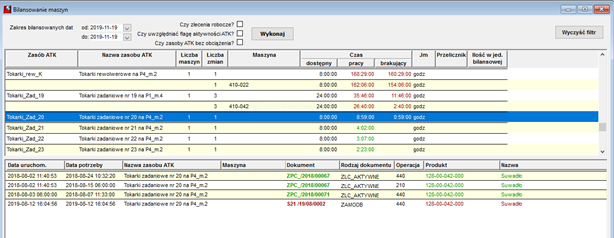
W bilansie dla poszczególnych zasobów ATK uporządkowanie potrzeb widocznych w dolnej części formatki, jest wg planowanej daty uruchomienia. Jako pierwsze są najdalsze wstecz niezrealizowane jeszcze potrzeby. Kolorem zielonym są prezentowane operacje, które w zadanym okresie mogą być wykonane, kolorem czerwonym zaznaczone są operacje, które powodują przeciążenie zasobu.
Znaczenie poszczególnych kolumn w górnej części formatki:
●Zasób ATK – indeks zasobu ATK rodzaju ‘maszyna’ , który dla podanego zakresu dat jest obciążony zadaniami produkcyjnymi i jest bilansowany.
●Nazwa zasobu ATK – nazwa zasobu z definicji produktu.
●Liczba maszyn – jeżeli w katalogu maszyn zasobu ATK wymienione są konkretne egzemplarze maszyn i w bilansowanym okresie są aktywne, to ich ilość stanowi liczbę maszyn. Jeżeli w katalogu nie wymieniono żadnego egzemplarza to liczba maszyn pochodzi z definicji zasobu.
●Liczba zmian – informacja na ilu zmianach dany zasób może być wykorzystywany.
●Maszyna – – konkretny egzemplarz zasobu, z katalogu maszyn, aktywny w bilansowanym okresie.
●Czas dostępny – wyliczone zdolności produkcyjne dla zasobu w zadanym okresie.
●Czas pracy – wyliczone obciążenia dla zasobu w zadanym okresie. Kolorem zielonym są wyświetlane wartości mniejsze od czasu dostępnego. Kolorem czerwonym są wyświetlane wartości większe od czasu dostępnego.
●Czas brakujący – kolumna jest pusta, jeśli dla zasobu czas dostępny jest większy od czasu pracy. W przeciwnym razie czas brakujący to różnica pomiędzy czasem pracy i czasem dostępnym.
●Jm – jednostka miary bilansowa dla zasobu.
●Przelicznik – pomiędzy jednostką miary bazową, a jednostką miary bilansową dla zasobu.
●Ilość w jednostce bilansowej – potrzebna ilość do wykonania wyliczona jako iloczyn czasu pracy przez przelicznik dla zasobu.
W dolnej części formatki widać kolejne dokumenty, z których pozycje zostały uwzględnione przy bilansowaniu maszyn dla podanego zakresu dat. Zaznaczenie w górnym okienku jednego zasobu ATK (dwuklik) powoduje, że w dolnej części wyświetlają się tylko dane dla tego zasobu (maszyny). Dwuklik na wybranym dokumencie (zlecenie produkcyjne lub zamówienie od odbiorcy) powoduje podniesienie formatki z tym dokumentem.
Znaczenie przycisków na górze formatki:
●Wyczyść filtr – powrót do wyświetlania danych dla wszystkich pozycji bilansu maszyn, gdy wcześniej była zaznaczona jedna pozycja.
Znaczenie poszczególnych kolumn w dolnej części formatki:
●Data uruchomienia – data, kiedy zlecenie z którego wynika potrzeba miało być uruchomione (planowana data rozpoczęcia zlecenia).
●Data potrzeby – data, kiedy operacja z której wynika potrzeba miała być uruchomiona (planowana data rozpoczęcia operacji).
●Nazwa – nazwa zasobu ATK z indeksu produktu.
●Maszyna – identyfikator maszyny (egzemplarza), o ile został wskazany w zasobach wejściowych operacji.
●Dokument – identyfikator zlecenia / zamówienia od odbiorcy z którego wynika potrzeba.
●Rodzaj dokumentu – wskazanie zlecenia (robocze, aktywne) albo zamówienia.
●Operacja – numer operacji z której wynika potrzeba. Jeżeli potrzeba pochodzi z zamówienia od odbiorcy, to numer operacji wynika z technologii bazowej produktu.
●Produkt – produkt wiodący w zleceniu lub potrzeba wynikająca z zamówienia od odbiorcy.
●Nazwa – nazwa produktu wiodącego zlecenia lub potrzeby wynikającej z pozycji zamówienia.
●Ilość – ilość do wykonania w zleceniu lub potrzeby wynikającej z pozycji zamówienia.
●Jm – jednostka miary dla ilości.
●Technologia – informacja o technologii wg której ma być zrealizowana potrzeba. Jeżeli potrzeba pochodzi z zamówienia od odbiorcy tu jest podany konkretny identyfikator technologii.
●Czas produkcji – czas obciążający zasób ATK (maszynę). Uwzględnia ilości pozostałe do wykonania w danej operacji. Suma czasów produkcji wynikających z poszczególnych dokumentów powinna odpowiadać wielkości czasu pracy dla zasobu ATK.
●Informacja – zwrotna o wyniku bilansu dla zasobu ATK.
Dostępne raporty w bilansie maszyn:
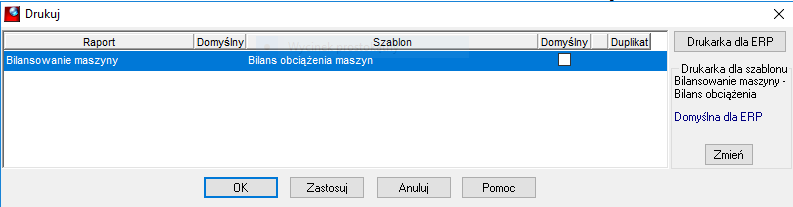
Bilans obciążenia maszyn – raport prezentuje czasy potrzebne dla wykonania operacji dla zasobu ATK rodzaju maszyna. Jeżeli na formatce bilansu maszyn zaznaczyliśmy jeden zasób, to raport pokazuje dane tego zasobu. Jeżeli nie ma zaznaczenia zasobu, raport pokazuje dane o obciążeniu dla wszystkich zasobów ATK rodzaju maszyna.
 Twórz zlecenia produkcyjne
Użycie tej opcji umożliwia generowanie zleceń produkcyjnych dla pozycji w bilansie, które mają stan bilansowania „Po bil. planowym” oraz ‘źródło pochodzenia – Produkcja’. Ponadto ‘ilość do realizacji’ jest większa od zera. Po wybraniu tej opcji pojawia się formatka:
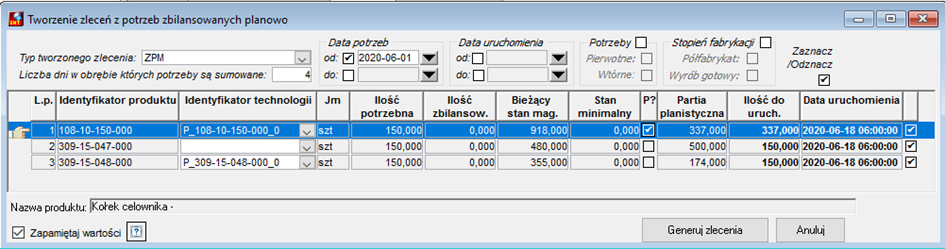
Rysunek 287. Bilans potrzeb materiałowych – generowanie zleceń produkcyjnych
Na tej formatce użytkownik może określić parametry dla generowanych zleceń produkcyjnych:
●Typ tworzonego zlecenia – wskazujemy, jaki będzie typ dla generowanych zleceń.
●Liczba dni w obrębie, których potrzeby są sumowane – domyślna wartość to zero. Wstawienie liczby większej od zera powoduje, że dla tych samych produktów, ale o innych datach uruchomienia, potrzeby są sumowane do jednego zlecenia, o ile podana liczba dni obejmuje daty dla tego samego produktu. W takiej sytuacji zostanie utworzone zlecenie z najwcześniejszą datą uruchomienia.
●Data potrzeb od do – można określić dla których potrzeb, zlecenia maja być generowane.
●Potrzeby – ustawienie tej flagi pozwala zawęzić zakres potrzeb przez ustawienie dodatkowych filtrów:
oPierwotne – potrzeby pierwotne pochodzą z pozycji dokumentów włączonych do bilansu.
oWtórne – potrzeby wtórne pochodzą z rozwinięcia struktury potrzeb pierwotnych.
●Stopień fabrykacji – ustawienie tej flagi pozwala zawęzić zakres potrzeb przez ustawienie dodatkowych filtrów:
oPółfabrykat – pojawią się tylko potrzeby dla produktów, które mają zdefiniowany stopień fabrykacji jako ‘półfabrykat’.
oWyrób gotowy –pojawią się tylko potrzeby dla produktów, które mają zdefiniowany stopień fabrykacji jako ‘wyrób gotowy’.
●Zaznacz/odznacz – ustawienie flagi powoduje jej powielenie na pozycje potrzeb, dla których mają być / (lub nie) generowane zlecenia.
Wyświetlona lista potrzeb zawiera kolumny:
●L.p. – liczba porządkowa na liście,
●Identyfikator produktu – oznaczenie produktu, dla którego ma być generowane zlecenie, ten produkt będzie produktem wiodącym utworzonego zlecenia,
●Identyfikator technologii – wg której ma być wygenerowane zlecenie, domyślnie podpowiada się technologia bazowa dla produktu. Użytkownik przed generowaniem zlecenia może wskazać inną technologię (wariantową), wg której zlecenie ma być utworzone,
●Jm – jednostka miary dla produktu,
●Ilość potrzebna – ilość produktu wynikająca z potrzeb zgłoszonych do bilansu, odpowiada takiej samej kolumnie w bilansie,
●Ilość zbilansowana,
●Bieżący stan magazynowy,
●Stan minimalny,
●P? – flaga oznaczająca, czy przy generowaniu zlecenia może być włączone / wyłączone partiowanie. Jeżeli flaga jest wyłączona – użytkownik nie ma wpływu na ilość do uruchomienia. Jeżeli flaga jest włączona, użytkownik może ją wyłączyć, a wtedy ilość do uruchomienia będzie równa ilości potrzebnej, a nie wielkości partii planistycznej.
●Partia planistyczna – wielkość partii planistycznej produktu z jego danych logistycznych,
●Ilość do uruchomienia – ilość produktu, na którą ma się utworzyć zlecenie, podpowiada się ilość z kolumny “ilość do realizacji” w bilansie lub partia planistyczna. Zależy od flagi P?,
●Data uruchomienia – data, z którą ma się wygenerować zlecenie. W utworzonym zleceniu będzie to “planowana data uruchomienia”. Odpowiada kolumnie “Plan. data rozpoczęcia” w bilansie. Zazwyczaj ta data jest wcześniejsza od “daty potrzeby” w pozycji bilansu, w szczególnym przypadku te daty mogą być takie same.
●Flaga czy generować zlecenie – zaznaczenie flagi powoduje wygenerowanie zlecenia dla danej pozycji.
Aby dla wybranych potrzeb wygenerować zlecenia produkcyjne należy użyć przycisku Generuj zlecenia. Utworzone zlecenia są widoczne na liście zleceń i mają rodzaj „Z bilansu MRP”. Użycie przycisku Anuluj na formatce do generowania zleceń powoduje opuszczenie formatki bez generowania zleceń.
Jeżeli zlecenie zostało wygenerowane dla potrzeby, której rodzaj potrzeby to „zamówienie od odbiorcy”, z poziomu pozycji w zamówieniu można podejrzeć alokacje (powiązanie) do zleceń wygenerowanych z bilansu dla produktów podrzędnych względem produktu z pozycji zamówienia. Zamówienia, do którego wygenerowano zlecenie produkcyjne z bilansu nie można skasować (nawet jeżeli zamówienie jest robocze, a ma potwierdzone pozycje). Dla pozycji potwierdzonej w zamówieniu odbiorcy, z wygenerowanym zleceniem nie można anulować potwierdzenia.
Jeżeli użytkownik ma nadane prawo „Zmiana ilości w zleceniu z bilansu”, wtedy może zwiększyć ilość uruchamianą w roboczym zleceniu wygenerowanym z bilansu.
 Twórz zapotrzebowania dostaw
Użycie tej opcji umożliwia generowanie zapotrzebowań dostawy dla pozycji w bilansie, które mają stan bilansowania „Po bil. planowym” oraz ‘źródło pochodzenia – Zakup’. Ponadto ‘ilość do realizacji’ jest większa od zera. Po wybraniu tej opcji pojawia się formatka:
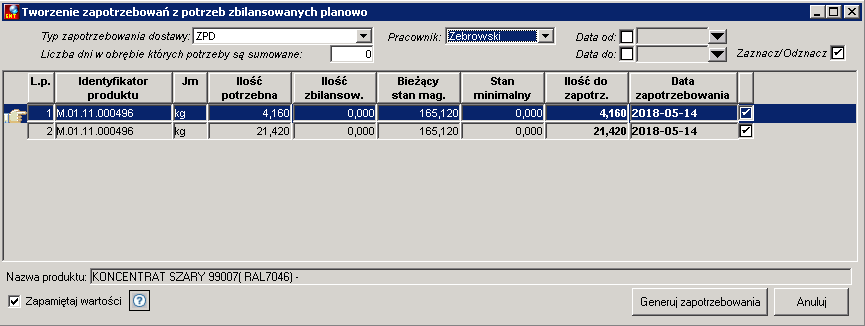
Rysunek 288. Tworzenie zapotrzebowań z potrzeb zbilansowanych planowo
Na tej formatce użytkownik może określić parametry dla generowania zapotrzebowania dostawy:
●Typ zapotrzebowania dostawy – wskazujemy, jaki będzie typ dla tworzonego zapotrzebowania. Dostępne są do wyboru typy zapotrzebowania, które mają ustawiony rodzaj “Z bilansowania MRP”.
●Liczba dni w obrębie, których potrzeby są sumowane – domyślna wartość to zero. Wstawienie liczby większej od zera powoduje, że dla tych samych produktów, ale o innych datach zapotrzebowania, potrzeby są sumowane do jednego zapotrzebowania, o ile podana liczba dni obejmuje daty dla tego samego produktu. W takiej sytuacji zostanie utworzone zapotrzebowanie z najwcześniejszą datą zapotrzebowania.
●Pracownik – wskazanie pracownika, który w utworzonym zapotrzebowaniu będzie wypełniał pole Pracownik.
●Data od do – ograniczenie wyświetlanych potrzeb do podanego przedziału dat.
●Zaznacz/odznacz – ustawienie flagi powoduje jej powielenie na pozycje potrzeb, dla których mają być / (lub nie) generowane zapotrzebowania.
Korzystając z opcji Zapamiętaj wartości użytkownik może ustawić swoje domyślne wartości dla poszczególnych filtrów na formatce.
Wyświetlona lista potrzeb zawiera kolumny:
●L.p. – liczba porządkowa na liście,
●Identyfikator produktu – oznaczenie produktu, dla którego ma być generowane zapotrzebowania, ten produkt będzie występował w pozycji zapotrzebowania,
●Jm – jednostka miary dla produktu w pozycji,
●Ilość potrzebna – ilość produktu wynikająca z potrzeb zgłoszonych do bilansu, odpowiada takiej samej kolumnie w bilansie,
●Ilość zbilansow. – ilość produktu jaka była dostępna do wykorzystania w magazynach biorących udział w bilansowaniu w chwili wykonania bilansu. Może być inna niż w momencie generowania zapotrzebowania,
●Bieżący stan mag. – aktualna (w chwili generowania zapotrzebowania) ilość produktu dostępna do wykorzystania w magazynach biorących udział w bilansowaniu. Może być inna niż w momencie wykonania bilansu,
●Stan minimalny – suma stanów minimalnych z magazynów biorących udział w bilansowaniu,
●Ilość do zapotrz. – ilość na którą ma być wygenerowane zapotrzebowanie, odpowiada kolumnie “Ilość do realizacji” w bilansie,
●Data zapotrzebowania – data, na którą dany produkt jest potrzebny. Odpowiada kolumnie “Plan. data rozpoczęcia” w bilansie.
Aby dla wybranych potrzeb wygenerować zapotrzebowania dostawy należy użyć przycisku Generuj zapotrzebowania. Utworzone dokumenty są widoczne na liście zapotrzebowań i mają rodzaj Z bilansowania MRP. Użycie przycisku Anuluj na formatce do generowania zapotrzebowania powoduje opuszczenie formatki bez generowania dokumentów.
Jeżeli zapotrzebowanie dostawy zostało wygenerowane dla potrzeby, której rodzaj potrzeby to „zamówienie od odbiorcy”, z poziomu pozycji w zamówieniu można podejrzeć alokacje (powiązanie) do zapotrzebowania.
Dla potrzeby w bilansie, dla której wygenerowano zapotrzebowanie następuje zmiana stanu bilansowania na „zwolniona”. Jeżeli takie zapotrzebowanie zostanie skasowane, stan bilansowania dla potrzeby w bilansie wraca do „po bil. planowym”. Wymaga to ponownego naczytania danych na zakładce Bilans.
W zapotrzebowaniu wygenerowanym z bilansu nie można edytować pozycji. Zapotrzebowanie można usunąć lub zatwierdzić.