Okno Ewidencja składa się z trzech podstawowych części:
●drzewiastej struktury folderów klasyfikacji,
●zawartości wybranego folderu w formie listy,
●danych wybranej karty – w dolnej części.
Podstawową nawigację po drzewiastej strukturze folderów klasyfikacji umożliwia lewa górna część okna: drzewo folderów klasyfikacji.
Prawa górna część okna przedstawia zawartość wybranego poziomu klasyfikacji – listę kart wybranego folderu.
Dolna część okna służy do wprowadzania danych dotyczących karty. Jest również możliwość wprowadzenia karty do dwóch klasyfikacji równocześnie.
Tworzenie bazy danych należy rozpocząć od utworzenia kart ewidencyjnych całego majątku podlegającego rozliczeniu. W tym celu można skorzystać z ikony  Dodaj, na górnej belce, nad otwartym oknem Ewidencja, lub korzystając z Menu podręcznego pod prawym przyciskiem myszy (opcja – Dodaj kartę).
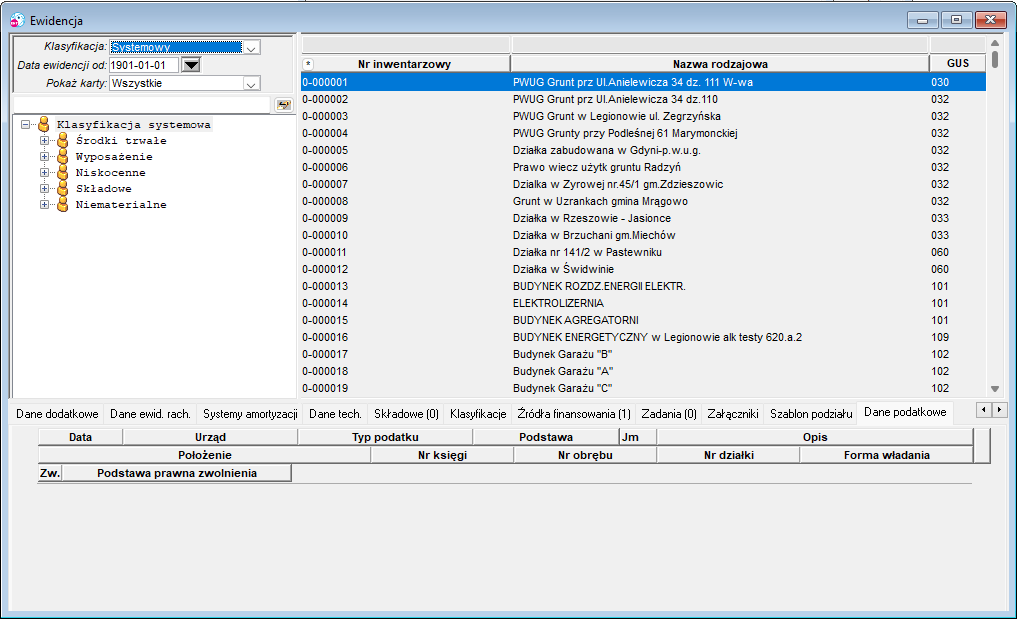
Rysunek 1142. Okno Ewidencja
Zakładka Dane podstawowe
Rysunek 1143. Ewidencja MT - Zakładka Dane podstawowe
Po wybraniu na liście karty już istniejącej w dolnej części okna pojawia się jej zawartość:
●Numer karty – unikatowy ciąg znaków jednoznacznie określający definiowaną kartę majątku (nadawany automatycznie przez system, pole nie podlegające edycji)
●Status – status karty: A – aktywne – dane karty pobierane są do zestawień i raportów we wszystkich funkcjonalnych obszarach modułu ERP.MT
●Rodzaj majątku – wybór z listy wbudowanego niezmiennego słownika. Dostępne rodzaje majątku podaje w jednoznaczny sposób pierwszy poziom klasyfikacji systemowej. Obowiązujące i powszechnie stosowane rodzaje majątku to:
oŚrodki trwałe,
oNiskocenne lub środki trwałe o niskiej wartości,
oWartości niematerialne i prawne.
●Produkt – wybór z listy
●Dokument zakupu – wybór z listy dokument zakupu, na podstawie, którego składnik majątku został nabyty,
●Nr inwentarzowy – unikalny, niepowtarzalny numer nadawany każdej karcie majątkowej w systemie. Równolegle z nadaniem nr inwentarzowego powinno być realizowane oznakowanie składnika majątku, dla którego powstała karta majątkowa. Tylko tak realizowana obsługa ewidencji gwarantuje rzetelne ujęcie majątku i rozliczenie inwentaryzacji. Warunkiem nadania numeru inwentarzowego jest wcześniejsze utworzenie maski (formatu) tego numeru. Po zapisie karty pole staje się nieedytowalne, ale można zmienić numer korzystając z ikony Identyfikator . Gdy karta ma status Czynny również można zmienić numer korzystając z opcji Zmień lub Popraw dane karty dostępnej pod prawym przyciskiem myszy,
●Nazwa rodzajowa – 40 znakowa nazwa skrócona wpisywana ręcznie lub wybierana z podpowiedzi nazw zdefiniowanych w słowniku (dokładniejszy opis w rozdziale Słowniki – Nazwy rodzajowe),
●Nazwa pełna – do 140 znaków; dowolna nazwa opisująca środek trwały,
●Numer obcy – źródłowy dokument nabycia składnika majątku,
●Numer obcy (EAN) – do 60 znaków. Pole przydatne do wprowadzenie poprzedniego numeru inwentarzowego, numeru fabrycznego lub innej informacji, którą chcielibyśmy mieć łatwo dostępną w oknie ewidencji. Przycisk gwiazdki obok nazwy kolumny,


kolumny w oknie Ewidencja na a potem sortowanie i wyszukiwanie wg tego numeru.
●Wersja – podaje numer wersji karty – jest to związane z modyfikacjami zapisów w karcie majątkowej, które zostają wprowadzone już po zatwierdzeniu wartościowego dokumentu przyjęcia do ewidencji. Jest możliwe edytowanie wszystkich wersji zmienianej karty. Wersje numerowane są kolejno chronologicznie tak, że najwyższy numer wersji określa jednocześnie ilość zatwierdzonych zmian w karcie. Najwyższy numer wersji jest wyświetlany jako obowiązujący (status A),
●Czy liczny – zaznaczone pole wyboru określa że pod jednym nr inwentarzowym została zaewidencjonowana więcej niż jedna sztuka takich samych pozycji majątkowych z punktu widzenia wartościowego jak też cech wskazanych na karcie. Funkcjonalność tę można stosować przy ewidencji niskocennych składników majątkowych, a wskazana wartość na wartościowym dokumencie przyjęcia do ewidencji będzie łączną wartością wszystkich sztuk wykazanych na karcie,
●Ilość – przy zaznaczonym polu wyboru Czy liczny – mamy możliwość wpisania ilości,
●GUS – wybór klasyfikacji GUS z listy. Klasyfikacje GUS musimy wpisać każdorazowo jeśli tworzymy kartę dla środka trwałego. Wówczas jest to pole kontrolowane. W przypadku wyboru z pozostałych rodzajów majątku pole nie musi być wypełniane,
●Forma własności – komórka w ramach organizacji, do której jest wpisany na stan środek trwały,
●Przeznaczenie – ,
●Forma przyjęcia – z listy rozwijanej wybieramy sposób nabycia środka trwałego,
●Fabrycznie nowy – flaga określająca, czy ,
●Oddział – oddział w ramach organizacji, do którego jest przypisany środek trwały,
●Stan majątku – stan majątku modyfikowany jest automatycznie przez system. We wszystkich rodzajach majątku klasyfikacja systemowa zawiera takie same podklasy:
oNowy – stan majątku, dla których zostały założone karty ewidencyjne, jednak nie posiadają one żadnych zatwierdzonych dokumentów przyjęcia do ewidencji,
oCzynny – stan nadawany w momencie zatwierdzenia wartościowego dokumentu przyjęcia do ewidencji.
oTymczasowy – to składnik majątku, dla którego wystawiony wcześniej i zatwierdzony dokument przyjęcia do ewidencji (OT) został anulowany. Tylko wtedy można ponownie wystawić dokument wartościowego przyjęcia do ewidencji.
oZlikwidowany – status majątku nadawany po zatwierdzeniu całkowitej likwidacji we wszystkich systemach amortyzacji, w których był ewidencjonowany.
●Data obowiązywania – data, w której miesiąc i rok wskazują moment rozpoczęcia naliczenia amortyzacji. Przy metodzie liniowej, degresywnej, jednorazowej i sezonowej, wpisywana data zawsze powinna być pierwszym dniem miesiąca. Ma to znaczenie dla poprawności działania modułu, gdyż jest możliwość wyboru metody liniowej – precyzyjnej, której stopień szczegółowości odnosi się do wskazanego dnia w dacie obowiązywania.
●Data ewidencji – data zewidencjonowania w systemie składnika majątku,
Kolejne zakładki zawierają kompletną informację o pozycji majątkowej.
Zakładka Dane dodatkowe
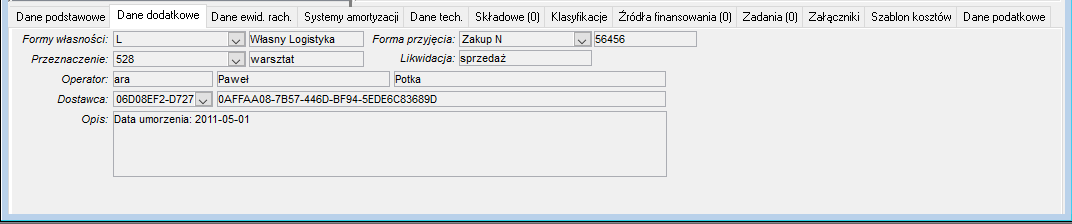
Rysunek 1144. Ewidencja - Zakładka Dane dodatkowe
●Formy własności – wybór z listy zdefiniowanej w parametrach ERP.MT.
●Forma przyjęcia – wybór z listy rozwijanej formy przyjęcia składnika majątku,
●Likwidacja – forma/sposób likwidacji środka trwałego,
●Przeznaczenie – wybór z listy przeznaczenia środka trwałego,
●Forma przyjęcia – wybór z listy zdefiniowanej w parametrach,
●Operator – użytkownik który założył lub ostatni modyfikował kartę środka,
●Dostawca – wybór z listy dostawcy, od którego uzyskaliśmy majątek,
●Opis – dodatkowy opis karty, pole długości do 2000 znaków,
Zakładka Dane ewid. rach.
Zawiera edytowalne w nowych kartach pola dat przekazania i zakupu oraz nieobligatoryjne pole Rok produkcji. Pole Pierwotna stawka amortyzacji jest pobierane z dokumentu przyjęcia i nie jest edytowalne. Pole Data przekazania jest aktualizowane przez dokument przyjęcia karty datą operacji z dokumentu.
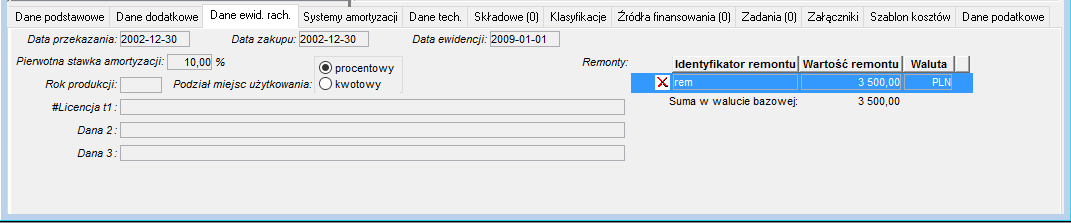
Rysunek 1145. Ewidencja - Zakładka Dane ewid. rach.
Zakładka Systemy amortyzacji
Następna zakładka to dane o ewidencji rachunkowej wypełniane przez system automatycznie w ślad za zatwierdzeniem dokumentu przyjęcia. Przedstawiane kwoty wynikają z wartości zatwierdzonych dokumentów w systemie amortyzacji (w tym zatwierdzonej amortyzacji)

Rysunek 1146. Ewidencja - Zakładka Systemy amortyzacji
Zakładka Dane techniczne umożliwia wprowadzenie dodatkowych danych powiązanych ze środkiem.
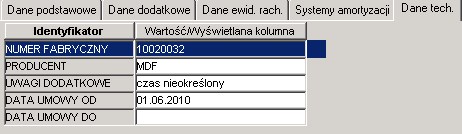
Rysunek 1147. Ewidencja - Zakładka Dane techn.
Zakładka Składowe
Zakładka pozwala na przegląd, podłączanie i odłączanie składowych od karty środka. Najpierw należy zdefiniować składowe karty dodając nowe karty o rodzaju składowe. Jeżeli prowadzimy również wartościową ewidencję składowych to wpisujemy wartość na zakładce Dane ewid. Rach. Wprowadzamy tam również datę zakupu. Następnie możemy podłączyć dodane składowe do karty środka, ustawiając się na karcie środka ( nie składowej, ale środka, do którego podłączamy składowe) i klikając Dodaj prawym przyciskiem myszy na szarym polu zakładki Składowe.
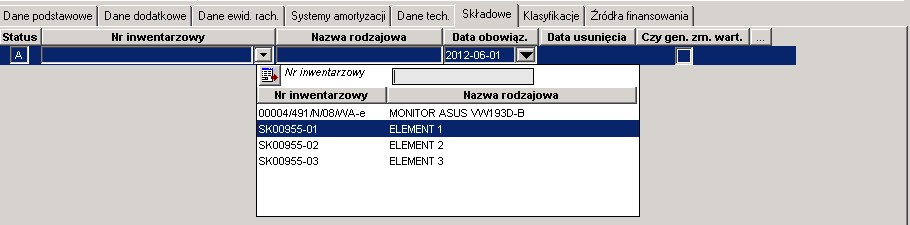
Rysunek 1148. Ewidencja - Zakładka Składowe
Po wskazaniu składowej jest ona podpinana pod kartę. Aktualizujemy datę obowiązywania. Jeśli podłączenie składowej wiąże się z operacją zwiększenia wartości lub przyjęcia częściowego to klikamy flagę Czy gen.zm.wart..

Rysunek 1149. Ewidencja - Zakładka Składowe
Teraz klikamy ikonę Zapisz  lub Ctrl-S. Pojawia się okno z listą typów operacji przyjęcia częściowego i zwiększenia wartości.
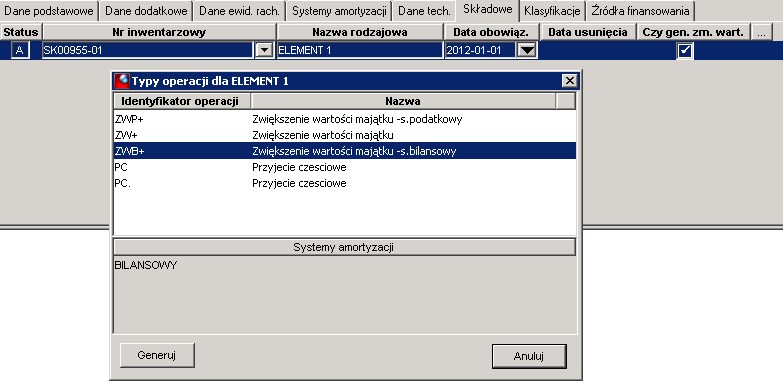
Rysunek 1150. Typy operacji przyjęcia
Po wybraniu typu i kliknięciu przycisku Generuj tworzy się dokument zwiększenia zgodny z wybranym typem. Możemy go odnaleźć na dużej lub małej liście operacji i zatwierdzić lub skasować. Dokument opatrzony jest automatyczną adnotacją „Zmiana wartości środka o część peryferyjną – składowa nr: ”.
Generowanie dokumentu zmiany wartości jest dowolne. Wartość składowej służy tylko za podstawę do utworzenia dokumentu, ale znajduje się na nim karta środka a nie składowej. Nie pozostaje żadne wewnątrzsystemowe powiązanie między dokumentem a składową. Mechanizm generowania jest usprawnieniem, można dodać dokument zwiększenia wartości oddzielnie lub nie tworzyć go wcale.
Podczas odłączania składowej system zachowuje się analogicznie. Podpowiada listę typów dokumentów zmniejszenia i likwidacji częściowej i możemy wygenerować operację. Odłączona karta otrzymuje status Tymczasowy.
Z chwilą podpięcia składowej karta składowej zyskuje w ewidencji status zgodny ze statusem karty (zazwyczaj Czynny), do której została podłączona. Na zakładce Składowe składowej widać kartę, do której jest podłączona. Kliknięcie przycisku  pozwala na wyświetlenie nieaktywnych już, wcześniejszych powiązań z innymi kartami środków.

Rysunek 1151. Podięcie składowej do karty składowej
Jeżeli zlikwidujemy całkowicie środek z podłączonymi składowymi, to składowe również zmienią status na Zlikwidowany i nie będzie można ich ponownie podłączyć do innego środka.
Wielu użytkowników nie prowadzi wartościowej ewidencji składowych, wykorzystując je wyłącznie do ewidencji elementów środka, korzystając ewentualnie z możliwości przełączania składowych między kartami środków.
Wartości składowych są standardowo ujmowane na wydrukach z poziomu okna Ewidencji:
●Karta MT – Ogólny (wersja 2) – wartości bez podsumowania
●Zestawienie wartościowe MT – Ogólne – z filtrem na dane techniczne – z podsumowaniem wartości składowych
Składowe są elementem pomocniczym, podlegają jednak inwentaryzacji i można przenosić do arkusza ich wartość. Odpowiada za to parametr Wartość skład. w inwenta. opisany wraz z innymi parametrami Repozytorium w instrukcji Parametry modułu MT.
Nie ma funkcjonalności zwiększania lub zmniejszania wartości składowych.
Zakładka Klasyfikacje
Zakładka pozwala na podgląd przynależności i dodanie karty do dodatkowej klasyfikacji (prawy przycisk myszy na szarym polu i Dodaj). W tym samym miejsca można tez odpiąć kartę od dodatkowej klasyfikacji. Klasyfikację GUS zmienia się tylko na zakładce Dane podstawowe.
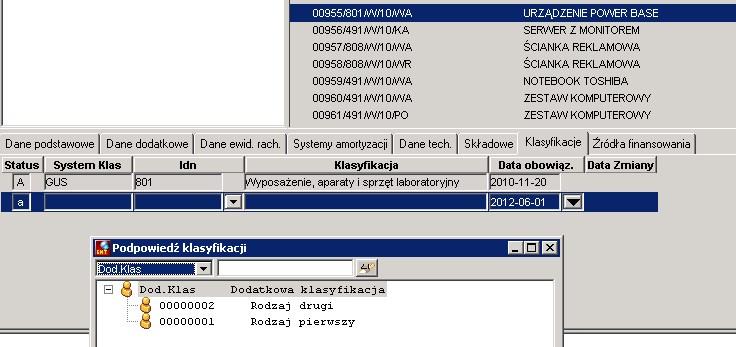
Rysunek 541. Podpowiedź klasyfikacji
Zakładka Źródła finansowania
Zakładka umożliwia przegląd powiązanych z kartą źródeł i ich wartości. Bez użycia dodatkowych przycisków widać tylko podsumowania wartości wprowadzonych zatwierdzonymi dokumentami. Na poniższym rysunku trzecia linia z ujemną wartością jest korektą drugiej linii. Inaczej niż w systemach amortyzacji – każde wprowadzenie źródła, nawet o tym samym identyfikatorze, jest traktowane przez system jako oddzielne źródło i od każdego naliczane jest wykorzystanie (odpowiednik amortyzacji)

Rysunek 1152. Ewidencja - Zakładka Źródła finansowania
Przycisk  w prawym rogu zakładki służy do przeglądu źródeł anulowanych (czyli powiązanych z anulowanymi dokumentami). Źródła anulowane wyświetlane są na czerwono.

Rysunek 1153. Ewidencja - Zakładka Źródła finansowania
Kliknięcie przycisku trzech kropek  w prawym rogu zakładki rozwija źródło na poszczególne miesiące. Na rysunku poniżej widać, że wykorzystanie jest zatwierdzone do sierpnia 2011 a najbliższy miesiąc naliczenia to styczeń 2012 (środek ma czasowe zawieszenie amortyzacji). Wykorzystanie źródeł w okresie jest ściśle powiązane z planem amortyzacji.
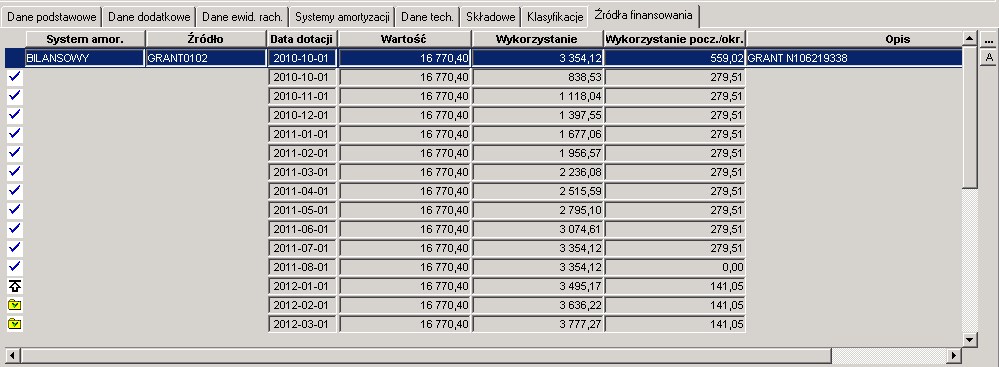
Rysunek 1154. Ewidencja - Zakładka Źródła finansowania
Zakładka Załączniki
Umożliwia dodanie załącznika do dokumentu. Program informuje o liczbie załączników dodanych w tym miejscu. Dołączanie polega na wybraniu z menu kontekstowego pod prawym klawiszem myszy rodzaju obiektu załącznika:
●Nowy plik – zapisuje wskazany w lokalizacji na dysku plik do bazy danych; umożliwia zarządzanie wersjami załącznika,
●Nowy skrót – zapisuje skrót do wskazanego w lokalizacji na dysku pliku; jeżeli plik ten ma być dostępny dla innych użytkowników systemu to powinien być on udostępniony na współdzielonym zasobie sieciowym,
●Nowy URL – umożliwia wprowadzenie adresu URL np. link do strony WWW, link do dokumentu w sieci internet lub intranet,
●Nowy folder – dodaje folder, w którym mogą być następnie umieszczane załączniki; pozwala uporządkować i zorganizować załączniki,
●Nowy skrót folderu – dodaje skrót folderu na dysku lub zasobie sieciowym.
Zakładka Dane podatkowe
Zawiera parametry repozytorium. Każdy dokument może zawierać pewne dodatkowe informacje, wprowadzone poprzez tzw. parametry repozytorium. Parametry te mogą być przypisane do nagłówka i pozycji dokumentu. Dane dodatkowe dla nagłówka i pozycji definiowane są w typie dokumentu, a do konfiguracji można wykorzystywać wszystkie typy danych zdefiniowane w Repozytorium.
Wydruki z okna Ewidencji
Lista dostępnych wydruków podpowiada się po kliknięciu ikony  Podgląd wydruku lub
  Wydruk. Wygląd filtru dla wszystkich raportów (oprócz etykiet i karty) jest zbliżony:
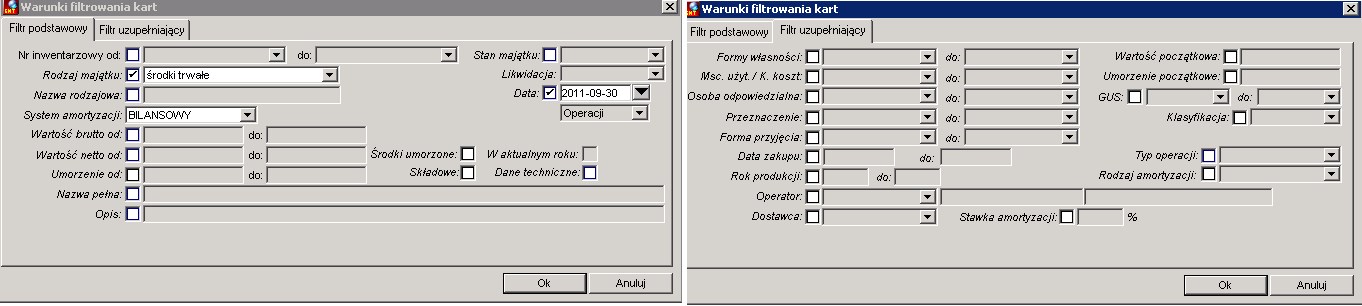
Rysunek 1155. Wydruki z okna Ewidencji
Warto pamiętać o ustawianiu daty operacji (jak na rysunku wyżej) aby uzyskać raport wg stanu na dzień, zwłaszcza przy uzgadnianiu stanu majątku z tabelą amortyzacyjną cz.I. Istotne jest także znaczenie filtru Stan majątku – odnosi się on do aktualnego a nie „na dzień” stanu, więc drukując raporty na poprzednie okresy nie należy go używać. Jednak bez jego wykorzystania na wydruk trafiają także środki zlikwidowane, z wartością 0. Aby je wyeliminować można posłużyć się filtrem na Wartość brutto od 0,01 do 9999999,99.
Etykiety MT – umożliwia wydruk etykiet z kodami kreskowymi na papier samoprzylepny w kilku predefiniowanych formatach.
Karta MT – Ogólny – wydruk aktualnej lub, po skorzystaniu z filtrów – wielu kart z możliwością wyboru danych dodatkowych w postaci systemów amortyzacji, klasyfikacji, danych technicznych, składowych, miejsc użytkowania, osób odpowiedzialnych oraz operacji
Karta MT – Ogólny (wersja 2) – wydruk aktualnej lub, po skorzystaniu z filtrów – wielu kart. Zawiera podobne dane ale w bardziej zwartym, tabelarycznym układzie. Nie można zrezygnować z danych dodatkowych.
MT wg dokumentu przyjęcia – Ogólny – Zwarte, poziome zestawienie wartościowe majątku z dodatkowymi kolumnami z identyfikatorem i datą dokumentu przyjęcia, stawką amortyzacji i stanowiskiem kosztów.
MT wg dokumentu przyjęcia – Ogólny wg grup GUS – identyczny układ jak raport 4, z tym, że dane zgrupowane są wg grup GUS (z międzysumami)
MT wg dokumentu przyjęcia – Ogólny z datą zakupu – identyczny układ jak raport 4, z dodatkową kolumną na datę zakupu
MT wg miejsc – komórek kosztowych – Poziome zestawienie wartościowe majątku, zgrupowane wg stanowisk kosztów (z międzysumami)
MT wg miejsc – komórek kosztowych (syntetyczny) – Pionowe syntetyczne zestawienie wartości i umorzenia przypadającego na stanowiska kosztów
MT wg miejsc – komórek kosztowych grupowane wg GUS – identyczny układ jak raport 7 z dodatkowym grupowaniem wg GUS wobrębie stanowisk kosztów
MT wg miejsc – miejsc użytkowania – Pionowe zestawienie wartościowe majątku, zgrupowane wg miejsc użytkowania (z międzysumami)
MT wg numeru inwentarzowego – Ogólny – Pionowe zestawienie wartościowe majątku zawierające w dodatkowych liniach informacje i stanowiskach kosztów i miejscu użytkowania.
MT wg numeru inwentarzowego – Szczegółowy – identyczny układ jak raport 11 z dodatkowymi informacjami w dodatkowych liniach, jak nazwa pełna, wartośc pierwotna, przeznaczenie, formy przyjęcia, GUS itp
MT wg osoby odpowiedzialnej – Ogólny – Pionowe zestawienie wartościowe majątku, zgrupowane wg miejsc użytkowania (z międzysumami)
MT wg osoby odpowiedzialnej – Ogólny (syntetyczny) – Pionowe syntetyczne zestawienie wartości i umorzenia przypadającego na osobę odpowiedzialną
Zestawienie wartościowe MT – Ogólne – bez danych technicznych i składowych – Zwarte, pionowe zestawienie wartościowe majątku
Zestawienie wartościowe MT – Ogólne – z filtrem na dane techniczne – identyczny układ jak raport 15, ale można – po zaznaczeniu w filtrze opcji Składowe i Dane techniczne – uzyskać także te dane, w tym podsumowanie wartości składowych dla środka. Jest również możliwość odszukania majątku wg wartości danej technicznej wpisując w drugiej zakładce filtru szukany ciąg znaków, np:

Zestawienie wartościowe MT – Ogólne – identyczny układ jak raport 16, bez możliwości filtrowania wg wartości danych technicznych i podsumowania wartości składowych.
Zestawienie wartościowe MT – Ogólne wg klasyfikacji GUS – Zwarte, pionowe zestawienie wartościowe majątku, zgrupowane wg kolejnych gałęzi klasyfikacji GUS, z międzysumami, jak w przykładzie poniżej:

Rysunek 1156. Zestawienie wartościowe MT
Zestawienie wartościowe MT – Ogólne wg źródeł finansowania – Pionowe zestawienie wartościowe majątku, zawierające oprócz wartości w systemie amortyzacji także (w kolejnych liniach) wartości źródeł finansowania. Zgrupowane kolejno najpierw wg źródeł a potem wg kart majątku, z międzysumami dla źródeł.
Zestawienie wartościowe MT – Ogólne wg źródeł finansowania grup. GUS – poziomy raport zawiera dane analogiczne, jak raport 19, w układzie zgrupowania kolejno wg GUS, źródeł finansowania i karty majątku.
Zestawienie wartościowe MT – Szczegółowe – Zwarty, pionowy raport przedstawiający wszystkie operacje wartościowe dla karty majątku wraz z podsumowaniem dla karty, jak na poniższym przykładzie:
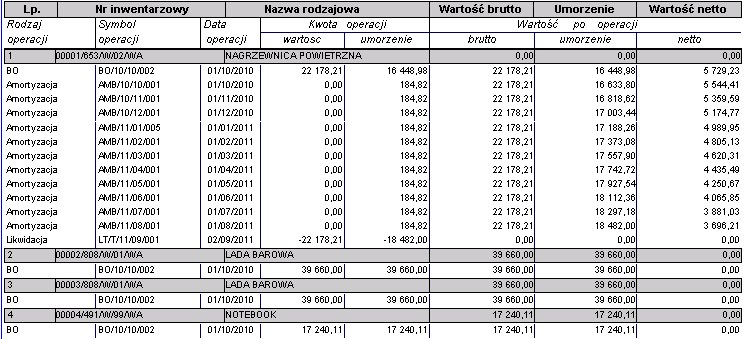
Rysunek 1157. Zestawienie wartościowe MT - szczegółowe
 Akcje dostępne dla okna Ewidencja
Na oknie Ewidencja dostępne są standardowe przyciski oraz akcje związane z danym typem dokumentu.
 Rysunek 1158. Zestawienie wartościowe MT - szczegółowe Kopiowanie kart ewidencyjnychKopiowania kart można dokonać poprzez pomocnicze funkcje Kopiuj->Dodaj->Wklej kartę w oknie Ewidencji. Kolejne karty ewidencyjne o takich samych cechach można tworzyć przy użyciu funkcji kopiowania karty. Kopiowanie realizowane jest w trzech etapach z menu pod prawym przyciskiem myszy: ●Polecenie kopiuj kartę musi być wykonane na karcie, z której dane mają zostać przekopiowane do nowej karty, ●Polecenie dodaj kartę musi być wykonane na liście kart, ●Polecenie wklej kartę musi być wykonane na karcie nowo dodanej w liście operacji. Odbudowa planu amortyzacji dla karty w oknie Ewidencji. Odbudowa planów amortyzacji jest funkcją naprawczą, gdyż niekiedy zdarza się, że zatwierdzenie lub odtwierdzenie operacji nie zaktualizuje planu amortyzacji środka. Można ją użyć zawsze, gdy podczas próby zapisu lub zatwierdzenia operacji otrzymujemy komunikat, że data obowiązywania jest poza zakresem planu amortyzacji środka. W oknie ewidencji można wykonać odbudowę planów amortyzacji dla aktualnej (zaznaczonej) karty wciskając kombinację klawiszy Ctrl-F12. Pojawi się pytanie o odbudowę i po potwierdzeniu TAK – odbudowa się wykona.
Użycie ikony umożliwia poprawę danych na karcie ewidencji środka trwałego.
Użycie ikony uruchamia okno filtrowania historii wersji karty środk trwałego. Użycie ikony uaktywnia okno, na którym mamy możliwość obejrzenia wszystkich wersji Karty MT.  Wyślij dokumenty PDF Wyślij dokumenty PDF Filtruj Filtruj Pierwszy, Poprzedni, Następny, Ostatni Pierwszy, Poprzedni, Następny, Ostatni Zmień listę widocznych kolumn Zmień listę widocznych kolumn Funkcja użytkownika Funkcja użytkownika
 Osoba odpowiedzialna (w tym przegląd historii przydziału). Osoba odpowiedzialna (w tym przegląd historii przydziału).
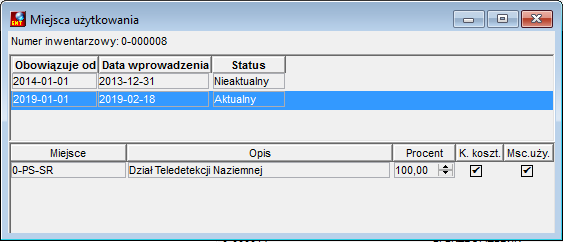 Rysunek 1163. Miejsce użytkowania środka trwałego Użycie ikony uaktywnia okno, w którym mamy możliwość sprawdzenia wszystkich miejsc użytkowania danego środka trwałego.
Użycie ikony uaktywnia okno, w którym mamy możliwość sprawdzenia wszystkich operacji dla danego środka trwałego.
Umożliwia zmianę segmentów w automatycznie wygenerowanej masce identyfikatora, np. produktu, dokumentu.
Lista dokumentów, na podstawie których środek został zaewidencjonowany w systemie.  Rysunek 1164. Okno Dokumenty zakupu
 Konta księgowe Konta księgoweKonto księgowe karty (o ile jest zdefiniowane w rodzajach kont księgowych).  Twórz pozycje rozliczeń podatkowych Twórz pozycje rozliczeń podatkowych
Opcja służy do przetwarzania danych w celu uzyskania na ich podstawie użytecznych informacji i wniosków. Struktura wielowymiarowa przedstawia wybrane dane(fakty) w funkcji wielu czynników (wymiary).
|



