Dokument Inwentaryzacji można utworzyć z listy inwentaryzacji poprzez uruchomienie prawym przyciskiem myszy podręcznego menu i wybór: Dodaj Inwentaryzację.
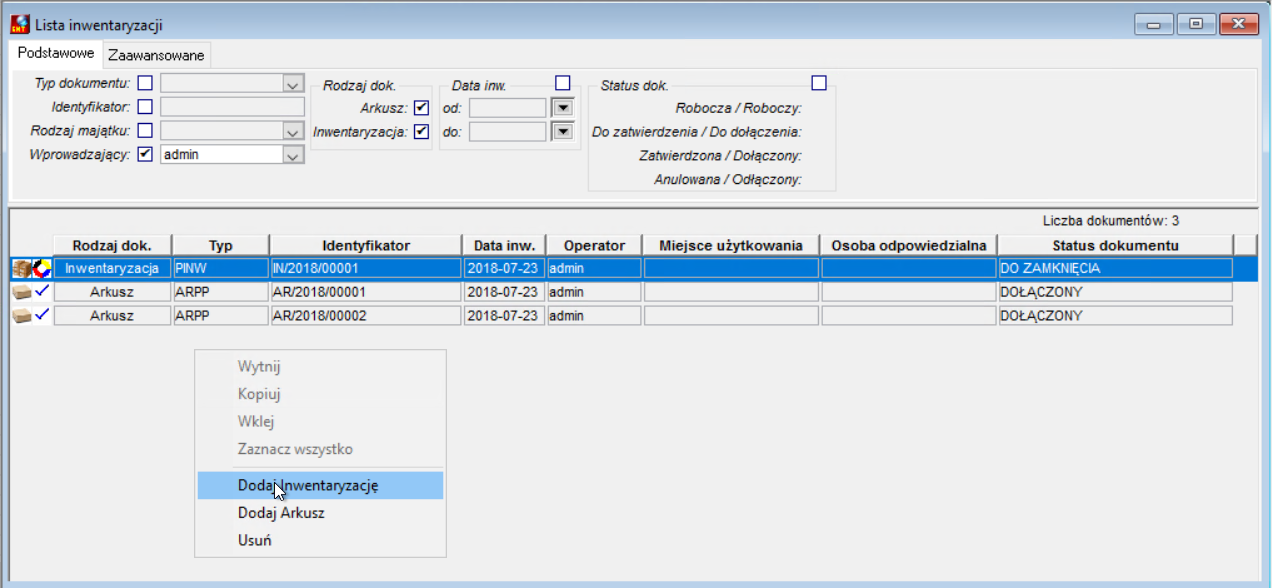
Rysunek 1228. Lista Inwentaryzacji
Po uruchomieniu wyświetla się formatka z definicją dokumentu inwentaryzacji.
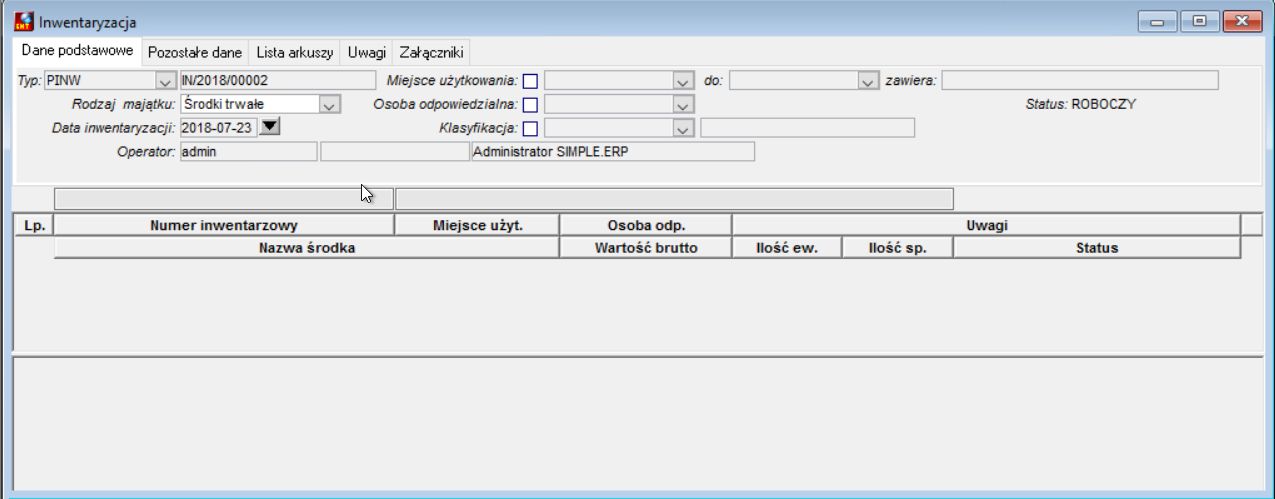
Rysunek 1229. Okno Inwentaryzacja
Zakładka Dane podstawowe
●Typ – wybór z listy typu inwentaryzacji
●Identyfikator – identyfikator dokumentu utworzony na podstawie definicji maski
●Rodzaj majątku – określa rodzaj majątku inwentaryzowanego
●Data inwentaryzacji – data przeprowadzania spisu
●Operator – osoba wpisująca lub modyfikująca inwentaryzację, pole nieedytowalne
●Miejsce użytkowania – wybór zakresu miejsc użytkowania objętych inwentaryzacją
●Osoba odpowiedzialna – wybór osoby odpowiedzialnej dla wykonana inwentaryzacji
●Klasyfikacja – wybór rodzaju klasyfikacji oraz jej pozycji objętej inwentaryzacją
 Uwaga
Uwaga
Jeżeli w Inwentaryzacji nie zostaną wskazane miejsca spisowe, można je będzie wprowadzić w arkuszach spisowych. Model obsługi pozwala na obsługę wielu punktów spisowych, osobno dla każdego arkusza. Rozliczeniu podlegać będą wtedy poszczególne arkusze dołączone do inwentaryzacji.

Rysunek 1230. Inwentaryzacja – zakładka Pozostałe dane
Zakładka Pozostałe dane
●Typ operacji rozchodowej – wybór typu operacji rozchodowej np.: likwidacja
●Typ operacji przychodowej – wybór typu operacji przychodowej np.: OT, BO
●Flagi  – oznaczają operacje wielopozycyjne (tzn. zamiast wielu dokumentów likwidacji utworzy się jeden, wielopozycyjny)
●Typ operacji rozchodowej częściowo – wybór z listy typu operacji likwidacji częściowej
●Typ operacji zmiany miejsca użytkowania – wybór z listy typu operacji zmiany miejsca użytkowania
●Rodzaj przyjęcia środka licznego – wybór z listy: Przyjęcie (dla pojedynczych środków), Przyjęcie częściowe (dla środków licznych)
●Typ operacji przychodowej częściowej – wybór typu operacji przyjęcia, gdy w pozycji wyżej zaznaczono przyjęcie częściowe
●Typ operacji zmiany osoby odpowiedzialnej – wypór z listy typu operacji zmiany osoby odpowiedzialnej
●Rodzaj likwidacji – wskazanie przyczyny likwidacji ze słownika

Rysunek 1231. Inwentaryzacja – zakładka Lista arkuszy
Zakładka Lista arkuszy
Wyświetlona jest lista przypisanych do inwentaryzacji arkuszy spisowych wraz z ich statusem. Na liście aktywna jest funkcja Odłącz, pozwalająca na odłączenie wskazanego arkusza od inwentaryzacji oraz funkcja Dołącz, pozwalająca na dołączenie wskazanego arkusza o statusie Do dołączenia (arkusz z wprowadzonym spisem).
Arkusz spisowy
Arkusz spisowy można utworzyć z listy inwentaryzacji poprzez uruchomienie prawym przyciskiem myszy podręcznego menu i wybór Dodaj Arkusz.
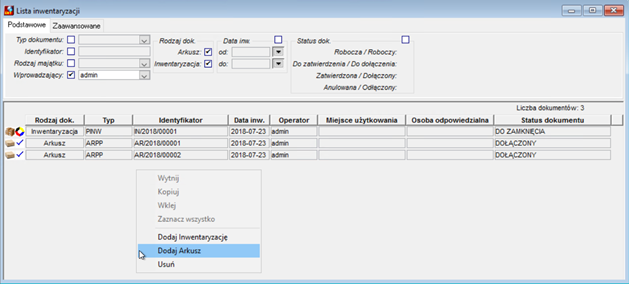
Rysunek 1232. Lista inwentaryzacji – Dodaj arkusz
Po uruchomieniu wyświetla się formatka z definicją arkusza spisowego.
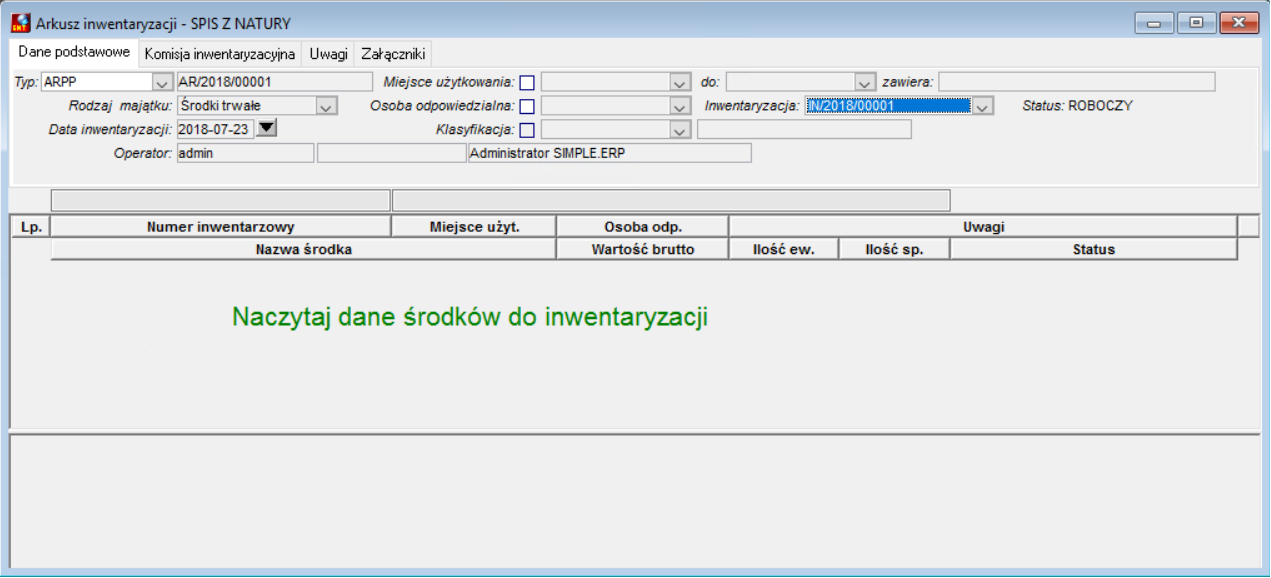
Rysunek 1233. Lista inwentaryzacji – Spis z natury
Zakładka Dane podstawowe
●Typ – wybór z listy typu arkusza,
●Inwentaryzacja – wybór utworzonego wcześniej dokumentu inwentaryzacji. Po wyborze dokumentu system naczyta z niego pozostałe dane. Zanim zapisze się utworzony arkusz poprzez opcję Zapisz  , do arkusza należy przypisać numery inwentarzowe.
Dodanie pozycji do arkusza jest wykonywane w zakładce Lista kart, poprzez uruchomienie prawym przyciskiem myszy menu podręcznego i wskazanie funkcji Dodaj.
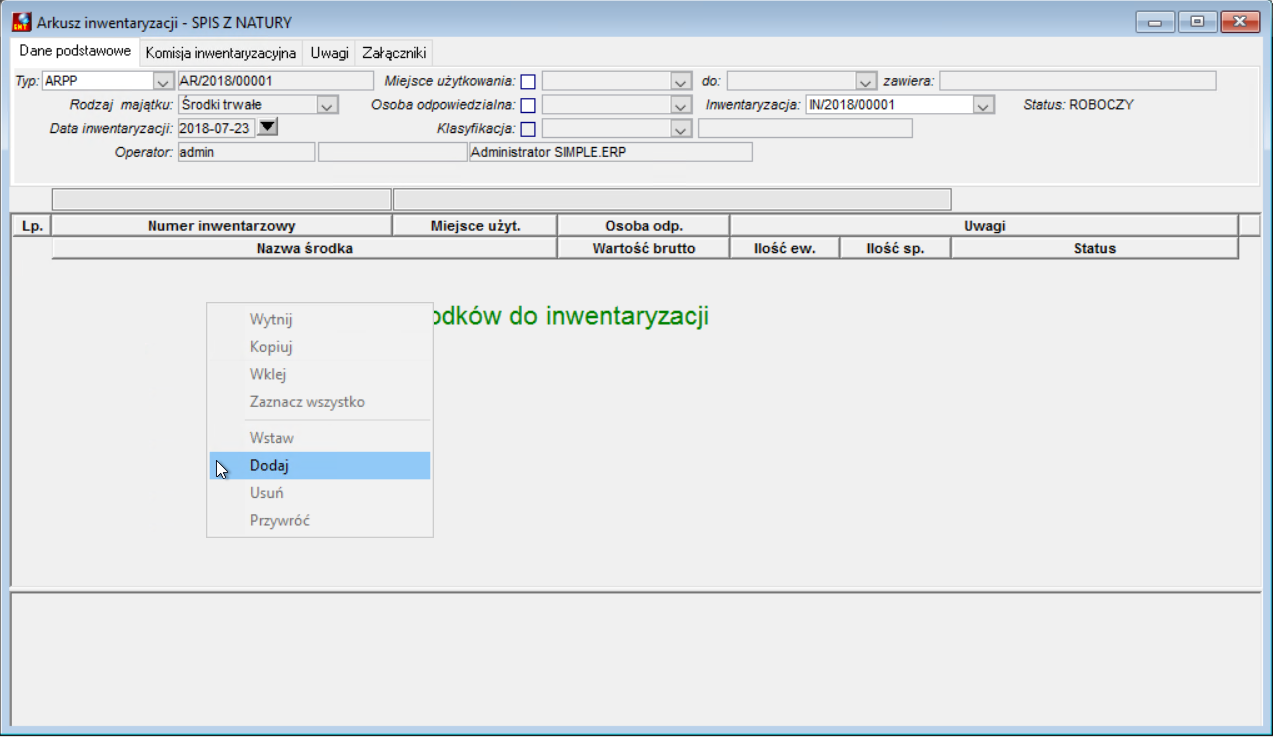
Rysunek 1234. Arkusz inwentaryzacji – Spis z natury – Dodaj
Po uruchomieniu podpowiedzi zostaną wyświetlone numery inwentarzowe, które można zaznaczyć zbiorczo z wykorzystanie klawisza Shift lub klawisza Ctrl. Funkcja: Wybierz, wstawi pozycje do arkusza.
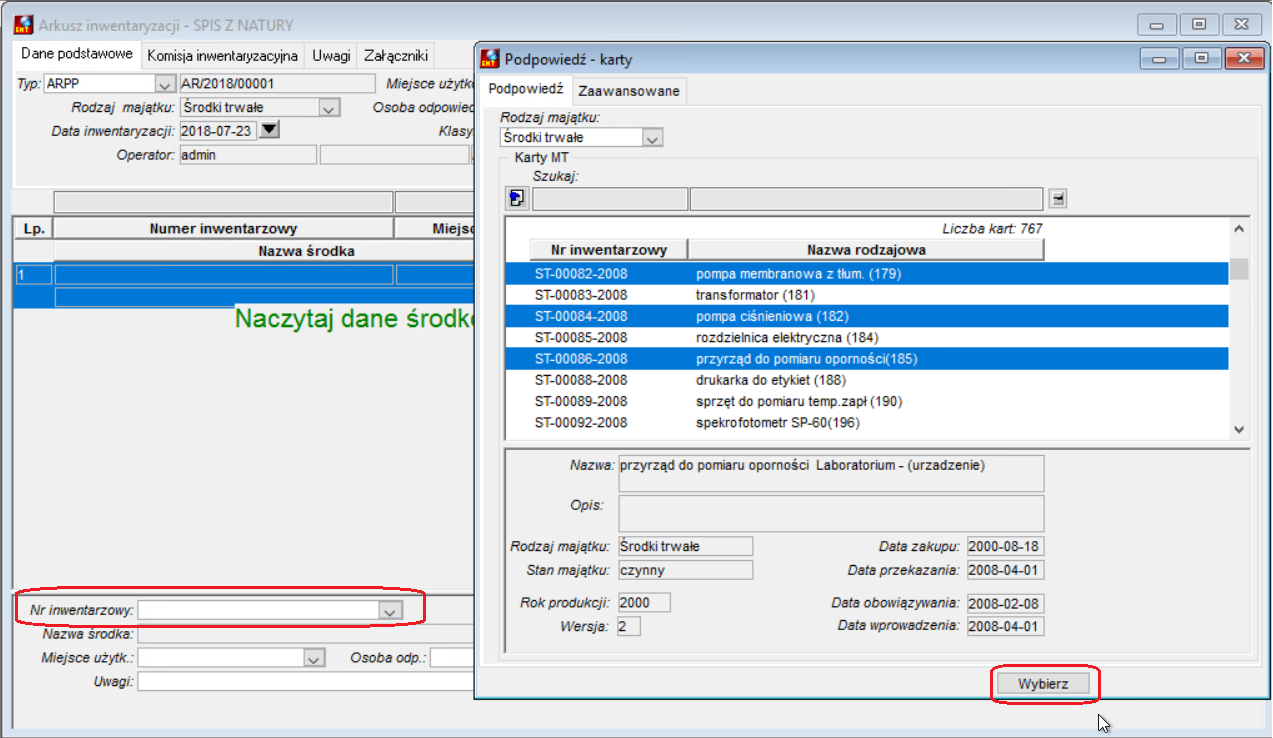
Rysunek 1235. Arkusz inwentaryzacji – Spis z natury – Karta
Podpowiedź karty pobiera filtry z arkusza spisowego. Jeżeli na arkuszu użyto filtrów, np. Miejsce użytkowania,

Rysunek 1236. Arkusz inwentaryzacji – Miejsce użytkowania
to na podpowiedzi będą one uwzględnione.
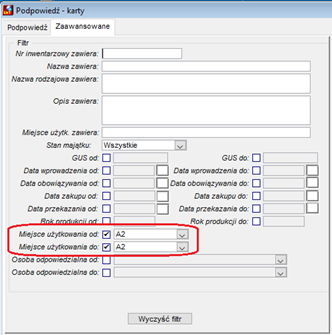
Rysunek 1237. Podpowiedź karty - zakładka Zaawansowane
Po dodaniu listy kart można naczytać dane ze stanem środków do inwentaryzacji i zapisać arkusz.
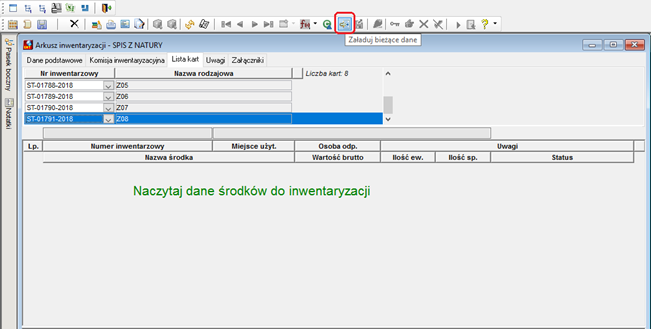
Rysunek 1238. Naczytywanie danych ze stanem środków do inwentaryzacji
Arkusz jest gotowy do przeprowadzenia spisu poprzez wczytanie danych z kolektora spisowego lub przez funkcję Szybkie wprowadzanie spisu z natury.
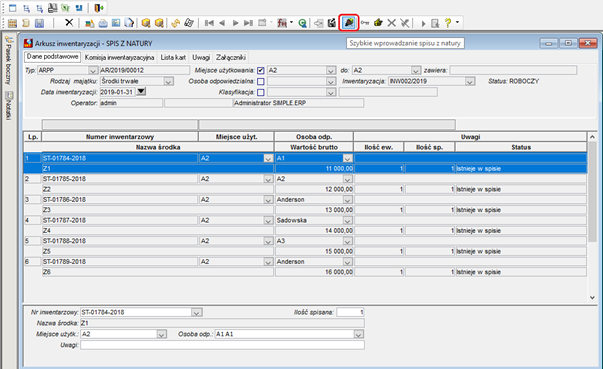
Rysunek 1239. Szybkie wprowadzanie spisu z natury
Ostatnim etapem w ewidencji arkusza jest dołączenie arkusza do Inwentaryzacji poprzez naciśnięcie wyróżnionego przycisku Dołącz arkusz.
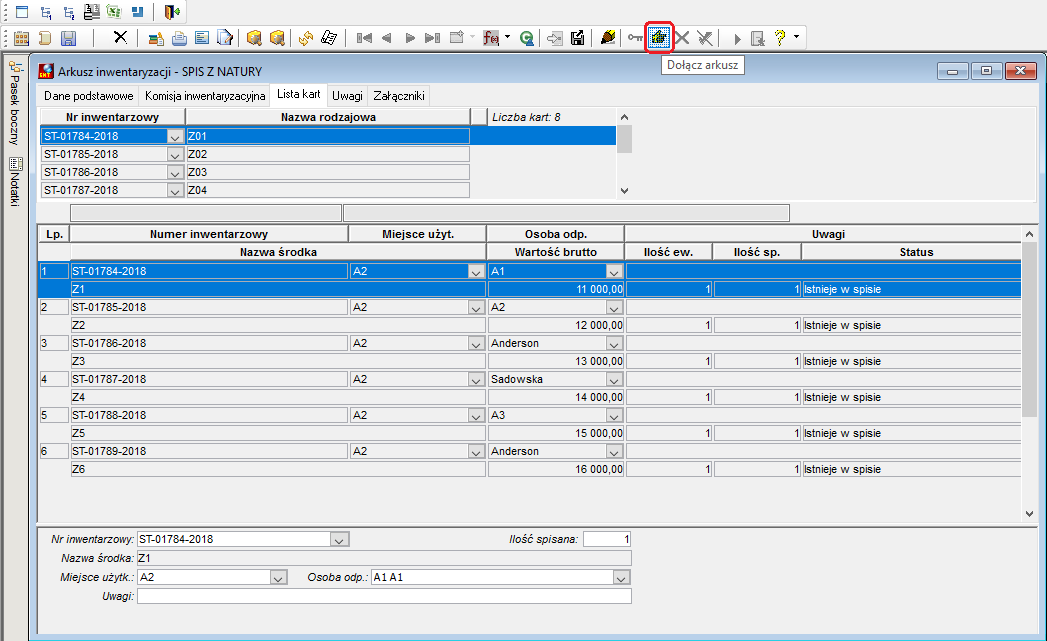
Rysunek 1240. Dołączanie arkusza inwentaryzacji
Dla arkusza spisowego został dołączony nowy raport: Raport dzienny
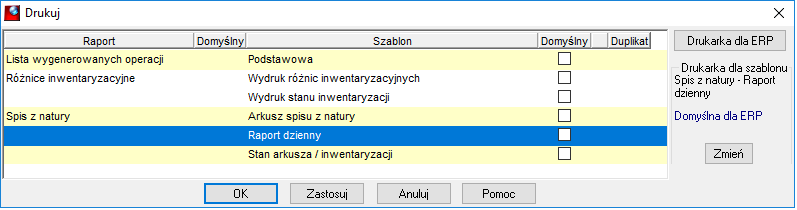
Pozwala on wydrukować arkusz spisowy ze staniem spisu na podany dzień.
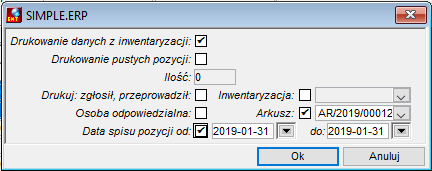
Rysunek 544. Drukowanie danych inwentaryzacji.
Zakładka Komisja inwentaryzacyjna
●Członek komisji – wybór z listy pracowników
●Rola – wybór roli z listy dostępnych
Można dopisać dowolną ilość osób z komisji.
Ostatnim etapem w ewidencji arkusza jest dołączenie arkusza do Inwentaryzacji poprzez naciśnięcie wyróżnionego przycisku Dołącz arkusz.
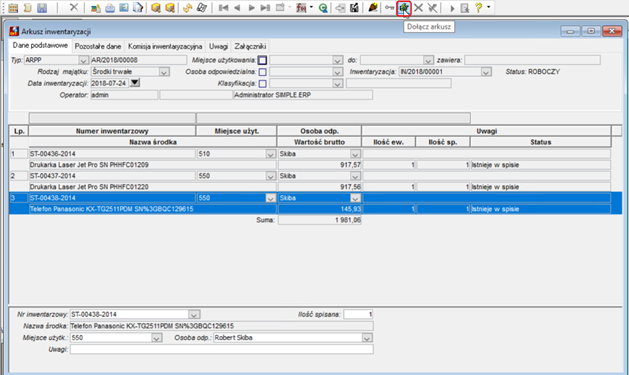
Rysunek 1241. Inwentaryzacja – Dołącz arkusz
 Rozliczenie inwentaryzacji
Rozliczenie jest wykonywane w dokumencie inwentaryzacji z dołączonymi arkuszami spisowymi. W przypadku niedoboru użytkownik ma możliwość wywołania operacji przyjęcia do używania, w przypadku nadwyżki można wywołać operację likwidacji lub likwidacji częściowej, a w przypadku różnic w miejscu przechowywania należy zastosować operację zmiany miejsca używania. Ikony Środki dopisane mogą mieć status W złym miejscu użytkowania lub Nadwyżka. Jeśli wprowadzimy środek, który istnieje w ewidencji SIMPLE, ale w innym miejscu użytkowania uzyskuje status W złym miejscu użytkowania. Środek, którego numer inwentarzowy nie istnieje w ewidencji SIMPLE uzyskuje status Nadwyżka. Możemy edytować jego nazwę (domyślnie dodaje się, jako „NIEZDEFINIOWANY ŚRODEK”) oraz ilość.  Po wprowadzeniu spisu można wydrukować raporty: 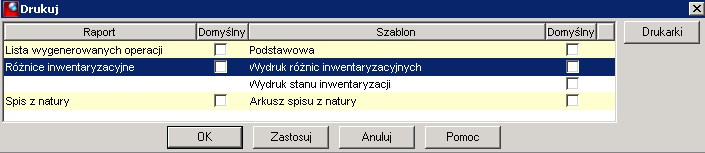 |

 umożliwia w niedoborach wskazanie, że jednak ten środek został spisany. Błędnie zaznaczoną pozycję można skasować w trybie przeglądania spisu, będzie wtedy przeniesiona do niedoborów.
 Wydruk stanu inwentaryzacji
Wykazuje wartości środków zgodne z kartoteką z pominięciem całkowitych niedoborów (tych środków w ogóle nie ma na raporcie). Dla różnic ilościowych i zmian miejsca/osoby wyświetla wartości: Jeżeli jest niedobór ilościowy to wartość jest proporcją (wartość z kartoteki / ilość z kartoteki x ilość spisana). Jeżeli jest nadwyżka ilościowa to wartość z kartoteki. Jeżeli jest nadwyżka ilościowa w związku z zaewidencjonowaniem w innym miejscu (lub należącego do innej osoby) to wartość jest proporcją (wartość z kartoteki / ilość z kartoteki x ilość spisana). Jeżeli jest nadwyżka środka (nie ilościowego) w związku z zaewidencjonowaniem w innym miejscu (lub należącego do innej osoby) to wartość z kartoteki. |
Wydruk różnic inwentaryzacyjnych
Wykazuje wszystkie pozycje środków z kartoteki oprócz tych ze statusem „Istnieje w spisie” (czyli spisanych bez żadnych nieprawidłowości). Dla różnic ilościowych i zmian miejsca/osoby wyświetla wartości: Jeżeli jest niedobór ilościowy to wartość jest proporcją dla ilości niedoboru (wartość z kartoteki / ilość z kartoteki x (ilość z kartoteki – ilość spisana)). Jeżeli jest nadwyżka ilościowa to wartość 0,00. Jeżeli jest nadwyżka ilościowa w związku z zaewidencjonowaniem w innym miejscu (lub należącego do innej osoby) to wartość ujemna liczona proporcją (wartość z kartoteki / ilość z kartoteki x ilość spisana x (-1)). Jeżeli jest nadwyżka środka (nie ilościowego) w związku z zaewidencjonowaniem w innym miejscu (lub należącego do innej osoby) to wartość ujemna z kartoteki. Na wydruku różnic nadwyżka jest ujemna, aby można było uzgodnić inwentaryzację. Wtedy: + 'Wydruk stanu inwentaryzacji' + 'Wydruk różnic inwentaryzacyjnych' = 'Zestawienie wartościowe MT – Ogólne' ze stanem na dzień inwentaryzacji Pisząc wartość z kartoteki mamy na myśli wartość z kartoteki wg stanu na dzień inwentaryzacji Ostatnim etapem jest wydruk różnic inwentaryzacyjnych. Użytkownik zostaje poinformowany o: ●niedoborach w majątku ●nadwyżce w majątku ●różnicy w miejscu przechowywania składników majątku. Po uzgodnieniu można zatwierdzić inwentaryzację. W przypadku zaistnienia różnic pojawia się pytanie: 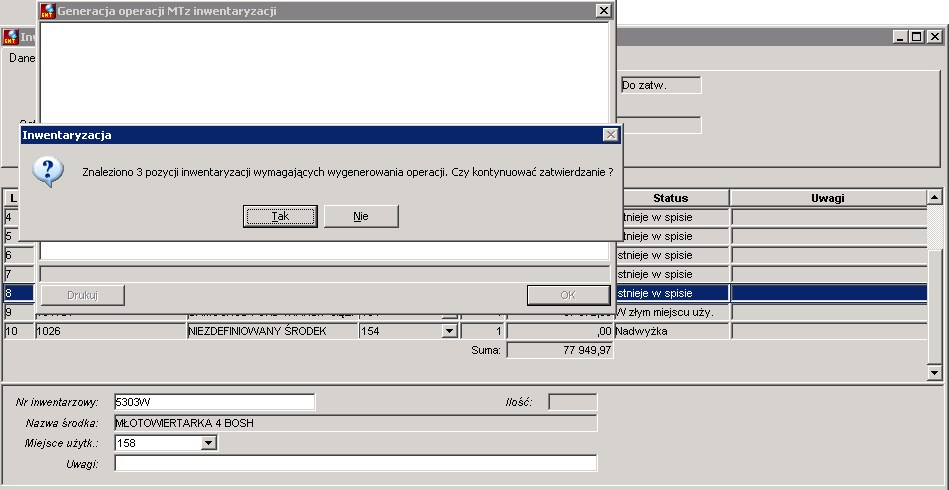 Rysunek 1244. Generowanie operacji MT z inwentaryzacji Po odpowiedzi twierdzącej na dodatkowe pytanie o generację automatycznych dokumentów inwentaryzacja zostaje zatwierdzona a użytkownik otrzymuje informację: 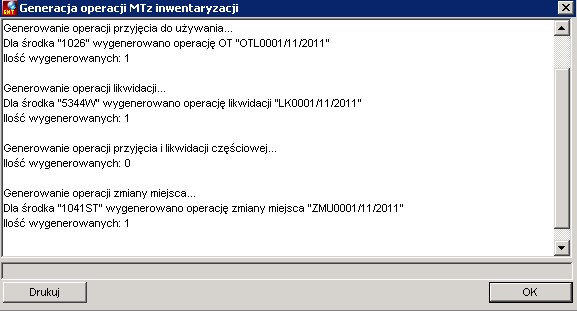 Rysunek 1245. Generowanie operacji MT z inwentaryzacji Możemy teraz wydrukować raport Lista wygenerowanych operacji: 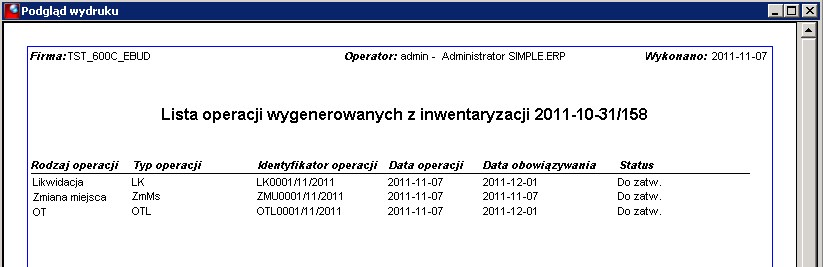 Rysunek 1246. Lista operacy wygenerowanych z inwentaryzacji Operacje czekają na liście operacji na przegląd, uzupełnienie danych (OT) i zatwierdzenie. Możemy je podejrzeć klikając na ikonę Jeżeli nie wygenerowaliśmy automatycznych dokumentów podczas zatwierdzania to możemy zrobić to teraz, ikonami 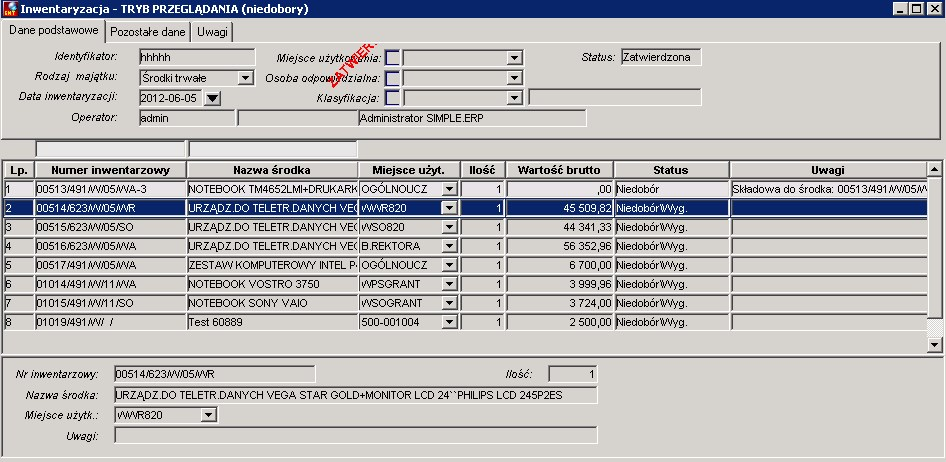 Po zatwierdzeniu wygenerowanych operacji status zmieni się na Zatwierdzona. Jeżeli wygenerowana operacja zostanie usunięta status środka zostanie przywrócony. Po zatwierdzeniu inwentaryzacji nie można jej już edytować. Istnieje jednak możliwość anulowania poprzez użycie ikony  Odtwierdzenie nie będzie możliwe, jeśli zatwierdziliśmy automatyczne operacje.
Nie ma obowiązku generowania automatycznych operacji. Możemy wprowadzić te operacje ręcznie, jednak nie będą miały wtedy powiązania z pozycjami inwentaryzacji. |


