Bilans Otwarcia
Bilans Otwarcia to operacja, która na ogół ma zastosowanie tylko raz przy starcie pracy aplikacji. Dokument ten, podobnie jak przyjęcie do używania (na ogół o symbolu OT) jest pierwszym dokumentem, rozpoczynającym historię stanu i zmian pojedynczej pozycji majątkowej w ewidencji. Bilans otwarcia jest jednym z dwóch – obok przyjęcia do używania – rodzajów operacji, które umożliwiają założenie kompletnej karty majątku. Widok pozycji, z drobnymi różnicami, jest powtórzeniem widoku karty majątku w ekranie Ewidencji.
Edycję dokumentu można przeprowadzić standardowym sposobem, czyli dodając kolejne pozycje i wypełniając je wymaganymi danymi. Można również wprowadzić najpierw karty majątku z poziomu okna Ewidencji , co jest o tyle wygodniejsze, że program umożliwia w nim kopiowanie kart. Następnie z poziomu Listy operacji zakładamy dokument BO i na początek wybieramy rodzaj majątku. Wówczas będzie można wybrać wprowadzone wcześniej karty z listy podpowiedzi:
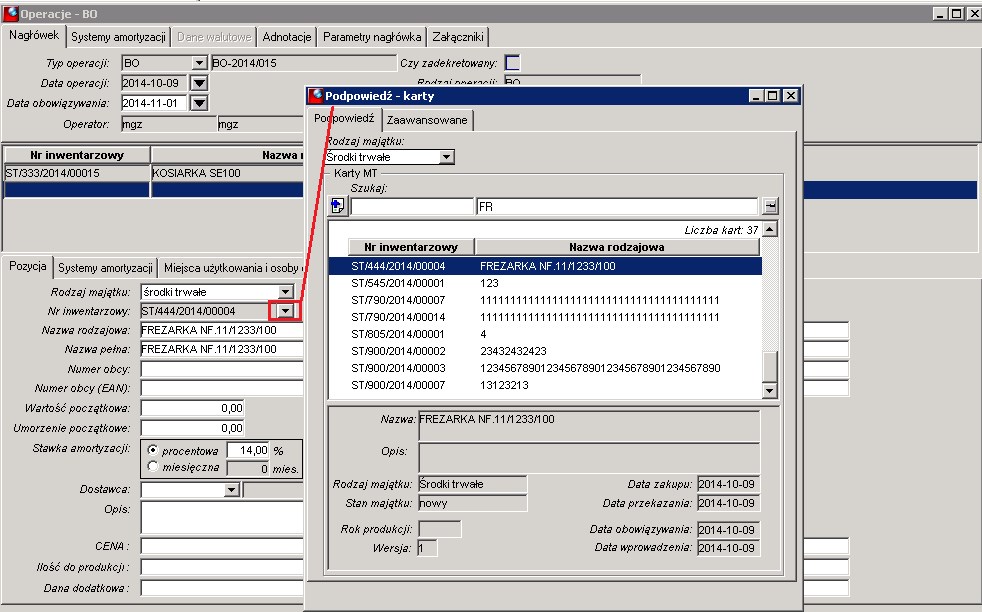
Rysunek 1179. Nr inwentarzowy – podpowiedź karty
Do pozycji naczytują się dane karty. Teraz należy uzupełnić niezbędne wartości, takie jak wartość początkowa i umorzenie początkowe. Można także zmienić podpowiadaną wg grupy GUS stawkę amortyzacji i przestawić sposób przedstawiania stawki amortyzacji z procentowej na miesięczną bądź wskazać Ilość (tylko dla środków licznych).
Na zakładce Systemy amortyzacji podpowiadają się wartości wprowadzone w poprzednim kroku. Można je zmienić klikając w znacznik obok kolumny Kurs. W tym miejscu wyznaczony jest też rodzaj amortyzacji.

Rysunek 1180. Zakładka Systemy amortyzacji
W przypadku amortyzacji sezonowej należy wskazać miesiące amortyzacji klikając w trzy kropki obok nazwy kolumny Rodzaj. Zaznaczanie należy powtórzyć dla każdego systemu amortyzacji oddzielnie. Jeżeli w chwili zaznaczania nie istnieją jeszcze kolejne okresy to podczas ich tworzenia zaznaczenia będą przeniesione z ustawionych.
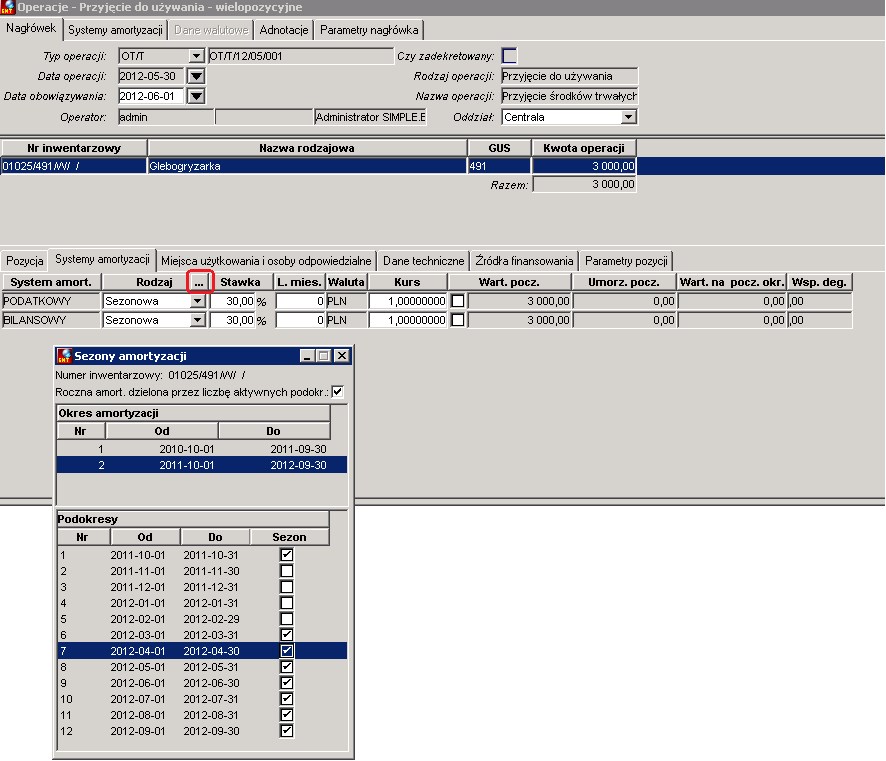
Rysunek 1181. Sezony amortyzacji
Wykorzystując ikonę Przelicz i wyświetl symulację planów amortyzacji  można wyświetlić plan amortyzacji jeszcze przed zatwierdzeniem dokumentu.
Do przełączania widoku planu można posłużyć się ikonami:
 Pokaż bieżące – pokazuje tylko bieżący rok(okres), odkliknięcie powoduje widoczność wszystkich okresów
  Pokaz podokresy – pokazuje miesiące (podokresy), odkliknięcie powoduje widoczność tylko sum rocznych (o ile włączona jest ikona Pokaż okresy)
  Pokaż okresy – pokazuje sumy roczne
 Obowiązkowo należy wypełnić dane zakładki Miejsca użytkowania i Osoby odpowiedzialne. Dopiero teraz można zapisać pozycję dokumentu. Miejsce użytkowania Msc.uży. może być tylko jedno, natomiast komórki kosztowe K.koszt. mogą być liczne, odzwierciedlają bowiem podział procentowy amortyzacji na ośrodki kosztów. Suma wprowadzonych % musi być równa 100.
Zakładka Dane techniczne jest opcjonalna i służy do wprowadzenia wartości w zdefiniowanych wcześniej polach.
Zakładka Źródła finansowania umożliwia wskazanie:
●System amortyzacji dla źródła
●Źródło (zdefiniowane wcześniej w oknie Słowniki)
●Wartość źródła – odpowiednik wartości początkowej dokumentu przyjęcia w systemie amortyzacji
●Wykorzystanie początkowe źródła – odpowiednik umorzenia początkowego dokumentu przyjęcia w systemie amortyzacji
●Opis – dodatkowy opis źródła (opcjonalne)
Najwygodniejszą w późniejszym raportowaniu i kontroli źródeł jest sytuacja, gdy:
wartość początkowa dokumentu przyjęcia w systemie amortyzacji = suma wartości źródeł umorzenie początkowe w systemie amortyzacji = suma wykorzystania początkowego źródeł
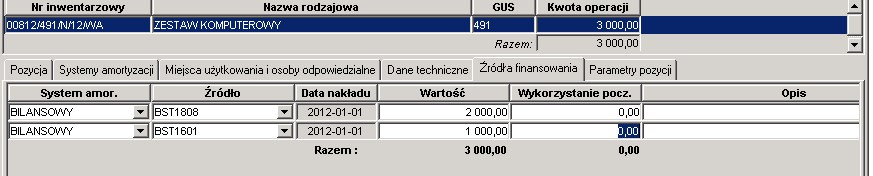
Rysunek 1182. Zakładka Źródła finansowania
Zakładka Parametry pozycji umożliwia wybór danych ze słownika/słowników przypiętych do typu dokumentu. Dane te są niekiedy wykorzystywane do dekretacji dokumentu.
Przyjęcie do używania
Dokument ten, podobnie jak Bilans Otwarcia (na ogół o symbolu BO) jest pierwszym dokumentem, rozpoczynającym historię stanu i zmian pozycji majątkowej w ewidencji. Układ i budowa dokumentu jest analogiczna jak dokumentu BO. OT może być dokumentem jednopozycyjnym lub wielopozycyjnym – decyduje o tym parametr Operacja wielopozycyjna ustawiony w typie dokumentu.
Zwiększenie wartości
Dokument zwiększenia wartości ma dwie lub nawet trzy funkcje. Podstawową funkcją jest zwiększenie wartości brutto środka bez zmiany umorzenia. Nie wypełniamy wówczas pola Wartość końcowa. Tak, jak w innych rodzajach operacji – wypełnienie Kwota operacji na pierwszej zakładce powoduje przeniesienie kwoty do zakładki systemów amortyzacji. Można je tam edytować.
Kolejną funkcją dokumentu zwiększenia wartości jest obsługa źródeł finansowania. Jeżeli zwiększenie wartości zostało sfinansowane z konkretnego źródła, to wprowadzamy jako wartość źródła tę samą kwotę. Jeżeli wprowadzamy zwiększenie wartości z opóźnieniem i towarzyszy mu dokument zwiększenia umorzenia wyrównujący zaległą amortyzację, to należy uwzględnić zwiększenie umorzenia w kolumnie Wykorzystanie pocz. na dokumencie zwiększenia wartości (gdyż dokument zmiany umorzenia nie posiada obsługi źródeł).
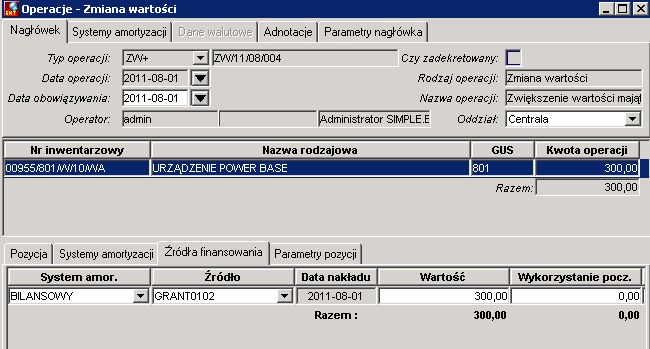
Rysunek 1183. Zakładka Nagłówek
Można wystawić dokument zwiększenia z zerową kwotą wartości i wprowadzić wyłącznie wartość źródła i jego wykorzystanie początkowe. Tak postępuje się przy wprowadzaniu bilansu otwarcia źródeł, gdy zaczynamy korzystać z funkcjonalności źródeł na działającej już od dawna bazie majątku. Metoda ta służy również do bieżącego korygowania źródeł. Należy pamiętać, że ujemne korekty źródeł wprowadzamy ze znakiem minus. Jeżeli nawet użyjemy typu dokumentu zmniejszenia wartości, to zmniejszenie źródeł i tak wprowadzamy z minusem.
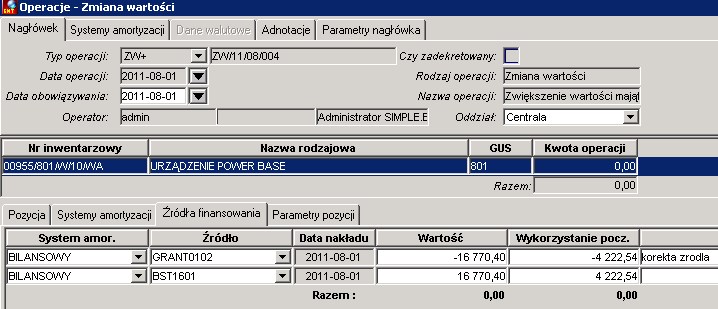
Rysunek 1184. Zakładka Nagłówek
Bardzo istotne jest podanie prawidłowej kwoty wykorzystania początkowego źródła. W przypadku korekt należy ją przepisać z raportu ‘Zestawienie wartościowe MT – Ogólne wg źródeł finansowania’, kolumna Wykorzystanie, wydrukowanego na dzień korekty. W przypadku wprowadzania bilansu otwarcia źródeł można użyć raport ‘Zestawienie wartościowe MT – Ogólne’ na dzień BO i kolumnę Umorzenie, proporcjonalnie do wartości źródła.
Ostatnią funkcją dokumentu zwiększenia wartości jest wyznaczanie wartości końcowej, zgodnie ze standardem MSR. Wystawiamy wówczas dokument zwiększenia wartości z zerową kwotą operacji i podajemy wartość końcową w polu obok. Wartość końcowa jest także przypisana do systemu amortyzacji i można ją edytować na zakładce systemów. Zatwierdzenie dokumentu z podaną wartością końcową powoduje, że miesięczna amortyzacja jest wyliczana od wartości brutto pomniejszonej o wartości końcową i ustaje w chwili, gdy wartości netto środka osiąga wartości końcową. Przykład takiej operacji widać na poniższym rysunku.
 Uwaga
Uwaga
Jeżeli wystawimy dokument gdzie Kwota operacji = 0 i pozostawimy Wartość końcowa = 0, to wartość końcowa ulegnie wyzerowaniu. Należy na to zwrócić uwagę przy wykorzystaniu zerowego zwiększenia wartości jako uzupełnienia źródeł finansowania.
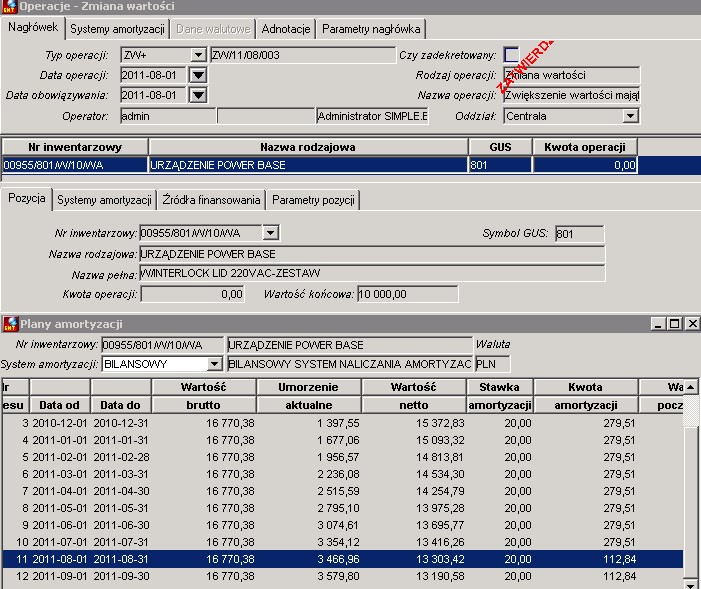
Rysunek 1185. Zakładka Nagłówek
Zmniejszenie wartości
Dokument działa analogicznie jak zwiększenie. Pomniejsza wartości brutto środka trwałego.
Wykorzystanie multizaznaczenia, filtrowanie podpowiedzi kart
Przy wprowadzaniu dokumentów rodzaju: zmiana wartości, zmiana umorzenia, likwidacja, likwidacja częściowa i zmiana kwoty odpisu można korzystać z multizaznaczenia na podpowiedzi kart, co znacznie usprawnia pracę.
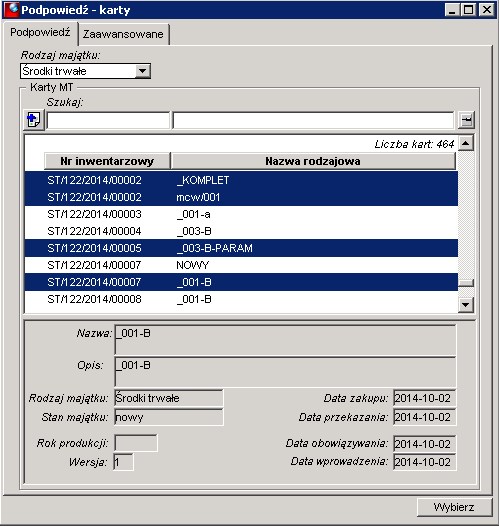
Rysunek 1186. Podpowiedzi kart
1.Kliknąć w podpowiedź karty – podnosi się okno Podpowiedź – karty
2.Przy pomocy myszki i klawisza CTRL lub SHIFT możemy zaznaczyć wiele kart na raz
3.Po kliknięciu przycisku Wybierz otrzymamy wielopozycyjny dokument zmiany wartości o zerowych kwotach, które należy uzupełnić.
Zwiększenie (lub zmniejszenie) umorzenia
Dokument zmiany umorzenia jest stosowany najczęściej w przypadku konieczności korekty lub (zmniejszenia) jako element likwidacji częściowej. Widoczny jest na wydrukach tabel amortyzacyjnych w kolumnach Zwiększenia i Zmniejszenia w części Umorzenie. Na tym rodzaju operacji również działa multizaznaczenie na podpowiedzi kart.
Przyjęcie częściowe
Dokument przyjęcia częściowego umożliwia powiększenie w jednym dokumencie wartości brutto i umorzenia środka, co przyspiesza wprowadzanie. Zamiast stosować dwa dokumenty zwiększenia wartości i zwiększenia umorzenia – wystawiamy jeden dokument przyjęcia częściowego. Umożliwia on również obsługę ilości. Jeśli korzystamy ze źródeł finansowania, to w ramach jednego dokumentu możemy podać wszystkie zmieniane wartości. Stosowany np. przy dołączeniu nowego elementu zestawu lub ulepszeniu środka a także (w parze z likwidacją częściową) do przynoszenia ilości między środkami. W zależności od ustawienia flagi Pokazywać operację jako zmiany wartości w definicji typu dokumentu, jest wykazywany na wydrukach tabel amortyzacyjnych jako przyjęcie w roku lub zwiększenie.
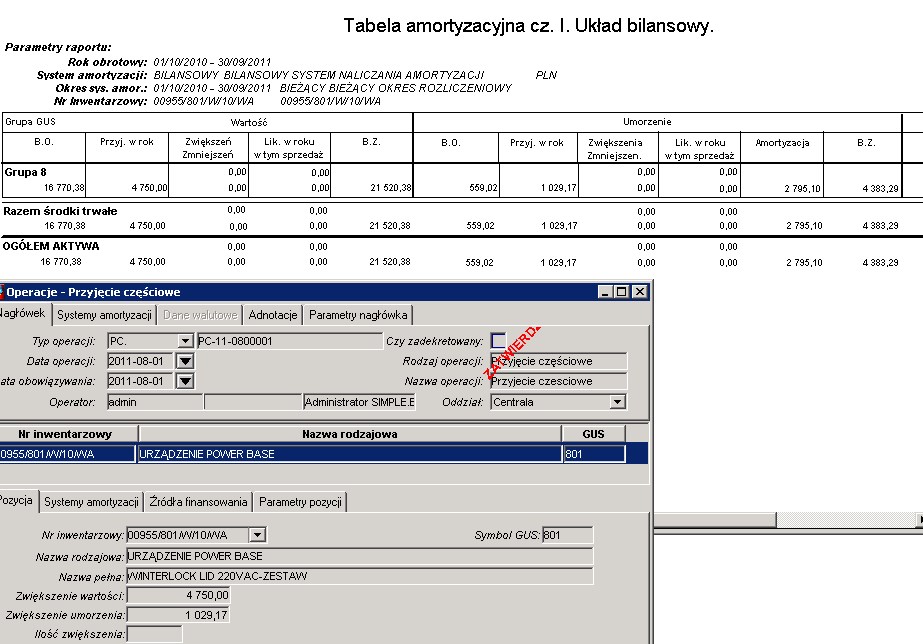
Rysunek 1187. Przyjęcie częściowe
Likwidacja częściowa
Dokument likwidacji częściowej umożliwia zmniejszenie w jednym dokumencie wartości brutto i umorzenia środka, co przyspiesza wprowadzanie. Zamiast stosować dwa dokumenty zmniejszenia wartości i zmniejszenia umorzenia – wystawiamy jeden dokument likwidacji częściowej. Umożliwia również obsługę ilości. Jeśli korzystamy ze źródeł finansowania, to w ramach jednego dokumentu możemy podać wszystkie zmieniane wartości. Stosowany np. przy likwidacji elementu zestawu, a także (w parze z przyjęciem częściowym) do przenoszenia wartości między środkami. Na wydrukach tabel amortyzacyjnych operacja jest wykazywana jako likwidacja w roku. Jeżeli przyczyna likwidacji (Słowniki > Likwidacja) ma zaznaczony parametr Czy sprzedaż to na wydruku ‘1.1.B Tabela amort. cz. I wg grup GUS (synte.), bilansowa’ pojawi się w drugiej linii, jako sprzedaż.
Przy wystawianiu dokumentu, automatycznie podpowiadana jest bieżąca wartość początkowa oraz stan umorzenia. Pola wartości i umorzenia są jednak dostępne do modyfikacji i w wyniku edycji należy wpisać żądane wartości, przy czym wpisanie dowolnej kwoty w polu zmniejszenie wartości, powoduje automatyczne przeliczenie części umorzenia przypadającej na wskazaną część wartości. Wyliczona wartość umorzenia może zostać ręcznie skorygowana. Pole kwota operacji jest wypełniane przez system automatycznie bez możliwości modyfikacji przez użytkownika i stanowi wartość netto (koszt) likwidacji.
Na tym rodzaju operacji również działa multizaznaczenie na podpowiedzi kart. Jeżeli wprowadzimy pierwszą pozycję zwykłym trybem i ustawimy przyczynę likwidacji, dodamy kolejną pozycję i tu dopiero skorzystamy z multizaznaczania, to pozostałe dodane pozycje przejmą przyczynę likwidacji z pierwszej pozycji i nie trzeba będzie wprowadzać ich ręcznie w każdej pozycji.
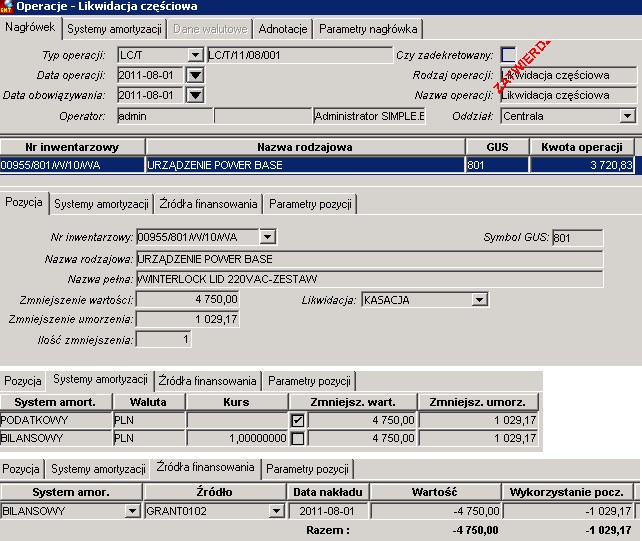
Rysunek 1188. Zmiana stawki amortyzacji
Zmiana stawki amortyzacji
Dokument umożliwia zmianę stawki dla systemu amortyzacji określonego w definicji typu, począwszy od podanej daty obowiązywania. W momencie zatwierdzenia plan amortyzacji jest aktualizowany nową stawką począwszy od miesiąca daty obowiązywania.
Likwidacja całkowita
Dokument likwidacji całkowitej zamyka historię środka w ewidencji. Zeruje ilość, wartość i ewentualne dane źródeł finansowania w systemie/systemach amortyzacji, których dotyczy dokument. Na wydrukach tabel amortyzacyjnych operacja jest wykazywana jako likwidacja w roku. Jeżeli przyczyna likwidacji (Słowniki > Likwidacja) ma zaznaczony parametr Czy sprzedaż to na wydruku ‘1.1.B Tabela amort. cz. I wg grup GUS (synte.), bilansowa’ pojawi się w drugiej linii, jako sprzedaż. Na tym rodzaju operacji również działa multizaznaczenie na podpowiedzi kart. Jeżeli wprowadzimy pierwszą pozycję zwykłym trybem i ustawimy przyczynę likwidacji, dodamy kolejną pozycję i tu dopiero skorzystamy z multizaznaczania, to pozostałe dodane pozycje przejmą przyczynę likwidacji z pierwszej pozycji i nie trzeba będzie wprowadzać ich ręcznie w każdej pozycji.
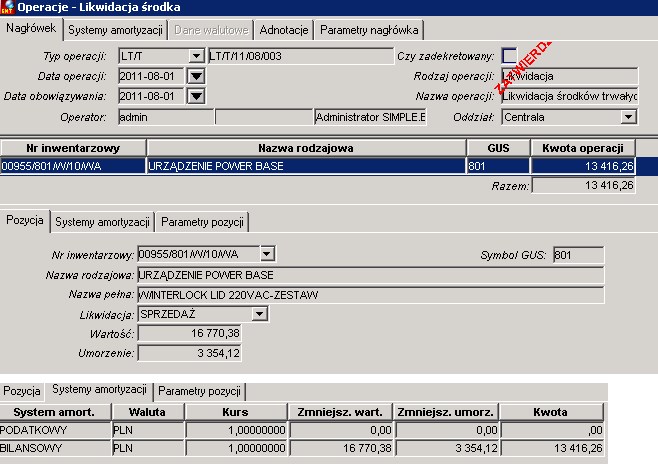
Rysunek 1189. Likwidacja środka trwałego
Jeżeli dokument lub dokumenty likwidacji objęły wszystkie systemy amortyzacji w których ewidencjonowany był środek, to w danych podstawowych karty w oknie Ewidencji pojawia się napis ‘Zlikwidowany’ a sama karta przechodzi w stan majątku ‘Zlikwidowany’. Jeżeli likwidacja nie objęła wszystkich systemów amortyzacji, to środek pozostaje czynny a fakt likwidacji jest widoczny tylko na zakładce karty Systemy amortyzacji .
Zmiana miejsca użytkowania
Dokument zmiany miejsca jako jedyny (obok zmiany osoby) nie jest powiązany z systemem amortyzacji. Umożliwia wydruk potwierdzenia zmiany lokalizacji i przeważnie służy również do aktualizacji podziału amortyzacji na stanowiska kosztów. Z tego drugiego względu bardzo istotne jest zachowanie właściwej chronologii. Dokumenty amortyzacji mają automatycznie nadawaną datę obowiązywania pierwszego dnia miesiąca, więc aby przyporządkowanie (i dekretacja) kosztów miesięcznej amortyzacji było zgodne z oczekiwaniem – należy wystawiać dokument zmiany miejsca również z datą obowiązywania pierwszego dnia miesiąca. Data operacji może odpowiadać faktycznej dacie zmiany miejsca. W przykładzie poniżej data obowiązywania to 2011-0801 a data operacji – 2011-08-15.
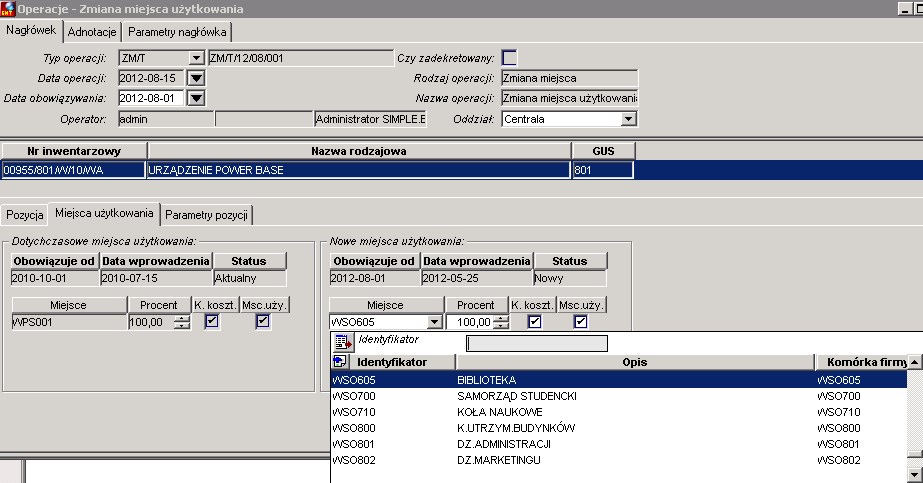
Rysunek 1190. ZMiana miejsca użytkowania
Zmiana osoby odpowiedzialnej
Umożliwia wykonanie operacji i wydruk potwierdzenia zmiany osoby odpowiedzialnej. Ponieważ nie jest powiązany z systemem amortyzacji ani dekretacją, to można go wprowadzić i zatwierdzić bez zachowania zasad chronologii. Wymogiem jest 100% odpowiedzialności materialnej przypadającej na jedną lub kilka osób.
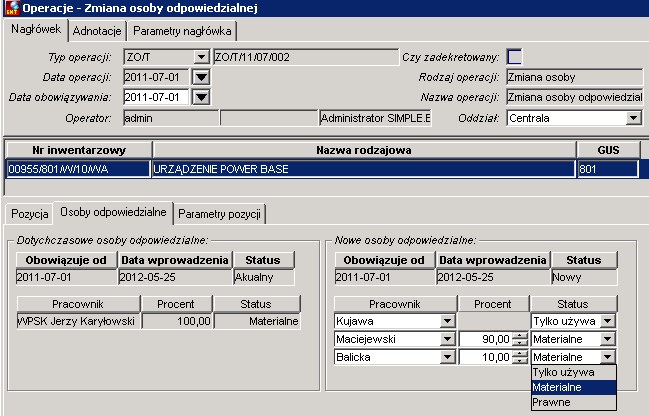
Rysunek 1191. Zmiana statusu
Masowa zmiana osoby lub miejsca
Funkcjonalność jest dostępna z poziomu okna ewidencji, pasek menu Okna pomocnicze > Zmiana osoby. Podnosi się okno parametrów, gdzie wskazujemy obecną i przyszłą osobę odpowiedzialną lub obecne i przyszłe stanowisko kosztów.
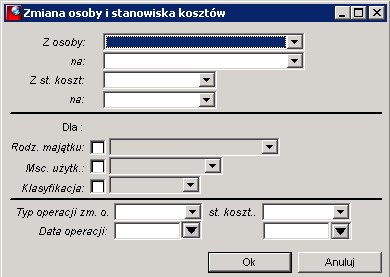
Rysunek 1192. Zmiana osoby i stanowiska kosztów
Środkowa część okna pozwala na zastosowanie dodatkowych kryteriów a dolna – na wskazanie typu operacji zmiany osoby lub zmiany miejsca. Kliknięcie przycisku OK spowoduje wygenerowanie wielopozycyjnego dokumentu zmiany osoby lub miejsca, dostępnego jako roboczy na liście operacji.
Zmiana kwoty odpisu amortyzacyjnego
Dokument umożliwia jednorazową zmianę kwoty amortyzacji za miesiąc daty obowiązywania w planie amortyzacji. Ten rodzaj operacji jest bardzo przydatny, gdy chcemy skorygować wartość umorzenia tak, by na wydrukach tabel amortyzacyjnych kwota korekty była ujęta w kolumnie Amortyzacja . Na tym rodzaju operacji również działa multizaznaczenie na podpowiedzi kart.
 Raporty dostępne w oknie Lista operacji MT
Lista operacji MT: ●Podstawowa ●Podstawowa w wal.oper. ●Szczegółowa ●Szczegółowa w wal.oper. ●W rozbiciu na stanowiska kosztów ●W rozbiciu na źródła finansowania Wydruk operacji amortyzacji: ●Podstawowy |