Na atrybuty Odbiorcy składają się dane podstawowe identyfikujące osobę fizyczną lub prawną, zestaw adresów, dane kontaktowe, parametry dostawy i data wprowadzenia modyfikacji jego danych. Oprócz tego każdy odbiorca może posiadać zestaw danych definiowanych przez użytkownika zwanych cechami dodatkowymi odbiorcy.
Odbiorcy mogą być posegregowani w systemie w struktury zwane klasami. Umożliwia to ich wygodne segregowanie uwzględniające ich cechy wspólne. Dostawcy dziedziczą cechy z klasy, do której należą na określonych zasadach dziedziczenia.
Okno Odbiorcy jest jest wywoływane z Menu pełne->Kontrahenci->Odbiorcy.
Ikony (funkcje) dodatkowe dla okna Odbiorca.

Od lewej:
Porównanie z Bazą Internetową Regon
Opis nawigacji w oknie edycji odbiorców
Edycji odbiorców jak i klas odbiorców dokonuje się za pomocą jednego okna. Składa się ono z trzech zasadniczych elementów:
●Drzewa struktury klas,
●Listy podklas i odbiorców wybranej klasy,
●Szczegółów aktualnie wybranego odbiorcy lub klasy.
Nawigacja w oknie polega na wybraniu w drzewie struktury klas aktualnej klasy. Na liście pojawiają się wtedy wszyscy odbiorcy i podklasy tej klasy. Spośród nich na liście można wybrać bieżącego odbiorcę lub klasę, którego (której) wszystkie dane można edytować w dolnej części okna.
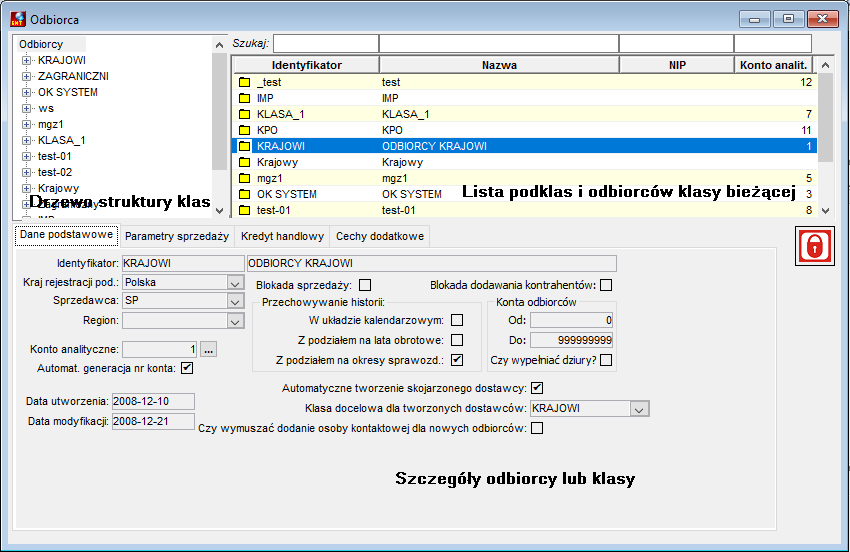
Rysunek 65. Okno Odbiorca
Edycja danych odbiorcy
Dane odbiorcy edytuje się w dolnej części okna edycji odbiorców, w której znajduje się zbiór zakładek z danymi. W tym celu należy odblokować dane do edycji klikając w ikonę "czerwonej kłódki". Ikona zmieni się na  .
.
Zakładka Dane podstawowe
Dane podstawowe odbiorcy można edytować po ustawieniu na liście obiektów żądanego odbiorcy jako bieżącego lub po dodaniu nowego odbiorcy. Istnieje możliwość, aby na liście ukazywali się wszyscy odbiorcy zdefiniowani w systemie, niezależnie od ich położenia w strukturze klas. Taki sposób pracy nazywa się pracą bez trybu klasyfikacji.
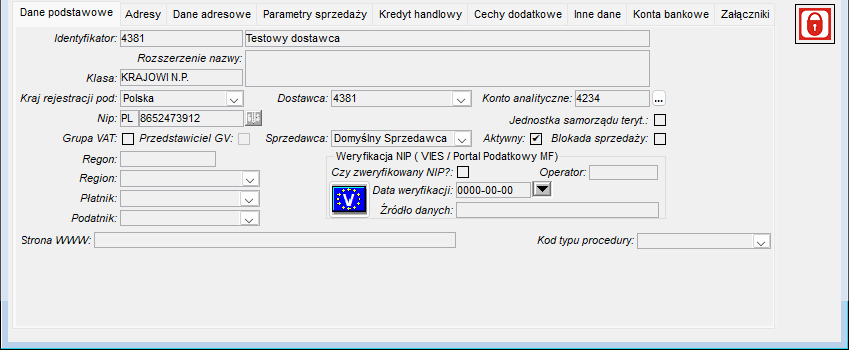
Rysunek 66. Odbiorcy - zakładka Dane podstawowe
W dolnej części okna w zakładce pojawiają się pola z danymi żądanego dostawcy. Należy wybrać poniższą zakładkę, po czym można edytować następujące pola:
●Identyfikator i Nazwa – identyfikator jest to ciąg maksymalnie 15 znaków jednoznacznie określających odbiorcę. Za identyfikatorem można edytować pełną nazwę podmiotu.
●Rozszerzenie nazwy – jest to dodatkowy ciąg znaków do przechowywania nazwy w przypadku, gdyby pole z nazwą okazało się niewystarczające pod względem długości.
●Klasa – klasa , do której jest przypisany kontrahent.
●Kraj rejestracji podatkowej – kraj, w którym Kontrahent spełnia obowiązek podatkowy.
●NIP – Numer Identyfikacji Podatkowej dostawcy.
●Jednostka samorządu teryt. – znacznik określający Podmiot 3 jako JST, wykorzystywany do KSeF.
●Regon – numer identyfikacyjne Regon.
●Region – dowolny ciąg znaków określający region.
●Płatnik – Identyfikator znakowy podmiotu, z którym przeprowadza się rozliczenie za dostarczony wytwór. Podmiotem tym może być dowolny dostawca zdefiniowany w systemie.
●Podatnik – Identyfikator znakowy podmiotu, który rozlicza podatek na danej transakcji. Podmiotem tym może być dowolny dostawca zdefiniowany w systemie.
●Dostawca – jest to identyfikator znakowy odbiorcy zdefiniowanego w systemie, który jest tym samym podmiotem prawnym co edytowany dostawca. Pole to umożliwia zdefiniowanie w systemie jednej osoby fizycznej lub prawnej występującej jednocześnie jako dostawca i odbiorca.
●Konto analityczne – Numeryczny identyfikator obiektu księgowego.
●Sprzedawca – opiekun handlowy,
●Aktywny – pole wyboru określające status dostawcy. Ustawione oznacza, iż dane dostawcy mogą być zmieniane. Nie ustawione oznacza, że dane dostawcy nie mogą być zmieniane, np. gdy dany podmiot prawny już nie istnieje, a dane są przechowywane w systemie tylko do celów archiwizacyjnych.
●Blokada sprzedaży – Pole wyboru określające czy ustanowiono blokadę operacji z danym odbiorcą.
Weryfikacja NIP (VIES / Portal Podatkowy MF)
●Czy zweryfikowany NIP? – pole jest zaznaczane automatycznie w przypadku zaznaczenie tego pola informuje, czy kontrahent został zweryfikowany w bazie podatników w VAT.
●Data weryfikacji – data weryfikacji podatnika,
●Źródło weryfikacji – instytucja, na podstawie informacji której został sprawdzony podatnik.
●Obsługa ZSMOPL:
oRodzaj podmiotu – lista wyboru ze słownika, zawiera wartości oznaczone w definicji Czy kontrahent,
oRodzaj miejsca działalności gospodarczej– lista wyboru ze słownika,
oIdentyfikator rejestru – identyfikator z właściwego rejestru według rodzaju miejsca działalności: dla MPDAP jest to identyfikator z Rejestru Aptek; dla MPDHU – z Rejestru Hurtowni Farmaceutycznych.
●Kod typu procedury – JPK,
Zakładka Adresy
Adresy odbiorców i ich funkcje
Dany dostawca może mieć zdefiniowanych dowolnie wiele adresów. Wyróżnia się jednak trzy predefiniowane funkcje adresu:
●Adres podstawowy – główny adres odbiorcy.
●Adres faktury – adres domyślny dla dokumentów wystawianych dla odbiorcy.
●Adres wysyłki – domyślny adres miejsca odbioru towaru.
Dla danego odbiorcy dana funkcja jest przypisana tylko jednemu adresowi. Możliwe jest jednak, aby jeden adres pełnił kilka z tych funkcji naraz, w szczególności wszystkie. Adresu, który pełni przynajmniej jedną z tych trzech funkcji nie można usunąć.
Odbiorca musi mieć zdefiniowany co najmniej jeden adres. Przy dodawaniu pierwszego adresu automatycznie staje się on adresem podstawowym, faktury (sprzedaży) i odbioru.
Funkcje przypisane poszczególnym adresom można swobodnie zmieniać.
W sytuacji, gdy podmiot reprezentowany przez odbiorcę figuruje w systemie również jako dostawca, będą oni mieli wspólne adresy. W takim wypadku zmiana adresów przy edycji odbiorcy pociąga również zmianę w adresach odpowiadającego mu dostawy (i odwrotnie).
Przy przypisywaniu odbiorcy odpowiadającego mu dostawcy adresy z odbiorcy i dostawcy sumują się dla obu obiektów. W powyższej sytuacji występuje dodatkowe ograniczenie przy usuwaniu adresów – edytując odbiorcę nie można usunąć adresów, które spełniają funkcje adresów faktury i wysyłki dla odbiorcy, będącego tym samym podmiotem prawnym co edytowany dostawca.
Aby edytować adresy należy z listy obiektów wybrać żądanego dostawcę i wybrać zakładkę Adresy.
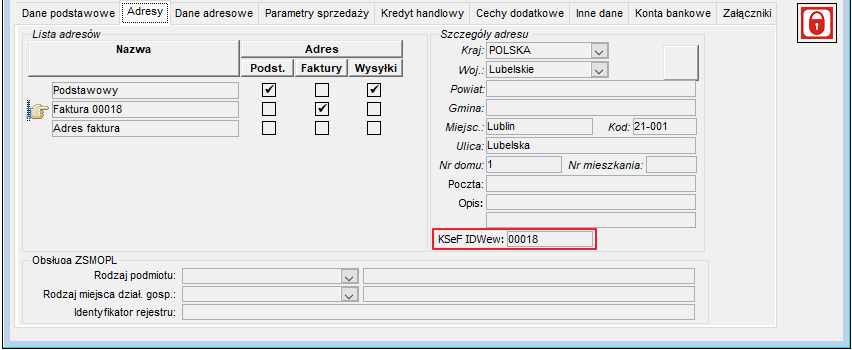
Rysunek 67. Okno Odbiorca – zakładka Adresy
Z lewej strony zakładki widnieje lista z adresami zawierająca ich nazwy i funkcje pełnione w systemie. Z prawej strony ukazują się szczegóły aktualnego adresu z listy takie jak kraj, województwo, powiat, gmina, miejscowość, kod pocztowy, ulica, numer domu i numer mieszkania.
Przejście do innego adresu w sytuacji, gdy została zmieniona nazwa adresu lub jakikolwiek atrybut ze szczegółów adresu powoduje zapytanie o zapis zmian. Rezygnacja z zapisu w tym momencie powoduje utratę wprowadzonych zmian.
Aby dodać nowy adres należy trzymając wskaźnik myszy w polu listy adresów wywołać menu podręczne i wybrać z niego opcję Wstaw lub Dodaj.
Aby usunąć adres należy trzymając wskaźnik myszy w polu listy adresów nad usuwanym adresem wywołać menu podręczne i wybrać z niego opcję Usuń. Możliwość usunięcia adresu jest ograniczona przez jego funkcje.
Definiowanie IDWew w odbiorcach
W definicji odbiorcy, na zakładce Adresy znajduje się pole KSeF IDWew, w którym można wpisać identyfikator wewnętrzny jednostki zależnej odbiorcy. Dla każdego zdefiniowanego adresu jest możliwość przypisania KSeF IDWew.
Zakładka Dane adresowe
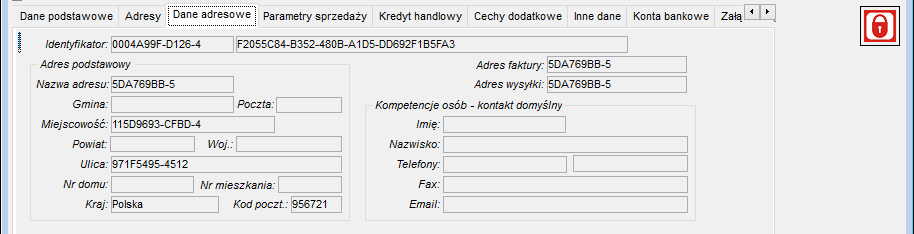
Rysunek 68. Okno Odbiorcy - Zakładka Dane adresowe
Zmiana adresu podstawowego, zmiana atrybutów adresu podstawowego lub zmiana adresu zakupu lub odbioru powoduje, że dane tego adresu propagują się automatycznie na zakładkę Dane adresowe. Aby edytować dane adresowe należy z listy obiektów wybrać żądanego dostawcę i wybrać powyższą zakładkę.
Zakładka zawiera Identyfikator i Nazwę dostawcy, pełny adres podstawowy dostawcy, aktualne adresy zakupu i odbioru oraz dane do kontaktu osobowego. Na zakładce edytować można tylko identyfikator i nazwę, oraz atrybuty kontaktu osobowego: imię, nazwisko, telefony, fax, e-mail. Dane adresu podstawowego i adres zakupu i odbioru są powtarzane z zakładki Adresy i tylko tam można je edytować.
Zakładka Parametry sprzedaży
Aby edytować parametry sprzedaży należy z listy obiektów wybrać żądanego odbiorcę i w dolnej części okna wybrać zakładkę Parametry sprzedaży.
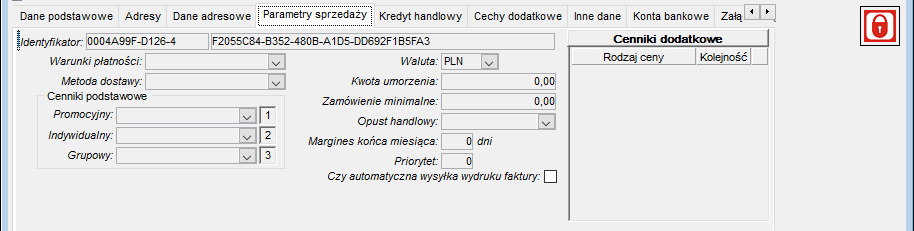
Rysunek 69. Okno Odbiorcy - Zakładka Parametry sprzedaży
W zakładce można edytować następujące atrybuty:
●Identyfikator i Nazwa dostawcy.
●Warunki płatności – Identyfikator znakowy sposobu wnoszenia opłat za dostarczone produkty i wszelkich ograniczeń związanych z zapłatą. Wartość jest wybierana z listy.
●Metoda dostawy – Identyfikator znakowy sposobu dostarczenia produktu przez dostawcę.
●Cenniki podstawowe:
oPromocyjny,
oIndywidualny,
oGrupowy,
●Waluta – Identyfikator znakowy waluty, w której odbywa się rozliczenie transakcji.
●Kwota umorzenia –
●Zamówienie minimalne – minimalna wartość składanego zamówienia przez danego sprzedawcę.
●Opust handlowy – procentowa wielkość opustu udzielanego przez dostawcę.
●Margines końca miesiąca – liczba dni przed upływem końca miesiąca kalendarzowego dla danego dostawcy, w których zrealizowane płatności są księgowane już na miesiąc następny.
●Priorytet – może być powiązany z priorytetem na zam odbiorcy,
●Czy automatyczna wysyłka wydruku faktury – zaznaczenie pola skutkuje automatyczną wysyłką faktury na adres e-mail.
Zakładka Kredyt handlowy
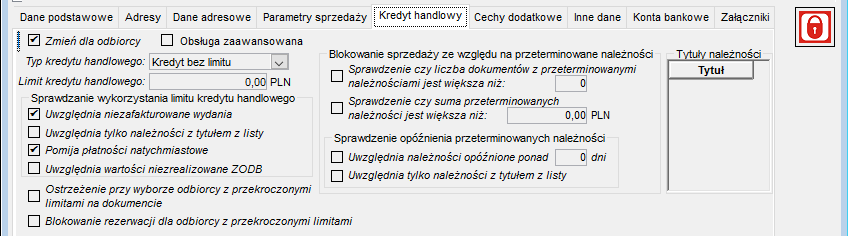
Rysunek 70. Zakładka Kredyt handlowy
W zakładce istnieje możliwość określenia działania następujących atrybutów:
●Zmień dla odbiorcy – zaznaczenie flagi aktywuje pozostałe znaczniki umożliwiające określenie warunków kredytu handlowego dla kontrahenta,
●Obsługa zaawansowana – uaktywnia
Uwzględnia wartości niezrealizowane zamówienia od odbiorcy”. Jest to parametr określający, czy do sumy tworzonej przy sprawdzaniu przekroczenia kredytu handlowego podczas zatwierdzania faktury sprzedaży, należy doliczać wartości niezrealizowanych ZODB
Dla faktur gdzie:
●Typ płatności = natychmiastowo
●Limit handlowy nie jest sprawdzany podczas zatwierdzania faktury
●Tytuły należności – lista tytułów rozrachunków, gdzie stroną jest odbiorca
Sprawdzenie wykorzystania limitu kredytu handlowego

Określanie limitu = suma niezapłaconych należności dla wszystkich tytułów rozrachunków, gdzie stroną jest odbiorca / płatnik+ wartości z niezafakturowanych dokumentów wydania

Określanie limitu = suma niezapłaconych należności wynikających z tytułów rozrachunków, określonych w definicji odbiorcy / płatnika + wartości z niezafakturowanych dokumentów wydania

Określanie limitu = suma niezapłaconych należności wynikających z tytułów rozrachunków określonych w definicji odbiorcy / płatnika

Określanie limitu = suma niezapłaconych należności dla wszystkich tytułów rozrachunków, gdzie stroną jest odbiorca / płatnik
Blokowanie sprzedaży ze względu na przeterminowane należności
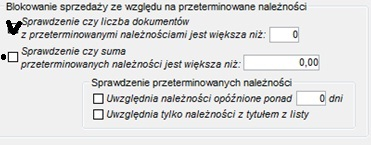
Sprzedaż jest blokowana jeśli:
●liczba dokumentów z przeterminowanymi należnościami jest > do tej określonej w definicji odbiorcy / płatnika
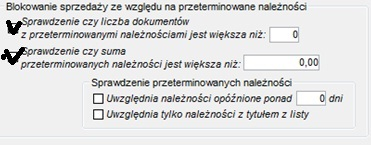
Sprzedaż jest blokowana jeśli:
●liczba dokumentów z przeterminowanymi należnościami odbiorcy / płatnika jest > do tej określonej w definicji odbiorcy
●wartość przeterminowanych należności wynikających z dokumentów dla odbiorcy / płatnika jest > od tej określonej w definicji odbiorcy
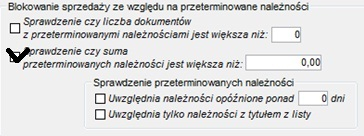
Sprzedaż jest blokowana jeśli:
●wartość przeterminowanych należności wynikających z dokumentów dla odbiorcy / płatnika jest > od tej określonej w definicji odbiorcy
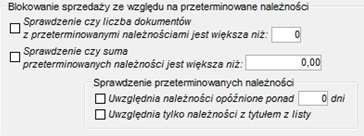
Sprzedaż nie jest blokowana jeśli:
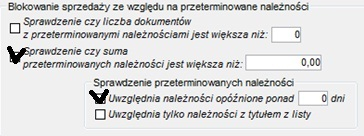
Sprzedaż jest blokowana jeśli:
●wartość przeterminowanych należności wynikających z dokumentów dla odbiorcy / płatnika jest > od tej określonej w definicji odbiorcy
●przeterminowane należności są opóźnione o > aniżeli liczba dni określonych w definicji odbiorcy
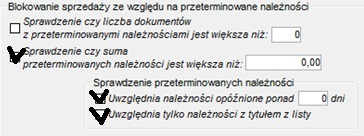
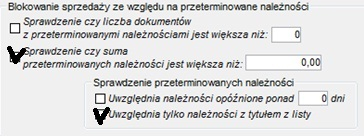
Sprzedaż jest blokowana jeśli:
●wartość przeterminowanych należności odbiorcy / płatnika jest > od tej określonej w definicji odbiorcy
●przeterminowane należności są opóźnione o > aniżeli liczba dni określonych w definicji odbiorcy
●przeterminowane należności dotyczą tytułów rozrachunków zdefiniowanych dla odbiorcy
Sprzedaż jest blokowana jeśli:
●wartość przeterminowanych należności odbiorcy / płatnika jest > od tej określonej w definicji odbiorcy
●przeterminowane należności dotyczą tytułów rozrachunków zdefiniowanych dla odbiorcy
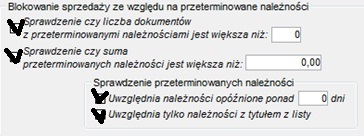
Rysunek 82.
Sprzedaż jest blokowana jeśli:
●liczba dokumentów z przeterminowanymi należnościami odbiorcy / płatnika jest > do tej określonej w definicji odbiorcy
●wartość przeterminowanych należności odbiorcy / płatnika jest > od tej określonej w definicji odbiorcy
●przeterminowane należności są opóźnione o > aniżeli liczba dni określonych w definicji odbiorcy
●przeterminowane należności dotyczą tytułów rozrachunków zdefiniowanych dla odbiorcy
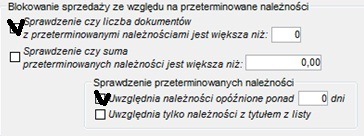
Rysunek 83.
Sprzedaż jest blokowana jeśli:
●liczba dokumentów z przeterminowanymi należnościami odbiorcy / płatnika jest > do tej określonej w definicji odbiorcy
●przeterminowane należności wynikające z dokumentów są opóźnione o > aniżeli liczba dni określonych w definicji odbiorcy
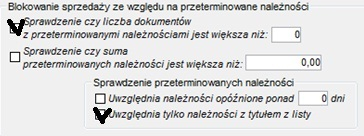
Rysunek 84.
Sprzedaż jest blokowana jeśli:
●liczba dokumentów z przeterminowanymi należnościami odbiorcy/płatnika jest > do tej określonej w definicji odbiorcy
●przeterminowane należności wynikające z dokumentów dotyczą tytułów rozrachunków zdefiniowanych dla odbiorcy
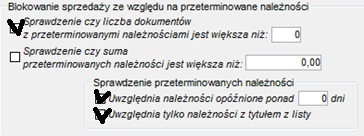
Rysunek 85.
Dla odbiorcy z limitem handlowym, forma płatności Zapłacono na dokumencie sprzedaży nie jest brana pod uwagę w kwocie limitu handlowego.W obliczeniach dostępnego limitu handlowego na karcie kontrahenta nie jest uwzględniana należność o formie płatności Zapłacono.
Sprzedaż jest blokowana jeśli:
●liczba dokumentów z przeterminowanymi należnościami odbiorcy / płatnika jest > do tej określonej w definicji odbiorcy
●przeterminowane należności wynikające z dokumentów są opóźnione o > aniżeli liczba dni określonych w definicji odbiorcy
●przeterminowane należności wynikające z dokumentów dotyczą tytułów rozrachunków zdefiniowanych dla odbiorcy
Zakładka Cechy dodatkowe
Cechy dodatkowe odbiorcy są to wszelkie atrybuty dostawcy zdefiniowane przez użytkownika systemu. Definiowania cech polegającego na nadaniu nazwy, typu i wartości domyślnej dokonuje się poprzez opcję w menu pełnym Dostawcy – cechy dodatkowe.
W oknie dostawcy można tylko określać zbiór tych cech oraz ich wartości dla poszczególnych dostawców, korzystając ze zdefiniowanego zestawu.
Zbiór cech deklaruje się tylko i wyłącznie w klasach, nie można deklarować ani usuwać deklaracji dla poszczególnych dostawców. Cechy dodatkowe zadeklarowane w klasie i ich wartości propagują się do podklas i do dostawców na określonych zasadach dziedziczenia cech.
Dla konkretnego dostawcy można zmieniać wartość cechy, pod warunkiem, że nie ma ona ustawionego atrybutu Wspólna. Ustawiony atrybut Wspólna powoduje, że wartość cechy jest pobierana z klasy, do której należy dostawca i wartości tej w tym wypadku nie można zmienić. Atrybut Wspólna może być modyfikowany tylko w klasie, w której zadeklarowano daną cechę.
Aby edytować cechy definiowalne należy z listy obiektów wybrać żądanego dostawcę i w dolnej części okna wybrać zakładkę Cechy dodatkowe. Po wyborze ukazuje się lista cech dostępnych dla danego dostawcy. Jedynym polem edytowalnym może być Wartość cechy, przy czym sposób edycji tego pola zależy od zdefiniowanego typu cechy.
Zakładka Inne dane
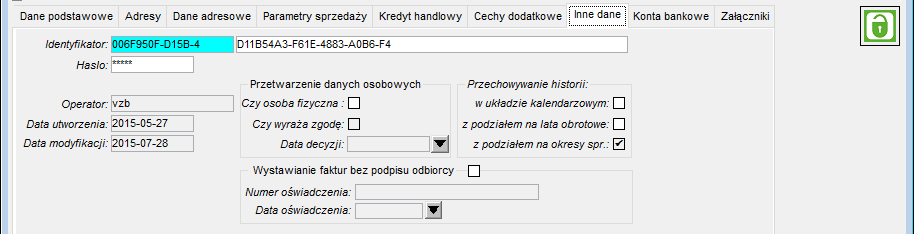
Rysunek 86. Zakładka Inne dane
Zakładka Konta bankowe
Dane dot. kont bankowych kontrahenta.
Zakładka Załączniki
Umożliwia dodanie załącznika do dokumentu. Program informuje o liczbie załączników dodanych w tym miejscu. Dołączanie polega na wybraniu z menu kontekstowego pod prawym klawiszem myszy rodzaju obiektu załącznika:
●Nowy plik – zapisuje wskazany w lokalizacji na dysku plik do bazy danych; umożliwia zarządzanie wersjami załącznika,
●Nowy skrót – zapisuje skrót do wskazanego w lokalizacji na dysku pliku; jeżeli plik ten ma być dostępny dla innych użytkowników systemu to powinien być on udostępniony na współdzielonym zasobie sieciowym,
●Nowy URL – umożliwia wprowadzenie adresu URL np. link do strony WWW, link do dokumentu w sieci internet lub intranet,
●Nowy folder – dodaje folder, w którym mogą być następnie umieszczane załączniki; pozwala uporządkować i zorganizować załączniki,
●Nowy skrót folderu – dodaje skrót folderu na dysku lub zasobie sieciowym.