W opcji systemu Menu pełne–>Produkcja–>Proces produkcji–>Ewidencja pracy pracownika użytkownik ma możliwość edycji i przeglądania zapisanych kart pracy dla pracowników. Po wybraniu tej opcji pojawia się formatka, gdzie użytkownik może określić zakres filtrowania danych:
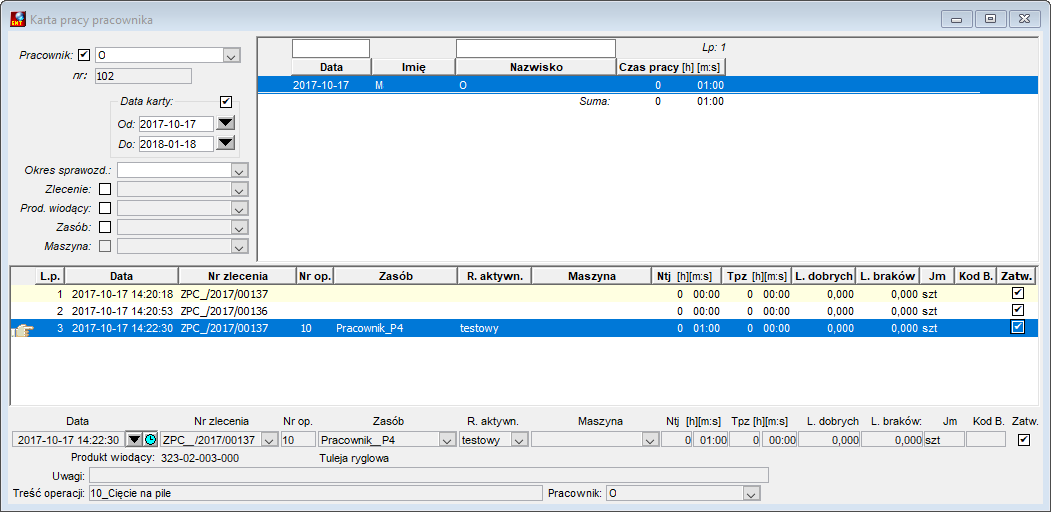
Rysunek 396. Karta pracy pracownika
●Pracownik – należy wskazać imiennie pracownika, dla którego będą edytowane / wyświetlane karty pracy.
●Data karty – zakres dat, dla którego będą edytowane / wyświetlane karty. Jeśli wskazano konkretnego pracownika, to będą wyświetlane karty tego pracownika z podanego zakresu dat, jeżeli nie wskazano pracownika, to będą wyświetlane karty pracy dla wszystkich pracowników z podanego zakresu dat.
●Okres sprawozdawczy – zamiast wskazywać przedział dat, można wybrać okres sprawozdawczy (miesiąc), dla którego zostaną wyświetlone karty.
●Zlecenie – ograniczenie wyświetlanych kart do wskazanego zlecenia.
●Produkt wiodący – ograniczenie wyświetlanych kart do zleceń dla wybranego produktu wiodącego.
●Zasób ATK – ograniczenie wyświetlanych kart do wskazanego zasobu ATK. Jeżeli ograniczono wyświetlanych danych do konkretnego zlecenia, wtedy można wybrać tylko zasoby pochodzące z tego zlecenia. Jeżeli nie ma ograniczenia co do zlecenia, wtedy można wybrać dowolny zasób ATK zdefiniowany w systemie.
●Maszyna – ograniczenie wyświetlanych kart do konkretnego egzemplarza (maszyny) zasobu ATK.
Wyświetlane / edytowane dane znajdują się w dolnej części formatki:
●Data i godzina – data i godzina, pod którą zostanie zapisana karta pracy.
●Nr zlecenia – identyfikator zlecenia, dla którego zostanie zapisana karta pracy. Karty pracy można zapisać dla zlecenia o statusie aktywne. W zleceniu musi być zdefiniowana przynajmniej jedna operacja, a w tej operacji jeden zasób ATK. Jeżeli w parametrach modułu Produkcja w Repozytorium, jest ustawiony parametr Karty pracy zamkniętych zleceń na TAK, to dodatkowo można zapisać także kartę dla zlecenia, które ma status zamknięte produkcyjnie.
●Zasób – wskazanie zasobu, dla którego zostania zapisana karta. Podpowiadane są zasoby ATK rodzaju pracownik lub maszyna, ograniczone do zlecenia wskazanego w poprzednim polu. Pole „numer operacji” wypełnia się po wybraniu zasobu z listy podpowiedzi.
●R. aktywn. – można wskazać rodzaj aktywności (rodzaj godzin pracy) dla danej karty. Rodzaj aktywności może być pominięty. W definicji rodzaju aktywności można go skojarzyć ze składnikami płacowymi, które występują na liście płac. Pozwala to wykorzystać czas pracy przypisany do zleceń do wyliczenia listy płac.
●Maszyna – można wskazać konkretną maszynę, dla której zostanie zapisana karta pracy. Maszynę można wybrać z katalogu maszyn przypisanych do zasobu ATK. Podpowiada się domyślnie maszyna wskazana w definicji zasobu ATK w operacji zlecenia. Jeżeli takiej maszyny nie wskazano, maszynę można wybrać z katalogu maszyn przypisanych do zasobu ATK.
●Ntj – ilość czasu zapisana do zasobu jako rzeczywisty czas NTj [godz:min:sek].
●Tpz – ilość czasu zapisana do zasobu jako rzeczywisty czas Tpz [godz:min:sek].
●L.dobrych – ilość sztuk dobrych wykonana przez pracownika.
 Uwaga
Uwaga
Podana tu liczba nie stanowi zliczenia produktu wyjściowego ze zlecenia.
●L.braków – ilość sztuk braków przypisana do pracownika.
Uwaga
Podana tu liczba nie stanowi zliczenia produktu wyjściowego ze zlecenia.
●Kod braku – dla wskazanej ilości braków kod przyczyny braków.
●Flaga – ustawienie flagi powoduje zapisane danych o karcie pracy. Karta pracy nie podlega dalszej edycji. Aby zmienić dane dotyczące karty należy usunąć znacznik. Jeżeli do karty pracy maszyny dopisano informacje o pracownikach, którzy maszynę obsługiwali, ustawienie znacznika blokuje też możliwość modyfikacji danych o pracownikach.
●Uwagi – pole do wprowadzenia uwag do danej karty pracy.
Dla wskazanego pracownika w prawej części formatki wyświetlane są informacje o sumie czasu pracy w danym dniu.
Jeżeli wybrana operacja nie jest rozpoczęta, to próba zapisania karty pracy w operacji zostanie poprzedzona odpowiednią informacją i wprowadzona karta pracy zostanie zapisana do operacji nierozpoczętej.
 Kopiuj karty pracy
Użycie przycisku umożliwia skopiowanie karty pracy wskazanej aktualnie przez kursor. Pojawia się pytanie „czy skopiować wskazaną kartę pracy dla innego pracownika”. Po pozytywnej odpowiedzi należy wskazać pracownika, dla którego skopiujemy daną kartę. W skopiowanej karcie do wypełnienia pozostaje ilość czasu pracy i zatwierdzenie karty. Pozostałe dane są wypełnione informacji pochodzącymi z kopiowanej karty.