 Kalkulacja TKW
Użycie tego przycisku umożliwia kalkulację technicznego kosztu wytworzenia zlecenia i produktu wiodącego. Dla magazynów o wycenie innej niż ewidencyjna, koszt TKW może być kosztem po jakim przyjmowane są produkty do magazynu. Składniki kosztu TKW w zależności od przyjętego sposobu kalkulacji mogą być różne, najczęściej jest to suma kosztów surowców/materiałów z narzutami oraz kosztów pracy maszyn i/lub ludzi z narzutami. Aby umożliwić zastosowanie różnych sposobów kalkulacji system pozwala na dynamiczne definiowanie, jakie składniki wchodzą do kosztu TKW.
Możliwe jest wykonanie dowolnej liczby kalkulacji, od użytkownika zależy, które będą użyte do zastosowania jako koszt na dokumentach PW zlecenia. Użycie przycisku podnosi formatkę do kalkulacji TKW z własną listą dopuszczalnych działań:
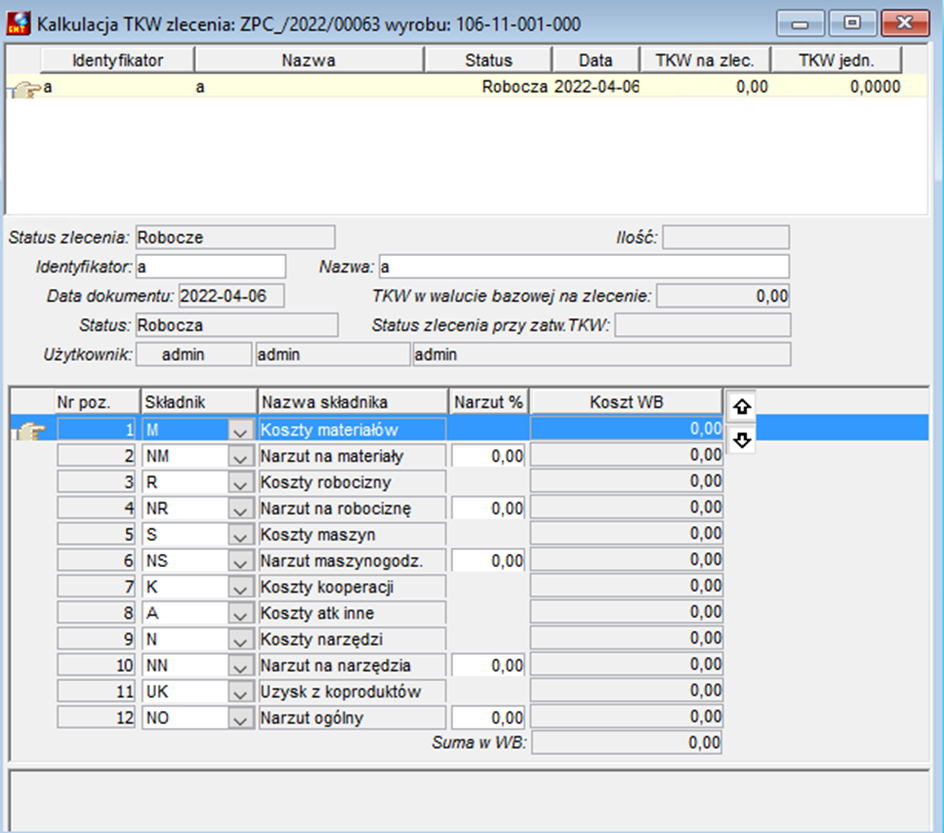
Rysunek 374. Kalkulacja technicznego kosztu wytworzenia TKW
Jeżeli na liście zleceń zaznaczymy dwa zlecenia lub więcej, to korzystając z tego przycisku możemy przeprowadzić kalkulację TKW dla zaznaczonych zleceń z wykorzystaniem kalkulacji wzorcowej. Ta opcja pozwala w szybki sposób wykonać kalkulację TKW dla poszczególnych zleceń, tak jakby każde zlecenie było oddzielnie traktowane. Pojawia się formatka, na której możemy określić parametry kalkulacji:
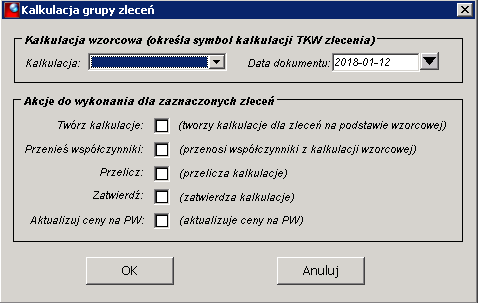
Rysunek 375. Kalkulacja dla grupy zleceń
●Kalkulacja – z listy podpowiedzi należy wybrać kalkulację wzorcową wg której zostanie wykonana kalkulacja TKW dla zaznaczonych na liście zleceń.
●Data dokumentu – data pod którą kalkulacja zostania zapisana.
●Twórz kalkulacje – ustawienie flagi powoduje że dla zaznaczonych zleceń, tworzą się osobne kalkulacje na podstawie kalkulacji wzorcowej.
●Przenieś współczynniki – ustawienie flagi powoduje, że współczynniki narzutów zdefiniowane w kalkulacji wzorcowej zostaną przeniesione (użyte) w kalkulacji dla zaznaczonych zleceń.
●Przelicz – ustawienie flagi powoduje, że kalkulacje dla poszczególnych zleceń zostaną przeliczone.
●Zatwierdź – ustawienie flagi powoduje, że kalkulacje dla poszczególnych zleceń zostaną zatwierdzone.
●Aktualizuj ceny na PW – ustawienie flagi powoduje, że w oparciu o zatwierdzone kalkulacje, dla poszczególnych zleceń, zostaną wykonane automatyczne korekty cen na dokumentach PW wygenerowanych dla tych zleceń.
 Uwzględnij czasy rzeczywiste w planowaniu
Skorzystanie z tej opcji jest możliwe dla użytkowników, którzy mają nadane prawo "zaplanuj wg czasów rzeczyw. w operacjach" (SIMPLE.ERP>Produkcja>Zlecenia produkcyjne>Zaplanuj wg czasów rzeczyw. w operacjach). Akcja pozwala urealnić planowanie operacji w zleceniu, gdy w trakcie realizacji zlecenia nastąpiła przerwa lub realizacja zlecenia nie przebiega zgodnie z wcześniejszymi założeniami. Jeżeli użytkownik ma nadane prawo to w oknie "Zlecenie produkcyjne" na pasku menu widoczny jest aktywny przycisk "Uwzględnij czasy rzeczywiste w planowanych". Dla użytkowników bez nadanego prawa przycisk pozostaje nieaktywny. Akcja pozwala na ponowne przeliczenie planowanych czasów rozpoczęcia i zakończenia wszystkich operacji dla których nie podano jeszcze czasów rzeczywistych, w oparciu o czas zakończenia/ lub rozpoczęcia poprzedzającej operacji sekwencyjnej w zleceniu. Akcja działa tylko dla operacji sekwencyjnych w aktywnym zleceniu produkcyjnym z rozpoczętą przynajmniej jedną operacją. Przycisk jest nieaktywny dla zleceń o statusie roboczym oraz aktywnych zleceń bez rozpoczętej pierwszej operacji. Po użyciu przycisku pojawia się pytanie:
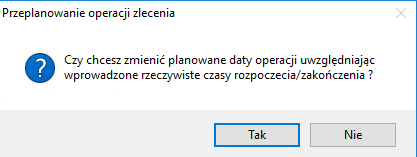
Odpowiedź Tak powoduje przeliczenie czasów planowanych operacji pozostałych do wykonania, odpowiedź Nie powoduje, że czasy planowane operacji pozostają bez zmian.
 Dodaj
Dodaj
Użycie przycisku umożliwia zdefiniowanie nowej kalkulacji. To samo jest dostępne w funkcji Dodaj w menu pod prawym przyciskiem myszy na liście kalkulacji. W nagłówku nowej kalkulacji należy podać jej identyfikator i nazwę, pozostałe dane wypełniane są automatycznie. Dla zlecenia można zdefiniować kilka kalkulacji wg różnych składników.
 Dodaj pozycje
Użycie przycisku umożliwia dodanie do kalkulacji wszystkich składników z predefiniowanego zestawu składników. Dla składników typu ‘Narzut’ można podać wartość % narzutu. Na liście składników można korzystać z menu dostępnego pod prawym przyciskiem myszy. Dostępne są opcje: wstaw, dodaj, usuń dla składników kalkulacji.
 Przelicz
Użycie przycisku przelicza kalkulację dla zdefiniowanych składników i narzutów. Po wykonaniu akcji uzupełniane są wartości w polach: TKW na zlecenie, TKW jedn., Ilość oraz w kolumnie Koszt WB dla składników kalkulacji. Przeliczanie kalkulacji może być wielokrotne.
 Zatwierdź
Kalkulacja, aby mogła być użyta do aktualizacji cen w dokumentach PW musi być zatwierdzona. Wykonanie akcji zmienia status kalkulacji na zatwierdzona. Kalkulacja o tym statusie nie podlega modyfikacji (nie można jej przeliczyć).
 Anuluj zatwierdzenie
Wykonanie akcji dla zatwierdzonej kalkulacji przywraca jej status ‘robocza’. Taka kalkulacja może być ponownie przeliczona.
 Aktualizacja cen na PW
Akcja dostępna dla kalkulacji o statusie ‘zatwierdzona’. Jeżeli dla zlecenia istniały zatwierdzone dokumenty Pw, to akcja powoduje utworzenie korekt dokumentów Pw z nową ceną (z kalkulacji). Korekta ma status ‘roboczy’ i wymaga zatwierdzenia, aby jej skutki były widoczne w systemie. Jeżeli dla zlecenia istniały robocze dokumenty Pw to akcja powoduje modyfikację ceny jednostkowej produktu przez wpisanie wyliczonej z kalkulacji ceny na roboczych dokumentach Pw. Po wykonaniu akcji status kalkulacji zmienia się na ‘Aktual. ceny Pw’. Taka kalkulacja nie podlega dalszym modyfikacjom.
Jeżeli produkt wiodący zlecenia jest przyjmowany do magazynu z metodą księgową wyceny ‘ewidencyjna’, aktualizacja cen na Pw nie działa.
Lista predefiniowanych składników do opcjonalnego uwzględniania w kalkulacji TKW:
M – koszty materiałów, są to koszty rzeczywiste z dokumentów RW wygenerowanych z zasobów o pochodzeniu ‘Z magazynu’ oraz dodatkowych wydań RW innych materiałów obciążających dane zlecenie.
NM – narzut na koszty materiałów; do ustalenia, jako zadany procent narzutu na koszty materiałów.
R – koszty robocizny; są to koszty robocizny skumulowane dla zasobu typu ATK rodzaju robocizna, a pochodzące z kart pracy ludzi. Do wyliczenia wartości bierze się pod uwagę ilość zarejestrowanych godzin pomnożonych przez nominalną stawkę godzinową przypisaną do zasobu (produktu) w polu „koszt jednostkowy” lub zmienioną stawkę w operacji, w której zasób został użyty.
NR – narzut na koszty robocizny; do ustalenia, jako zadany procent narzutu na koszty robocizny.
S – koszty pracy maszyn; są to koszty pracy maszyn skumulowane dla zasobu ATK rodzaju maszyna, a pochodzące z kart pracy maszyn. Do wyliczenia wartości bierze się pod uwagę ilość zarejestrowanych godzin pomnożonych przez nominalną stawkę godzinową przypisaną do zasobu (produktu) w polu „koszt jednostkowy” lub zmienioną stawkę w operacji, w której zasób został użyty.
NS – narzut na koszty maszyn; do ustalenia, jako zadany procent narzutu na koszty maszyn.
A – koszty atk inne, są to koszty użycia zasobów ATK rodzaju Nieokreślone, wyliczone w oparciu o ilość użytą zasobu wpisaną w zleceniu i koszt jednostkowy zasobu.
K – koszty kooperacji; są to koszty użycia zasobów wejściowych o pochodzeniu ‘z zakupu’. Koszty kooperacji mogą wynikać z ilości zasobów zaewidencjonowanych w zleceniu, bądź wynikać z zatwierdzonego dokumentu zakupu (faktura zakupowa od dostawcy), w którym pozycja jest przypisana do danego zlecenia. Podczas edycji TKW należy wskazać sposób liczenia kosztów kooperacji.
NO – narzut ogólny; do ustalenia, jako zadany procent narzutu na sumę kosztów w/w składników.
UK – uzysk z koproduktów; kalkulacja może uwzględniać uzysk z koproduktów przyjętych zatwierdzonym dokumentem PW ze zlecenia, np. z wartości uzyskanego złomu metali kolorowych.
N – koszty pracy narzędzi; są to koszty pracy narzędzi skumulowane dla zasobu ATK rodzaju narzędzie, a pochodzące z kart pracy narzędzi zapisanych dla zlecenia. Do wyliczenia wartości bierze się pod uwagę ilość zarejestrowanych godzin pomnożonych przez nominalną stawkę godzinową przypisaną do zasobu (produktu) w polu „koszt jednostkowy” lub zmienioną stawkę w operacji, w której zasób został użyty.
NN – narzut na koszty narzędzi; do ustalenia, jako zadany procent narzutu na koszty narzędzi.
 Przenumeruj operacje
Użycie tego przycisku w zleceniu o statusie ‘roboczy’ umożliwia przenumerowanie operacji dla zlecenia, w ten sposób, że operacja o najniższym numerze w zleceniu otrzymuje numer 10, a każda następna numer o 10 większy od poprzedniej operacji.
 Rozp. / Zakończ operacje
Użycie tego przycisku podnosi formatkę do jednoczesnego rozpoczęcia / zakończenia wielu operacji. Jest to ułatwienie w ewidencji danych zlecenia z procesu produkcyjnego dla użytkowników, dla których faktyczny przebieg realizacji zlecenia nie jest istotny.
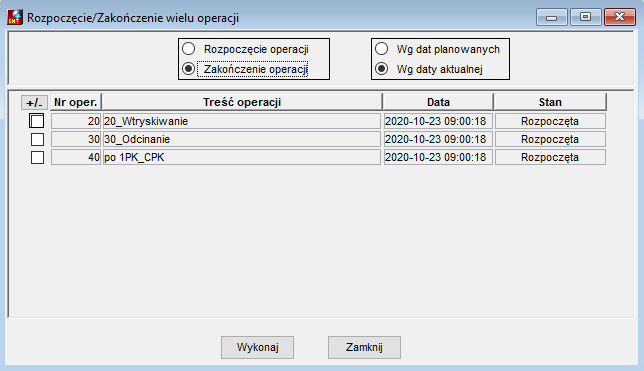
Rysunek 377.Rozpoczęcie i zakończenie wielu operacji
●Rozpoczęcie operacji – zaznaczenie tej flagi umożliwia rozpoczęcie zaznaczonych poniżej operacji z czasem wg dat planowanych lub wg daty aktualnej.
●Zakończenie operacji – zaznaczenie tej flagi umożliwia zakończenie zaznaczonych poniżej operacji wg dat planowanych lub wg daty aktualnej.
Jeżeli w zleceniu jest ustawiona flaga ‘sekwencja operacji’ lub są zdefiniowane produkty wyjściowe z poszczególnych operacji (a nie tylko z ostatniej) na przykład operacji wsadowych, przy próbie jednoczesnego rozpoczęcia / zakończenia wielu operacji może się pojawić komunikat informujący, że wykonanie tej akcji dla wszystkich zaznaczonych operacji nie jest możliwe. Przykładowy komunikat:
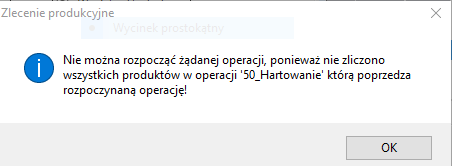
W takiej sytuacji należy zliczyć produkty wyjściowe ze wskazanej operacji i ponownie uruchomić zaznaczone operacje, następne względem ostatniej uruchomionej.
Z kolei przy kończeniu operacji może się pojawić komunikat związany z ustawieniem parametrów w typie zlecenia. Przykładowy komunikat:
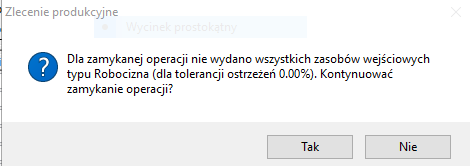
Odpowiedź Tak powoduje zakończenie wybranych operacji, odpowiedź Nie pozwala wrócić do obsługi zlecenia.