Opcja jest dostępna w Menu pełne–>Produkcja–>Proces produkcji–>Zlecenia. Funkcjonalność umożliwia definiowanie, modyfikację i przeglądanie zleceń produkcyjnych oraz ewidencję ich realizacji. Zlecenie jest wyodrębnionym ewidencyjnie zadaniem wytworzenia produktu wiodącego, w określonej ilości. Pojęcie produktu wiodącego wiążę się z możliwością wytworzenia w ramach jednego procesu kilku różnych rodzajowo produktów, jako półfabrykatów lub wyrobów gotowych. Produkty te mogą mieć charakter kooproduktów bądź też przejściowych form produktu wiodącego, właściwych zaawansowaniu po poszczególnych operacjach.
Jeśli zlecenie tworzone jest poprzez wskazanie procesu technologicznego (technologii) produktu, wówczas system sam ustawia jego zawartość tj. marszrutę technologiczną (kolejne operacje), normy czasów oraz zasobów wejściowych a także uruchamianą ilość – inicjalnie na identycznym poziomie, jak wielkość partii w technologii. Istnieje też możliwość podania ilości uruchamianej przed wyborem procesu, co spowoduje przeliczenie zasobów i produktów opisanych w procesie, stosownie do tej ilości. Zlecenie powstałe w tym trybie ma status zlecenia roboczego, w związku, z czym dane mogą podlegać wszelkim modyfikacjom. Jeżeli przywołany do zlecenia proces technologiczny jest innego rodzaju niż typ zlecenia, system wyświetli komunikat ostrzegawczy. Zlecenie tworzone bez odwołania się do technologii wymaga wprowadzenia przez użytkownika danych w zakresie niezbędnym do uruchomienia (aktywowania) zlecenia. Zlecenia mogą być generowane w systemie z innych dokumentów (zamówienie od odbiorcy, zgłoszenie w module ZMF).
Przy wybraniu opcji pojawia się formatka z listą istniejących zleceń. Dodatkowo możliwe jest ustawienie filtrów, które zmniejszają liczbę wyświetlanych zleceń:
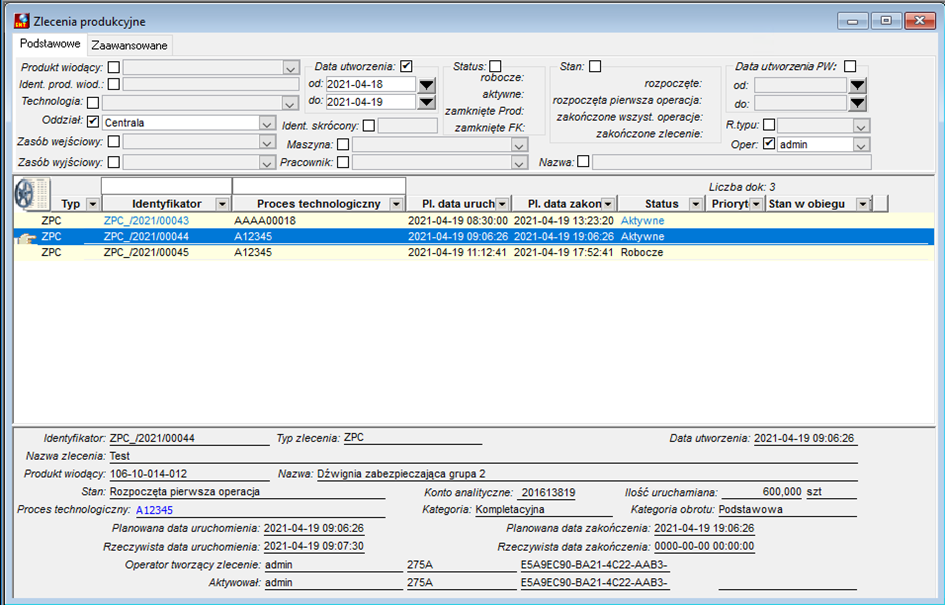
Rysunek 321. Lista zleceń produkcyjnych
Dla pola Typ zlecenia w zakładce Zaawansowane działa multi-wybór. Można wybrać więcej niż jeden typ zlecenia na raz.
Zakres wyświetlanych kolumn na liście zleceń można dostosować do potrzeb użytkownika poprzez użycie funkcji zmiany listy wyświetlanych kolumn. Ikonka – zmień listę widocznych kolumn.
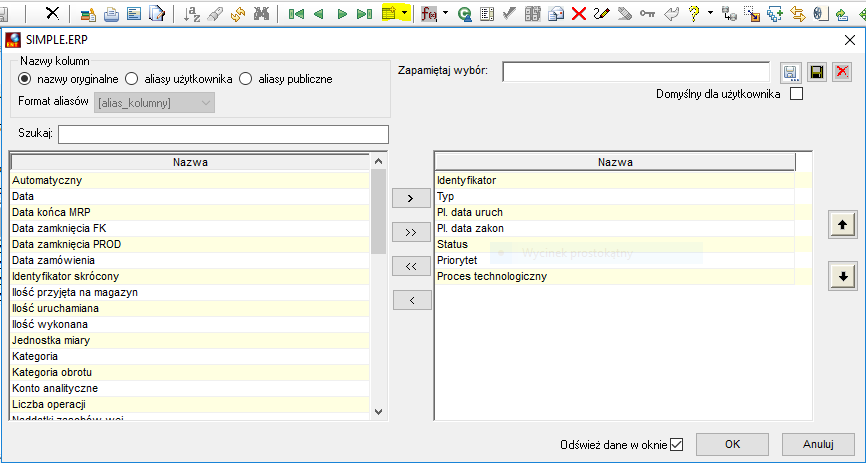
Rysunek 322. Zmiana listy widocznych kolumn (w Liście zleceń produkcyjnych)
 Uwaga
Uwaga
Jeżeli użytkownik ma w swoich parametrach włączony „tryb filtrowania a’la Excel” to może filtrować dane w poszczególnych kolumnach wyświetlonych na liście zleceń. Dostępne od wersji 6.20.
W procesie o statusie zatwierdzony, kolumny „data zatwierdzenia”, „zatwierdził” mogę pozostać puste, jeżeli zatwierdzenie procesu miało miejsce przed rokiem 2019.
Dla pola Zasób wejściowy”ziała multi-wybór. Można wybrać więcej niż zasób wejściowy na raz dla ustawienia filtru.
Wyświetlone na liście zlecenia produkcyjne spełniające ustawione kryteria filtrowania, są domyślnie uporządkowane wg rosnącego identyfikatora zlecenia. Klikając w nagłówek wybranej kolumny, użytkownik może zmienić uporządkowanie wyświetlonych zleceń.
 Karta produktu
Użycie tej opcji na polu z identyfikatorem produktu, uruchamia wyświetlenie danych o danym produkcie. Oprócz danych podstawowych są wyświetlane informacje o różnych dokumentach w których dany produkt został użyty. Skorzystanie z tej opcji jest uwarunkowane nadaniem użytkownikowi prawa w systemie.
 Powiązania dokumentów
Użycie tej opcji pokazuje formatkę z dokumentami powiązanymi z danym zleceniem. Pojawia się okno:
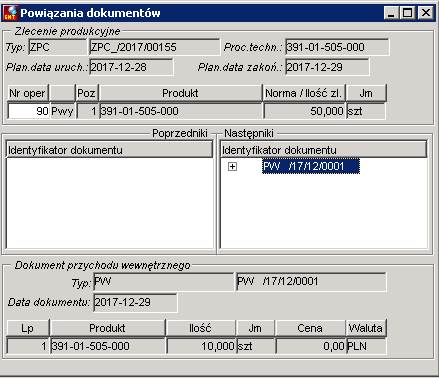
Rysunek 323. Powiązania dokumentów (alokacje).
W nagłówku mamy informację o zleceniu, z którego użyto funkcji ‘powiązania dokumentów’.
Lista pozycji zawiera numer operację oraz pozycję zasobu wejściowego lub pozycję produktu wyjściowego w operacji. Jeżeli dla wybranego zasobu wejściowego / produktu wyjściowego istnieją dokumenty powiązane pojawiają się w części formatki oznaczonej jako poprzedniki / następniki.
Zaznaczenie dokumentu z tej części powoduje wyświetlenie informacji o dokumencie w dolnej części formatki. Dwuklik na dokumencie powoduje przejście (podniesienie formatki) do tego dokumentu.
Zlecenie może być powiązane z dokumentami: zamówienie od odbiorcy, zgłoszenie serwisowe w module ZMF, dokument Rw, dokument Pw, dokument rezerwacji, dokument zapotrzebowania dostaw.
W tej opcji nie pokazuje się powiązanie pomiędzy zleceniem głównym, a zleceniem podrzędnym, wygenerowanym do zlecenia głównego.
Uwaga:
Jeżeli zlecenie jest rodzaju „Z bilansu MRP” oraz ma wyświetlone „Zamówienie odbiorcy” powiązanie tyczy tego zamówienia, mimo że produkt wiodący zlecenia jest inny, niż produkt w pozycji zamówienia. Taka sytuacja ma miejsce, gdy produkt wiodący zlecenia występuje w strukturze produktu z pozycji zamówienia (jest jego produktem podrzędnym).
 Konta księgowe
Opcja dostępna tylko na liście zleceń. Umożliwia zdefiniowanie konkretnego konta księgowego dla wskazanego na liście zlecenia. Do tego celu potrzebne jest konto obiektu dla zlecenia, które definiuje się pierwotnie w opcji: Obiekty uzupełniające wspólne->Rodzaje kont księgowych. Należy wybrać kontekst Zlecenia produkcyjne.
Po wybraniu akcji „Konta księgowe” pojawia się formatka:
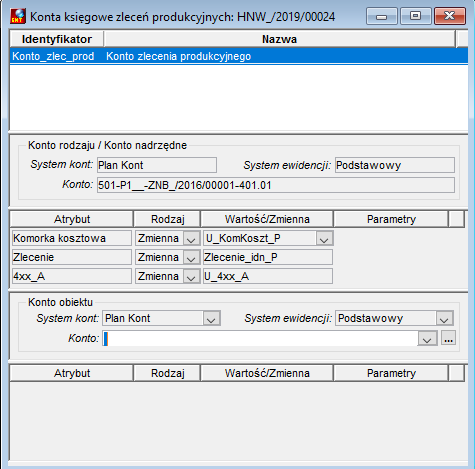
na której użytkownik może wskazać konto księgowe właściwe dla zlecenia.
 Sprawdzanie poprawności zlecenia
Użycie tego przycisku uruchamia sprawdzenie poprawności zdefiniowanego zlecenia. Sprawdzenie polega na kontroli czy:
●jest zdefiniowany przynajmniej jeden zasób wejściowy oraz czy produkt wiodący jest produktem wyjściowym którejś z operacji
●produkt wyjściowy z przeznaczeniem do następnej operacji znajduje się w zasobach wejściowych którejś z operacji kolejnych
●zachowane są prawidłowe relacje potwierdzanych dat uruchomienia i zakończenia operacji zlecenia sekwencyjnego , przy czym program uwzględnia realizację „zakładkową” stosownie do deklarowanych opóźnień, dodatnich lub ujemnych. Przykład sprawdzenia: w zleceniu z sekwencją operacji, operacja następna nie może się rozpoczynać wcześniej od operacji poprzedniej (uwzględniając opóźnienie ujemne – jeżeli zadeklarowano). Uwaga, w zleceniach z operacjami „równoległymi” wspomniane relacje nie są kontrolowane, natomiast istnieje współzależność dat rozpoczęcia/zakończenia operacji względem tych ustawianych dla całości zlecenia.
Jeżeli w trakcie sprawdzenia zlecenia pojawią się błędy, system wyświetla odpowiedni komunikat i oczekuje na poprawienie danych zdefiniowanych w zleceniu.
 Prześlij dokument do innego operatora
Użycie tego przycisku podnosi okno komunikatora w systemie SIMPLE.ERP i pozwala wysłać informację do wskazanego użytkownika systemu. Zlecenie, na którym się aktualnie znajdujemy jest automatycznie załącznikiem do przesyłanej informacji.
 Aktywuj zlecenie
Użycie tego przycisku uruchamia najpierw sprawdzenie zlecenie, co warunkuje jego uaktywnienie, które z kolei pozwala na rozpoczęcie jego realizacji. W aktywnym zleceniu nie można zmieniać inicjalnych danych, można natomiast dodawać zasoby lub całe operacje, które opatrywane są wówczas znacznikiem ‘D’ (dodatkowe). Jeżeli nie rozpoczęto pierwszej operacji, zlecenie można deaktywować (przywrócić mu status ‘robocze’ i ponownie edytować dane zlecenia). Akcja ‘Aktywuj zlecenie’ zmienia status zlecenia z ‘roboczego’ na ‘aktywne’. Dla ‘aktywnego’ zlecenia można wykonywać działania związane z ewidencją realizacji zlecenia, co jest niedostępne dla zlecenia o statusie ‘robocze’. Jeżeli przywołany do zlecenia proces technologiczny jest innego rodzaju niż typ zlecenia, system wyświetli przed aktywacją komunikat ostrzegawczy. Jeżeli w operacjach zlecenia występują komórki produkcyjne, które nie są aktywne, system wyświetla komunikat ostrzegawczy, ale pozwala aktywować zlecenie. Jeżeli w produktach wyjściowych zlecenia występuje produkt nieaktywny, przy aktywacji pojawi się odpowiedni komunikat i zlecenie pozostanie robocze. Jeżeli w typie zlecenia jest ustawiona flaga „czy kontrola daty rozp.” to przy aktywacji zlecenia następuje porównanie daty utworzenia zlecenia i planowanej daty rozpoczęcia. Jeżeli planowana data rozpoczęcia jest wcześniejsza od daty utworzenia, pojawia się komunikat i zlecenia nie można aktywować. Podobnie, gdy planowana data rozpoczęcia jest wcześniejsza od daty bieżącej, to przy aktywacji zlecenia system wyświetla stosowny komunikat. Aktywacja zlecenia zależy wtedy od decyzji użytkownika. Dla zlecenia „aktywnego” na liście zleceń, identyfikator zlecenia i status zlecenia są wyświetlane kolorem niebieskim. W systemie możliwa jest grupowa aktywacja zleceń. Działa na liście zleceń dla zleceń roboczych wyświetlonych na liście i zaznaczonych do aktywacji.
Można aktywować zlecenie kategorii dekompletacyjnej o produkcie wiodącym rodzaju „usługa” bez konieczności zdefiniowania produktu wiodącego jako zasób wejściowy zlecenia. Dla zlecenia dekompletacyjnego o produkcie wiodącym rodzaju „towar” w czasie aktywacji sprawdzana jest zgodność z zasobem wejściowym.
Dla aktywnego zlecenia większość pól na formatce do edycji zlecenia jest niedostępna do zmiany, na przykład: produkt wiodący zlecenia.
W zależności od ustawienie parametru w Repozytorium „Ważność tech. przed aktyw. zlec.” jeżeli data obowiązywania procesu upłynęła, to może się okazać, że aktywacja zlecenia z taką technologią nie jest możliwa.
 Uruchom obieg lub zmień stan
Użycie tego przycisku pozwala uruchomić obiegu dla dokumentu zlecenia produkcyjnego lub zmienić stan zlecenia w obiegu. Korzystanie z tej funkcjonalności jest możliwe, o ile do typu zlecenia produkcyjnego dołączono szablon obiegu dokumentów.
 Deaktywacja zlecenia
Jeżeli zlecenie jest ‘aktywne’ i nie rozpoczęła się dla niego pierwsza operacja, użycie tego przycisku zmienia status zlecenia z powrotem na ‘robocze’ i umożliwia edycję danych zlecenia. Jeżeli dla zlecenia uruchomiono operację lub wygenerowano dokumenty lub zapisano produkty wyjściowe, przy próbie deaktywizacji zlecenia pojawi się odpowiedni komunikat, a status zlecenia pozostanie ‘aktywne’. Jeżeli zlecenie zostało już zbilansowane planowo, to deaktywacja nie jest możliwa. Jeżeli takie zlecenie ma nie być faktycznie realizowane, należy zamknąć takie zlecenie produkcyjnie.
 Zamknij produkcyjnie zlecenie
Użycie przycisku dla zlecenia o statusie ‘aktywne’ umożliwia zamknięcie zlecenia produkcyjnie. Można zamknąć zlecenie znajdujące się w dowolnym stanie. Powoduje to zmianę statusu na ‘zamknięte produkcyjnie’, ale stan zlecenia nie ulega zmianie. Ze zlecenia o statusie ‘zamknięte produkcyjnie’ nie można generować żadnych dokumentów materiałowych. Takie zlecenie może być jedynie wykorzystywane jako atrybut w planie kont. Możliwe jest anulowanie zamknięcia produkcyjnego i wtedy dopisywanie dokumentów. Zlecenia nie można zamknąć produkcyjnie, gdy nie zostały zatwierdzone dokumenty RW – jeżeli zostały wyemitowane ze zlecenia. Podobnie, jeżeli nie zostały zatwierdzone karty pracy maszyn i ludzi wystawione do zlecenia. Ponadto przy próbie zamknięcia pojawiają się ostrzeżenia wynikające z parametrów przypisanych do typu zlecenia. Po wybraniu opcji może się pojawić odpowiedni komunikat ostrzegawczy oraz pytanie o zamknięcie zlecenia mimo komunikatu. Przykładowo: sprawdzana jest zgodność sumy produktu wyjściowego / głównego zliczonego w zleceniu oraz sumy ilości na dokumentach Pw i PwB (dokumenty przychodu wewnętrznego i dokumenty przychodu wewnętrznego braków). Jeżeli opcja jest uruchamiana z listy zleceń dla zaznaczonych (wybranych) zleceń, wszelkie komunikaty zapisywane są w logu, ale użytkownik nie może zamknąć zlecenia, dla którego pojawi się komunikat ostrzegawczy. Dla zlecenia „zamkniętego produkcyjnie” na liście zleceń, identyfikator zlecenia i status zlecenia są wyświetlane kolorem zielonym. Przy zamykaniu zlecenia sprawdzany jest status zleceń podrzędnych wygenerowanych do zamykanego zlecenia.
Jeżeli produkt wiodący zlecenia wymaga metryki partii, a podczas zliczania produktu nie utworzono metryki, przy próbie zamknięcia zlecenia pojawi się komunikat ostrzegawczy, decyzja należy do użytkownika. Jeżeli zlecenie zostanie zamknięte, to edycja metryki nie jest już możliwa w zleceniu, jedynie na dokumencie Pw wygenerowanym do zliczenia.
Jeżeli zlecenie zostało już zbilansowane planowo i użytkownik zdecyduje się zamknąć produkcyjnie takie zlecenie przed jego faktyczną realizacją (porzucenie zlecenia), pojawi się log, w którym będą wskazane zbilansowane z tego zlecenia potrzeby i dokumenty, a które po zamknięciu zlecenia są zbędne. Do decyzji użytkownika należy dalsze działanie w tym zakresie.
Uwaga
Jeżeli zamykane zlecenie zostało wygenerowane ze zgłoszenia w module ZMF, to po zamknięciu zlecenia, do zgłoszenia są przenoszone informacje o faktycznych datach rozpoczęcia i zakończenia zlecenia (rozpoczęcie pierwszej operacji, zakończenie ostatniej operacji). Ponadto do zgłoszenia jest przenoszony zwrotnie kod przyczyny usterki wskazany w zleceniu.
 Anuluj zamknięcie produkcyjne zlecenia
Użycie tego przycisku dla zlecenia zamkniętego produkcyjnie przywraca zleceniu status aktywne. Użycie jest możliwe, o ile użytkownik ma nadane uprawnienie, które pozwala skorzystać z tej opcji.
 Zamknij księgowo zlecenie
Użycie przycisku umożliwia zamknięcie zlecenia księgowo. Można zamknąć zlecenie o statusie ‘zamknięte produkcyjnie’. Powoduje to zmianę statusu na ‘zamknięte FK’, a stan zmienia się na ‘zakończone’. Do zamkniętego księgowo zlecenia nie można dopisać żadnych danych, także nie ma możliwości księgowania dekretów na konto, w którym zlecenie jest atrybutem konta. Możliwe jest anulowanie zamknięcia księgowego.
 Anuluj zamknięcie księgowe zlecenia
Użycie tego przycisku pozwala przywrócić status zlecenia ‘zamknięte produkcyjnie’. Aby skorzystać z tej funkcji trzeba mieć nadane stosowne uprawnienie.

Przy użyciu tego przycisku, dla zlecenia, które jest aktywne, możliwe jest wygenerowanie dokumentów rozchodu wewnętrznego na zasoby wejściowe operacji, o pochodzeniu ‘z magazynu’.
 Powiększenie formatki
Użycie tego przycisku na formatce do generowania dokumentu RW ze zlecenia, powoduje wyświetlenie formatki w powiększonych rozmiarach, co pozwala na wyświetlenie większej liczby pozycji. Ponowne naciśnięcie powoduje powrót formatki do pierwotnych rozmiarów.
 Edycja RW
Przy użyciu tego przycisku, dla zlecenia które jest „aktywne”, możliwe jest otwarcie formatki do edycji dokumentu rozchodu wewnętrznego. Użytkownik dzięki temu może wystawić dokument RW dowolnego typu i z dowolnymi pozycjami. Takimi, które odnoszą się do zasobów wejściowych zlecenia, jak i takimi, które zawierają produkty uprzednio nie zdefiniowane w zleceniu. Cechą charakterystyczną tak utworzonego dokumentu RW jest to, że we właściwościach dokumentu wskazane jest zlecenie, z którego uruchomiono akcję edycji dokumentu RW. Produkty wydane w ten sposób do wskazanego zlecenia znajdą się potem na raporcie ‘kalkulacja kosztów’, a sam dokument w raporcie ‘rozliczenie zlecenia’.

Przy użyciu tego przycisku, dla zlecenia o statusie robocze lub statusie aktywne możliwe jest wygenerowanie dokumentu rezerwacji dla zasobów wejściowych o pochodzeniu ‘z magazynu’.

Przy użyciu tego przycisku, dla zlecenia o statusie aktywne możliwe jest wygenerowanie dokumentu zapotrzebowania dostaw dla zasobów wejściowych operacji o pochodzeniu ‘z zakupu’.

Przy użyciu tego przycisku, dla zlecenia które jest „aktywne” i dla którego już są zapisane zliczenia produktu(ów) wyjściowego możliwe jest wygenerowanie dokumentu(ów) przychodu wewnętrznego na produkty wyjściowe z operacji/zlecenia z przeznaczeniem ‘Do magazynu’.
Użycie tego przycisku podnosi okno, na którym użytkownik może określić atrybuty dla utworzenia nowego zlecenia w oparciu o zlecenie, z którego użyto przycisku:
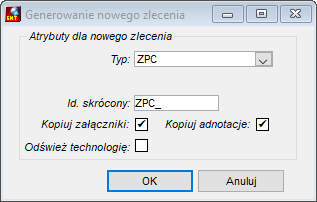
Rysunek 325. Kopiowanie zlecenia – parametry
●Typ – zlecenia, który ma się utworzyć w efekcie kopiowania.
●Id.skrócony – identyfikator skrócony dla nowego zlecenia.
●Kopiuj załączniki – ustawienie flagi powoduje, że do nowego zlecenia zostaną przeniesione załączniki istniejące w obecnym zleceniu.
●Kopiuj adnotacje – ustawienie flagi powoduje, że do nowego zlecenia zostaną przeniesione adnotacje istniejące w obecnym zleceniu.
●Odśwież technologię – ustawienie flagi powoduje odświeżenie technologii przypisanej do zlecenia. Jeśli obecne zlecenie jest oparte o wskazaną technologię to ustawienie flagi spowoduje naczytanie aktualnej wersji technologii do nowego zlecenia. Jeśli flaga nie zostanie ustawiona, do nowego zlecenia zostaną przeniesione dane operacji z obecnego zlecenia. Jeśli obecne zlecenie nie jest oparte o technologię to ustawienie albo nie ustawienie flagi jest bez znaczenia.
Po ustawieniu parametrów kopiowania przycisk OK powoduje utworzenie nowego zlecenia stosownie do wskazanego typu i atrybutów kopiowania. Jeżeli planowana data rozpoczęcia zlecenia kopiowanego jest z przyszłości względem daty i godziny bieżącej, to nowe zlecenie zachowuje tą samą datę. Jeżeli planowana data rozpoczęcia zlecenia jest z przeszłości, to skopiowane zlecenie ma datę i godzinę bieżącą, jako planowaną datę rozpoczęcia zlecenia lub pierwszą możliwą datę i godzinę rozpoczęcia na podstawie kalendarza produkcyjnego (firmy, oddziału, komórki, zasobu). Dotyczy to sytuacji, gdy typ nowego zlecenia ma ustawioną flagę „czy kontrola daty rozp”.
Uwaga
Skopiowane zlecenie może się różnić od zlecenia kopiowanego, gdy w parametrach kopiowania została ustawiona flaga „Odśwież technologię” lub gdy w parametrach kopiowania wskazano typ zlecenia z włączoną flagą „Automatycznie rozwijanie operacji z technologii półfabrykatów”, a w kopiowanym zleceniu był zasób wejściowy o pochodzeniu „z magazynu” i stopniu fabrykacji „półfabrykat”.

Zadaniem rozliczania wstecznego jest ustalenie należnych dla zlecenia zasobów wejściowych w oparciu o wytworzoną ilość produktu wiodącego zlecenia. Funkcja szczególnie przydatna w procesach wsadowych lub ciągłych, gdzie zasilanie procesu w surowce/materiały nie jest dyskretne, gdyż następuje np. w trybie ciągłym z taśmociągu czy instalacji i nie praktykuje się wystawiania dokumentów (np. dokumentów Rw) dla pobrań cząstkowych.
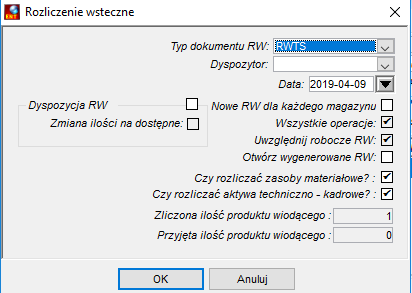
Rysunek 326. Ustawienie danych dla generowania rozliczenia wstecznego
Warunkiem uruchomienia akcji rozliczania wstecznego zasobów zużytych dla wytworzenia produktu wyjściowego jest rozpoczęcie operacji, w której ten zasób występuje. Nie ma wymogu zliczenia pełnej, planowanej ilości produktu wiodącego – co pozwala na częściowe rozliczanie wsteczne. Ma to istotne znaczenie dla zleceń długotrwałych.
●Typ dokumentu Rw – który ma się wygenerować, należy wskazać jeden z typów zdefiniowanych uprzednio w systemie. Domyślnie podpowiada się typ dokumentu Rw określony w definicji typu zlecenia.
●Dyspozytor – wskazanie osoby, która wystąpi na dokumencie Rw jako ‘dyspozytor’.
●Data – podpowiada się data bieżąca, data z którą zostanie wygenerowany dokument.
●Nowe Rw dla każdego magazynu – ustawienie flagi powoduje, że zostanie wygenerowanych tyle dokumentów Rw, z ilu magazynów pochodzą zasoby materiałowe dla zlecenia.
●Wszystkie operacje – ustawienie flagi powoduje, że na generowanym dokumencie zostaną uwzględnione zasoby przypisane do różnych operacji. Jeżeli flaga nie jest zaznaczona, na dokumencie znajdą się tylko zasoby z operacji, z której uruchomiony został przycisk „rozliczanie wsteczne”.
●Uwzględnij robocze Rw – ustawienie flagi pozwala dopisać generowane pozycje zasobów do wcześniej wygenerowanych dokumentów Rw z tego zlecenia, o ile dokumenty te nadal mają status ‘robocze’. Takie działanie skutkuje pominięciem materiałów z ilościami zawartymi w już uprzednio utworzonych Rw roboczych.
●Otwórz wygenerowane Rw – ustawienie flagi powoduje, że po wygenerowaniu dokumentu Rw jest on dostępny do edycji.
●Czy rozliczać zasoby materiałowe – ustawienie flagi powoduje generowanie dokumentów Rw dla zasobów wejściowych z flagą ‘rozliczanie wsteczne”. Jeżeli flaga nie jest ustawiona, dokument Rw nie zostanie wygenerowany.
●Czy rozliczać aktywa techniczno-kadrowe – ustawienie flagi powoduje utworzenie kart pracy dla zasobów wejściowych ATK z flagą ‘rozliczanie wsteczne’. Jeżeli flaga nie jest ustawiona karta pracy nie powstanie.
●Zliczona ilość produktu wiodącego – wyświetlana informacja o zliczonej ilosci produktu wiodącego zlecenia. Ta ilość jest brana pod uwagę przy rozliczaniu zasobów.
●Przyjęta ilość produktu wiodącego – wyświetlana informacja o ilości produktu wiodącego zlecenia przyjęta już do magazynu (zatwierdzone dokumenty Pw dla zlecenia).
●Flaga ‘Dyspozycja’. Ustawienie flagi pozwala, aby podczas generowania dokumentu były wykorzystane wartości wynikające z ustawienia atrybutu:
oZmiana ilości na dostępne – ustawienie flagi powoduje, że podczas generowania pozycji w dokumencie Rw będą brane pod uwagę tylko ilości dostępne zasobów w magazynie, jeżeli będą mniejsza od ilości potrzebnych, w pozycji dokumentu pojawią się te ilości (dostępne).
Ilość zasobu wyliczona będzie automatycznie jako iloczyn ilości normatywnej zasobu na zlecenie i stosunku ilości zliczonej produktu wiodącego do ilości uruchomionej. Operacja rozliczania wstecznego może być wielokrotnie uruchamiana, przy czym ilości zasobu na dokumentach RW będą zawsze pomniejszane o ilości już zdjęte z zapasu magazynowego. Ilości użyte zasobów typu Aktywa techniczno-kadrowe zawsze wyliczane są ponownie.
Aby rozliczanie wsteczne działało musi być zliczona / przyjęta do magazynu ilość produktu wiodącego zlecenia, także jeśli zlecenie jest kategorii ‘inna’, a produkt wiodący to usługa.

Użycie tego przycisku umożliwia dołączenie do nagłówka zlecenia produkcyjnego obiektu OLE (patrz opcja Obiekt OLE).
 Rysunek dla pozycji
Użycie tego przycisku umożliwia dołączenie do operacji zlecenia obiektu OLE.
 Identyfikator
Dla procesu technologicznego, który ma status roboczy oraz maskę nieautomatyczną przypisaną do typu procesu technologicznego, użycie tego przycisku umożliwia zmianę identyfikatora procesu technologicznego. Wprowadzony nowy identyfikator musi być unikalny względem innych procesów technologicznych. Po wprowadzeniu nowego identyfikatora należy go zapisać. Poprawna zmiana zostanie poświadczona stosownym komunikatem.

Użycie tego przycisku umożliwia kalkulację technicznego kosztu wytworzenia zlecenia i produktu wiodącego.
 Aktualizacja cen na PW
Akcja dostępna dla kalkulacji o statusie zatwierdzona. Jeżeli dla zlecenia istniały zatwierdzone dokumenty Pw, to akcja powoduje utworzenie korekt dokumentów Pw z nową ceną (z kalkulacji). Korekta ma status ‘roboczy’ i wymaga zatwierdzenia, aby jej skutki były widoczne w systemie. Jeżeli dla zlecenia istniały robocze dokumenty Pw to akcja powoduje modyfikację ceny jednostkowej produktu przez wpisanie wyliczonej z kalkulacji ceny na roboczych dokumentach Pw. Po wykonaniu akcji status kalkulacji zmienia się na Aktual. ceny Pw. Taka kalkulacja nie podlega dalszym modyfikacjom.
Jeżeli produkt wiodący zlecenia jest przyjmowany do magazynu z metodą księgową wyceny ‘ewidencyjna’, aktualizacja cen na PW nie działa.
Lista predefiniowanych składników do opcjonalnego uwzględniania w kalkulacji TKW:
M – koszty materiałów, są to koszty rzeczywiste z dokumentów RW wygenerowanych z zasobów o pochodzeniu ‘Z magazynu’ oraz dodatkowych wydań RW innych materiałów obciążających dane zlecenie.
NM – narzut na koszty materiałów; do ustalenia jako zadany procent narzutu na koszty materiałów.
R – koszty robocizny; są to koszty robocizny skumulowane dla zasobu typu atk rodzaju robocizna, a pochodzące z kart pracy ludzi. Do wyliczenia wartości bierze się pod uwagę ilość zarejestrowanych godzin pomnożonych przez nominalną stawkę godzinową przypisaną do zasobu (produktu) w polu „koszt jednostkowy” lub zmienioną stawkę w operacji, w której zasób został użyty.
NR – narzut na koszty robocizny; do ustalenia jako zadany procent narzutu na koszty robocizny.
S – koszty pracy maszyn; są to koszty pracy maszyn skumulowane dla zasobu atk typu maszyna, a pochodzące z kart pracy maszyn. Do wyliczenia wartości bierze się pod uwagę ilość zarejestrowanych godzin pomnożonych przez nominalną stawkę godzinową przypisaną do zasobu (produktu) w polu „koszt jednostkowy” lub zmienioną stawkę w operacji, w której zasób został użyty.
NS – narzut na koszty maszyn; do ustalenia jako zadany procent narzutu na koszty maszyn.
A – koszty ATK inne, są to koszty użycia zasobów ATK rodzaje Nieokreślone, wyliczone w oparciu o ilość użytą zasobu wpisaną w zleceniu i koszt jednostkowy zasobu.
K – koszty kooperacji; są to koszty użycia zasobów wejściowych o pochodzeniu ‘z zakupu’. Koszty kooperacji mogą wynikać z ilości zasobów zaewidencjonowanych w zleceniu, bądź wynikać z zatwierdzonego dokumentu zakupu (faktura zakupowa od dostawcy), w którym pozycja jest przypisana do danego zlecenia. Podczas edycji TKW należy wskazać sposób liczenia kosztów kooperacji.
NO – narzut ogólny; do ustalenia jako zadany procent narzutu na sumę kosztów w/w składników.
UK – uzysk z koproduktów; kalkulacja może uwzględniać uzysk z koproduktów przyjętych zatwierdzonym dokumentem PW ze zlecenia, np. z wartości uzyskanego złomu metali kolorowych.
 Przenumeruj operacje
Użycie tego przycisku w zleceniu o statusie ‘roboczy’ umożliwia przenumerowanie operacji dla zlecenia, w ten sposób, że operacja o najniższym numerze w zleceniu otrzymuje numer 10, a każda następna numer o 10 większy od poprzedniej operacji.
Rozp. / Zakończ operacje
Użycie tego przycisku podnosi formatkę do jednoczesnego rozpoczęcia/zakończenia wielu operacji. Jest to ułatwienie w ewidencji danych zlecenia z procesu produkcyjnego dla użytkowników, dla których faktyczny przebieg realizacji zlecenia nie jest istotny.
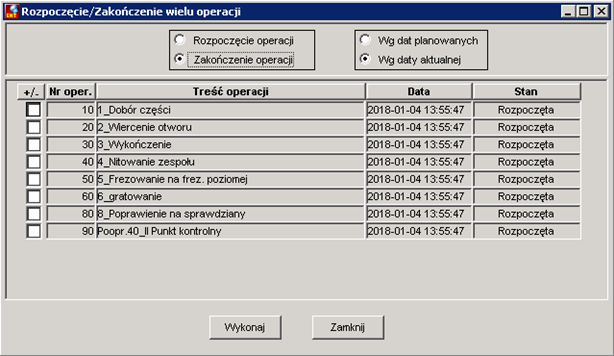
Rysunek 327. Rozpoczęcie / zakończenie wielu operacji
●Rozpoczęcie operacji – zaznaczenie tej flagi umożliwia rozpoczęcie zaznaczonych poniżej operacji z czasem wg dat planowanych lub wg daty aktualnej.
●Zakończenie operacji – zaznaczenie tej flagi umożliwia zakończenie zaznaczonych poniżej operacji wg dat planowanych lub wg daty aktualnej.
Jeżeli w zleceniu jest ustawiona flaga ‘sekwencja operacji’ lub są zdefiniowane produkty wyjściowe z poszczególnych operacji (a nie tylko z ostatniej) na przykład operacji wsadowych, przy próbie jednoczesnego rozpoczęcia / zakończenia wielu operacji może się pojawić komunikat informujący, że wykonanie tej akcji dla wszystkich zaznaczonych operacji nie jest możliwe. Przykładowy komunikat:
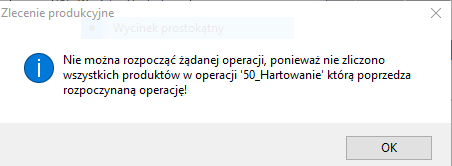
W takiej sytuacji należy zliczyć produkty wyjściowe ze wskazanej operacji i ponownie uruchomić zaznaczone operacje, następne względem ostatniej uruchomionej.
Z kolei przy kończeniu operacji może się pojawić komunikat związany z ustawieniem parametrów w typie zlecenia. Przykładowy komunikat:
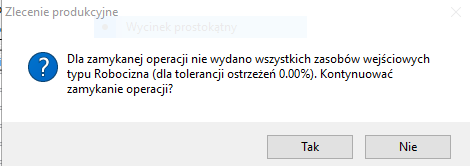
Odpowiedź Tak powoduje zakończenie wybranych operacji, odpowiedź Nie pozwala wrócić do obsługi zlecenia.
 Twórz technologie na podstawie zlecenia
Użycie tego przycisku umożliwia zapisanie danych zlecenia w postaci procesu technologicznego.

W przypadku produktów, które w swej strukturze technologicznej zawierają półfabrykaty produkcji własnej , utworzenie i zatwierdzenie zlecenia na wyrób wiodący zlecenia umożliwia automatyczne utworzenie zleceń produkcji na jego składniki.
 Otwórz zlecenie nadrzędne
Jeżeli dla danego zlecenia istnieje zlecenie nadrzędne, z którego wygenerowano zlecenie wyświetlone na formatce, użycie przycisku umożliwia przejście do zlecenia nadrzędnego. Jeśli dla wyświetlonego zlecenia nie ma zlecenia nadrzędnego, użycie przycisku wyświetla komunikat: ‘Dla tego zlecenia nie ma zlecenia nadrzędnego’.
 Konsolidacja zleceń
Wybór opcji umożliwia połączenie kilku zleceń 'roboczych' dotyczących tego samego produktu wiodącego w jedno zlecenie. Po wybraniu tej opcji pojawia się formatka:
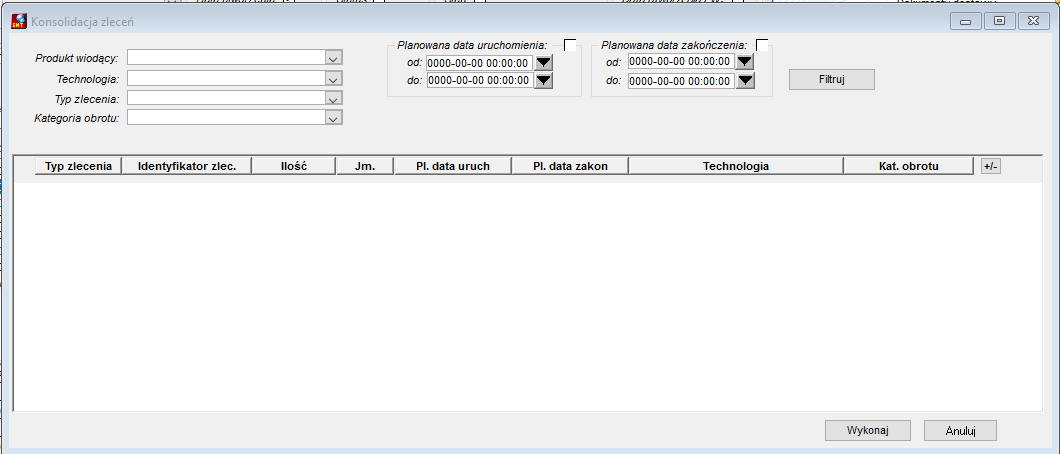
Rysunek 330.Konsolidacja zleceń
W górnej części formatki użytkownik może określić parametry filtrowania zleceń, które mają podlegać konsolidacji.
●Produkt wiodący – należy wskazać identyfikator produktu wiodącego w zleceniu. To pole musi być wypełnione.
●Technologia – można wskazać identyfikator procesu technologicznego, wg którego będą filtrowane zlecenia do konsolidacji. Może mieć znaczenie, gdy dla produktu wiodącego istnieje w systemie kilka różnych procesów technologicznych.
●Typ zlecenia – ustawienie powoduje, że tylko zlecenia wybranego typu będą podlegać konsolidacji.
●Kategoria obrotu – ustawienie powoduje, że tylko zlecenia wybranej kategorii będą podlegać konsolidacji.
●Planowana data uruchomienia – ustawienie powoduje, że tylko zlecenia z planowana data uruchomienia z podanego przedziału dat będą podlegać konsolidacji.
●Planowana data zakończenia – ustawienie powoduje, że tylko zlecenia z planowana data zakończenia z podanego przedziału dat będą podlegać konsolidacji.
Opcja „Filtruj” powoduje naczytanie zleceń spełniających podane kryteria. Tylko zlecenia „robocze” są naczytywane do formatki.
Na liście wyświetlonych zleceń są kolumny:
●Typ zlecenia – typ wyświetlonego zlecenia
●Identyfikator zlecenia – identyfikator / numer zlecenia
●Ilość – ilość uruchamiana dla zlecenia
●Jm – jednostka miary dla ilości uruchamianej w zleceniu
●Pl. data uruch. – planowana data / godzina uruchomienia dla wyświetlonego zlecenia
●Pl. data zak. – planowana data / godzina zakończenia dla wyświetlonego zlecenia
●Technologia – identyfikator procesu technologicznego wg którego jest zlecenie wyświetlone na liście
●Kat. obrotu – kategoria obrotu wyświetlonego zlecenia
W kolumnie +/- użytkownik może wskazać, które z wyświetlonych zleceń podlegają konsolidacji. Po zaznaczeniu, użycie opcji „Wykonaj” powoduje konsolidację zaznaczonych zleceń. Wybrane zlecenia do konsolidacji nie mogą mieć różnych technologii. Jeżeli nie ma uwag, pojawia się formatka dla utworzenia nowego zlecenia:
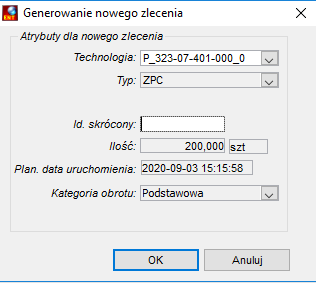
Rysunek 331. Generowanie zlecenia konsolidującego
Na formatce są pola:
●Technologia – identyfikator procesu technologicznego, wg którego nowe zlecenie będzie utworzone
●Typ – typ tworzonego zlecenia konsolidującego
●Id. skrócony – identyfikator skrócony dla nowego zlecenia
●Ilość – wyświetla się suma ilości z zaznaczonych do konsolidacji zleceń. Nowe zlecenie będzie miało taką ilość do uruchomienia
●Plan. data uruchomienia – domyślnie podpowiada się data najwcześniejsza ze zleceń wybranych do konsolidacji
●Plan. data uruchomienia – domyślnie podpowiada się data najwcześniejsza ze zleceń wybranych do konsolidacji jeżeli w typie tworzonego zlecenia konsolidującego flaga „czy kontrola daty rozp.” nie jest włączona. Jeżeli ta flaga jest włączona w typie tworzonego zlecenia konsolidującego, to planowana data uruchomienia jest datą/godziną bieżącą.
●Kategoria obrotu – taka sama jak w zleceniach wybranych do konsolidacji.
Potwierdzenie wykonania akcji następuje poprzez przycisk OK. W systemie otwiera się formatka z nowym zleceniem produkcyjnym, z zaznaczeniem, że jest ono konsolidujące. Wygenerowane zlecenie ma status „robocze”, ale w takim zleceniu nie można zmienić ilości uruchamianej. Zlecenia, które zostały dodane do zlecenia konsolidującego, otwierają się w systemie jako skonsolidowane, a ich edycja jest zablokowana. Informacja o tym, czy zlecenie jest skonsolidowane albo konsolidujące jest widoczna na liście zleceń w kolumnie „Konsolidacja”.
Gdy korzystamy z funkcjonalności „Planowania pod zamówienia” zlecenia skonsolidowanego nie można dodać do bilansu potrzeb, można zaś dodać zlecenie konsolidujące.
Jeżeli zlecenia skonsolidowane były zleceniami wygenerowanymi do pozycji zamówienia od odbiorcy, a w typie zamówienia od odbiorcy jest ustawiona flaga „Czy dysponować zoo z pw”, to dla dokumentu Pw wygenerowanego do aktywnego zlecenia konsolidującego wykonuje się dyspozycja w pozycji zamówienia z najwcześniejszą datą odbioru. Jeżeli w typie zamówienia flaga nie jest włączona, to ilości z zatwierdzonego Pw dla zlecenia konsolidującego nie tworzą automatycznie dyspozycji.
 List zleceń skonsolidowanych
Opcja jest dostępna dla zlecenia konsolidującego. W systemie otwiera się formatka z listą zleceń skonsolidowanych w ramach zlecenia:
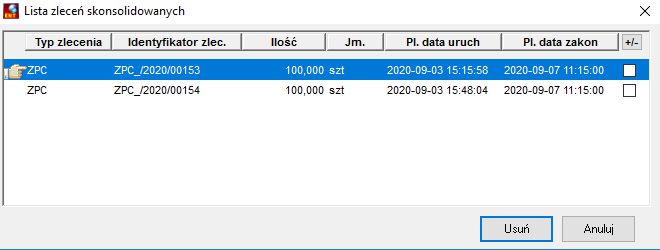
Rysunek 332. Lista zleceń skonsolidowanych
Korzystając z opcji Usuń użytkownik może zmienić zestaw zleceń, które podlegają konsolidacji. Jeżeli usuwamy ostatnie zlecenie skonsolidowane z listy zleceń, to tym samym kasujemy zlecenie konsolidujące. Potwierdzenie wykonania jest poprzedzone komunikatem.
 Zgłaszanie zlecenia do bilansu
Użycie tej akcji pozwala zapisać dane zlecenie do bilansu potrzeb materiałowych MRP jako potrzebę źródłową. Status zlecenia roboczy lub aktywny. Warunkiem jest, aby typ zlecenia miał ustawioną flagę ‘czy podlega bilansowaniu’, zaś produkt wiodący zlecenia i zasoby wejściowe o pochodzeniu ‘z magazynu’ muszą mieć ustawioną flagę ‘czy bilansowany w MRP’. Ponadto do bilansu dodane zostanie zlecenie, które ma zdefiniowany, co najmniej jeden produktów wyjściowy z przeznaczeniem do magazynu. Użycie przycisku powoduje pojawienie się pytania:
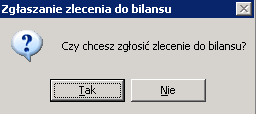
Odpowiedź Tak – skutkuje zapisaniem danych w bilansie MRP, odpowiedź Nie – pozwala wrócić do formatki z wyświetlonym zleceniem. Do bilansu zostanie zapisany produkt wiodący zlecenia z datą potrzeby równą planowanej dacie zakończenia zlecenia. Ponadto do bilansu zostaną zapisane jako potrzeby zasoby wejściowe o pochodzeniu ‘z magazynu’. Dla tych zasobów, data potrzeby będzie odpowiadała planowanej dacie rozpoczęcia operacji zlecenia, w której zasób wejściowy ma być użyty. Nie można zapisać do bilansu aktywnego zlecenia, w którym jest rozpoczęta operacja. Jeżeli rodzaj zlecenia to „z bilansu MRP”, wtedy takiego zlecenia nie można dodać do bilansu, co jest sygnalizowane odpowiednim komunikatem. Podczas dodawania zlecenia do bilansu uwzględniane są ilości zadysponowane dla zasobów wejściowych zlecenia, tj. ilość potrzebna jest pomniejszana o ilość już zadysponowaną na dokumencie rezerwacji albo na dokumencie Rw wygenerowanym dla pozycji zlecenia. Zatem jeżeli do zasobu został wystawiony dokument Rw i ten dokument jest zatwierdzony, to taki zasób nie pojawia się w bilansie, gdyż jego potrzeba została już zaspokojona. Jeżeli zlecenie zostało dodane do bilansu i dla zlecenia wykonano już bilans próbny, to po ewentualnych zmianach w danych zlecenia nie ma potrzeby ponownego dodawania zlecenia do bilansu. System rozpoznaje zmiany w danych zlecenia podczas kolejnego bilansowania potrzeb.


 Parametry nagłówka dokumentu z Repozytorium
Skorzystanie z tej opcji umożliwia dodanie danych dodatkowych z repozytorium do nagłówka zlecenia produkcyjnego danego typu. Jeżeli w typie zdefiniowano takie dane to w zleceniu zakładka w nagłówku Dane dodatkowe będzie wyróżniona *.
 Parametry pozycji dokumentu z Repozytorium
Skorzystanie z tej opcji umożliwia dodanie danych dodatkowych z repozytorium do pozycji (operacji) zlecenia danego typu. Jeżeli w typie zdefiniowano takie dane to w zleceniu zakładka w pozycji (operacji) zlecenia Dane dodatkowe będzie wyróżniona *.
 Parametry zasobów we. z Repozytorium
Skorzystanie z tej opcji umożliwia dodanie danych dodatkowych z repozytorium do zasobów wejściowych w pozycji (operacji) zlecenia danego typu. Jeżeli w typie zdefiniowano takie dane to w pozycji (operacji) zlecenia, zakładka w zasobach wejściowych Dane dodatkowe będzie wyróżniona *, a użytkownik będzie mógł podać wartości dla danych dodatkowych.
 Kopiowanie typu dokumentu
Skorzystanie z tej opcji umożliwia skopiowanie wskazanego typu zlecenia na inny typ zlecenia. Dane definiujące typ zlecenia zostaną zapisane pod innym identyfikatorem typu.
Jeżeli przy definiowaniu zlecenia produkcyjnego skorzystamy z procesu technologicznego, w którym dane dodatkowe z repozytorium są takie same jak w typie zlecenia, to wartości danych przeniosą się z procesu do zlecenia. Podobnie będzie, gdy skopiujemy zlecenie produkcyjne w ramach tego samego typu.
Dodatkowe funkcje na liście zleceń
 Zmień listę widocznych kolumn
Skorzystanie z tej opcji umożliwia użytkownikowi dostosowanie listy kolumn wyświetlanych na liście zleceń do własnych preferencji. Pojawia się formatka z listą kolumn wyświetlanych przy ustawieniach standardowych:
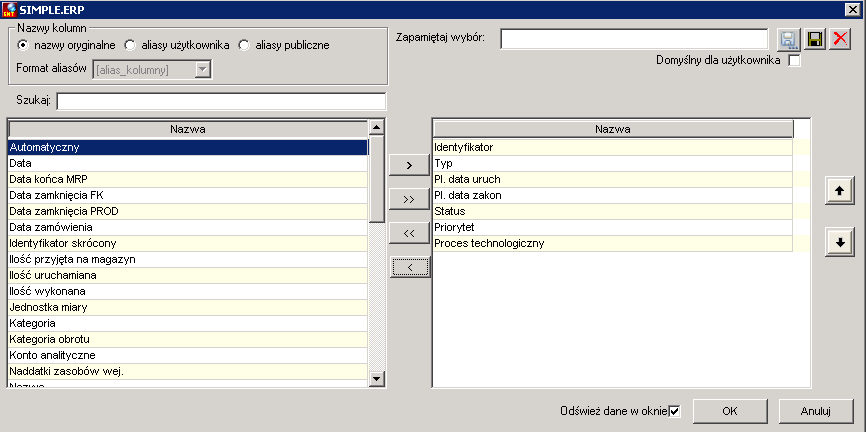
Rysunek 334. Dostosowanie listy kolumn na liście zleceń
Są to kolumny wyświetlone po prawej stronie formatki. Kolumny po lewej stronie można przenieść na stronę prawą korzystając z pojedynczych lub podwójnych strzałek. Strzałka pojedyncza- przeniesienie jednej danej, strzałka podwójna – przeniesienie wszystkich danych. Użycie przycisku OK powoduje powrót do listy zleceń z wyświetleniem kolumn z prawej strony formatki.

Użycie tego przycisku jest dostępne tylko na liście zleceń. Umożliwia przygotowanie wzorcowej kalkulacji technicznego kosztu wytworzenia. Kalkulacji wzorcowych może być kilka. Po wybraniu tej funkcji pojawia się formatka:
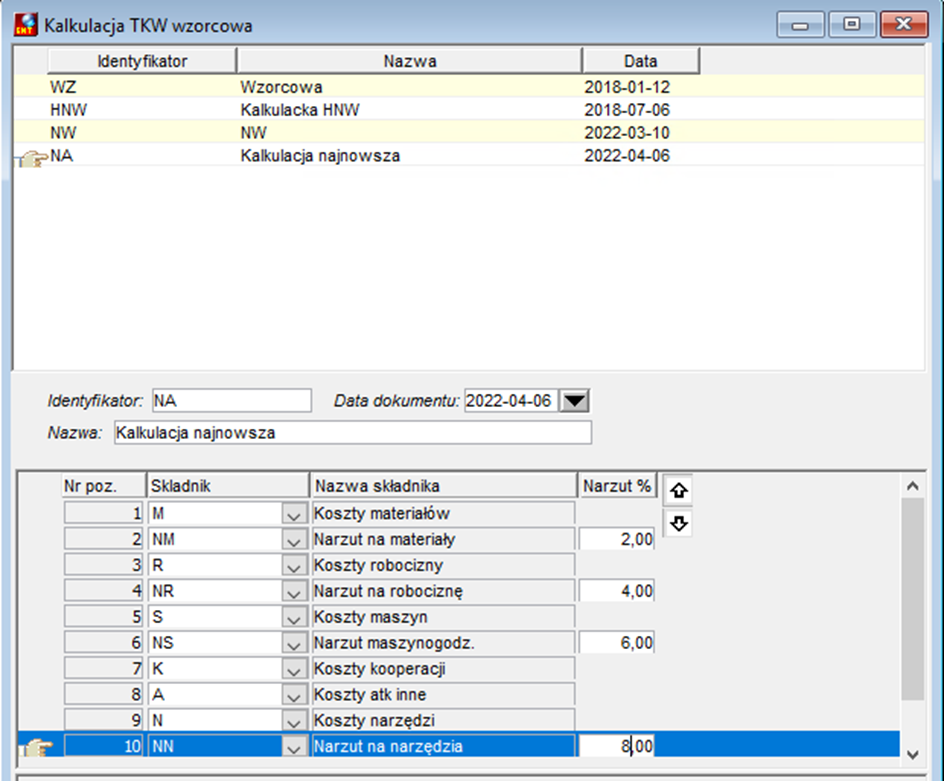
Rysunek 335. Kalkulacja TKW wzorcowa
Użytkownik może skorzystać z przycisków:
 Dodaj pozycje – użycie przycisku umożliwia dodanie do kalkulacji wszystkich składników z predefiniowanego zestawu składników. Dla składników typu ‘Narzut’ można podać wartość % narzutu. Na liście składników można korzystać z menu dostępnego pod prawym przyciskiem myszy. Dostępne są opcje: Wstaw, Dodaj, Usuń dla składników kalkulacji.
 Oblicz współczynniki – użycie przycisku uruchamia automat księgowy o identyfikatorze ‘automatTKW’, którego zadaniem jest wyliczenie narzutów występujących w kalkulacji. Jeżeli taki automat księgowy w systemie nie występuje pojawia się odpowiedni komunikat, a użytkownik może ręcznie wprowadzić wartości narzutów.

Użycie tego przycisku umożliwia kalkulację technicznego kosztu wytworzenia zlecenia i produktu wiodącego.