 Generuj RW
Przy użyciu tego przycisku, dla zlecenia, które jest aktywne, możliwe jest wygenerowanie dokumentów rozchodu wewnętrznego na zasoby wejściowe operacji, o pochodzeniu ‘z magazynu’.
Generowanie dokumentu(ów) może dotyczyć zasobów jednej operacji, jak i wszystkich operacji. Jeżeli chcemy wygenerować dokument Rw do zasobów z operacji już zakończonej to pojawia się komunikat, a dokument się nie utworzy. W generowaniu RW dostępna jest formatka do ustawienia parametrów akcji, poprzez wskazanie:
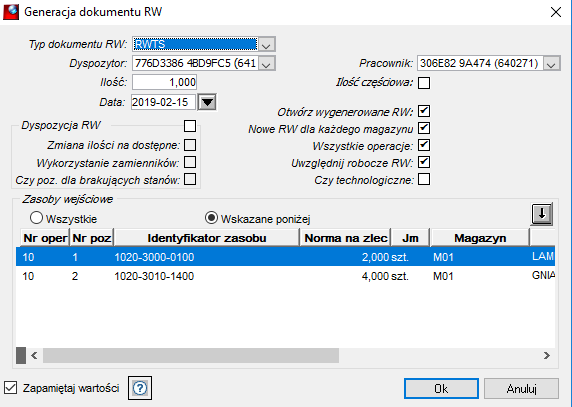
Rysunek 369. Ustawienie danych w generowaniu RW
●Typ dokumentu – który ma się wygenerować, domyślnie podpowiada się typ RW zapisany w definicji typu zlecenia, z którego jest uruchamiana akcja generowania RW.
●Dyspozytor – pracownik, który wystąpi na dokumencie Rw w polu Dyspozytor. Jeżeli wybrany dyspozytor nie jest aktywnym pracownikiem, przy generowaniu pojawi się ostrzegawczy komunikat.
●Ilość – produktu wiodącego, dla której mają być naliczone potrzebne zasoby magazynowe, jeżeli jest mniejsza od ilości uruchamianej w zleceniu należy zaznaczyć flagę „ilość częściowa’.
●Data – z którą zostanie wygenerowany dokument RW.
●Flaga ‘Dyspozycja RW’. Ustawienie flagi pozwala, aby podczas generowania dokumentu były wykorzystane wartości wynikające z ustawienia dodatkowych atrybutów:
oZmiana ilości na dostępne – ustawienie flagi powoduje, że podczas generowania pozycji w dokumencie RW będą brane pod uwagę tylko ilości dostępne zasobów w magazynie, jeżeli będą mniejsza od ilości potrzebnych, w pozycji dokumentu pojawią się te ilości (dostępne).
oWykorzystanie zamienników – ustawienie flagi powoduje, że w przypadku braku ilości dostępnych mają zostać uwzględnione ilości zamienników zdefiniowanych dla poszczególnych zasobów.
oCzy poz. dla brakujących stanów – ustawienie flagi powoduje, że nawet w przypadku braku ilości dostępnych w dokumencie pojawią się pozycje, dla których nie ma stanów dostępnych w magazynie.
●Pracownik – można wskazać pracownika, który będzie zapisany we właściwościach dokumentu Rw w polu Pracownik.
●Otwórz wygenerowane RW – ustawienie flagi powoduje, że wygenerowany dokument jest od razu widoczny do obsługi, nie ma wtedy komunikatu o utworzeniu dokumentu. Jeżeli w trakcie generowania dokumentu Rw są błędy, to pojawia się stosowny log (komunikat) z generowania, zaś utworzony dokument należy otworzyć ręcznie.
●Nowe RW dla każdego magazynu – ustawienie flagi powoduje, że zostanie wygenerowanych tyle dokumentów RW, z ilu magazynów pochodzą zasoby materiałowe dla zlecenia.
●Wszystkie operacje – ustawienie flagi powoduje, że na liście zasobów dla których ma się wygenerować dokument RW, zostaną uwzględnione zasoby przypisane do różnych operacji. Jeżeli flaga nie jest zaznaczona, na liście zasobów pojawiają się tylko zasoby z operacji, z której uruchomiony został przycisk „generuj RW”. Ponadto pole „komórka dysponująca” na dokumencie RW ma wartość z pierwszej operacji zlecenia, gdy flaga jest ustawiona, lub ma wartość z operacji dla której generujemy dokument RW, gdy flaga nie jest ustawiona.
●Uwzględnij robocze RW – ustawienie flagi pozwala dopisać generowane pozycje zasobów do wcześniej wygenerowanych dokumentów RW z tego zlecenia, o ile dokumenty te nadal mają status ‘robocze’. Takie działanie skutkuje pominięciem materiałów z ilościami zawartymi w już uprzednio utworzonych RW roboczych.
●Czy technologiczne – ustawienie flagi powoduje, że na liście zasobów do generowania dokumentu RW pojawią się też zasoby zaznaczone w tym zleceniu jako technologiczne.
Niezależnie od ustawienia powyższych parametrów, użytkownik dodatkowo może wskazać, które zasoby z listy mają się znaleźć na dokumencie RW:
●Wszystkie – ustawienie tej flagi powoduje, że dokument/ty będzie zawierał wszystkie pozycje z wyświetlonej listy zasobów.
●Wskazane poniżej – ustawienie tej flagi powoduje, że dokument/ty będzie zawierał tylko te pozycje, które zostały przez użytkownika zaznaczone. Zaznaczenie następuje poprzez podświetlenie zasobu, działa tu klawisz Shift oraz Ctrl.
Na wygenerowanym dokumencie Rw komórką dysponującą jest komórka produkcyjna występująca w pierwszej operacji zlecenia.
Dodatkowo, gdy użytkownik często generuje dokument RW z tymi samymi wartościami parametrów generowania, wskazane jest skorzystanie z flagi Zapamiętaj wartości. Wtedy przy kolejnym użyciu przycisku generuj RW, okno do generowania będzie miało ustawione zapamiętane parametry generowania.
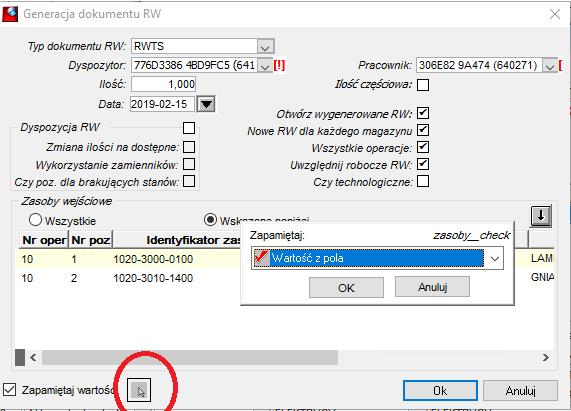
Rysunek 370. Ustawienie danych przy zapamiętywaniu parametrów generowania RW
Przykładowo, jeżeli chcemy zapamiętać wartość w polu wszystkie operacje, wchodzimy w tryb zapamiętywania poprzez kliknięcie w pole znak zapytania. Przechodzimy do pola wszystkie operacje i używamy prawego przycisku myszy. Pojawia się okno do zapamiętania wartości. Ustawiamy wartość, która ma być pamiętana i ponownie klikamy w miejsce, gdzie był uprzednio znak zapytania (teraz ‘strzałka’).
Jeżeli w czasie generowaniai RW z dyspozycją (i ustawioną flagą „Otwórz wygenerowane RW”), dyspozycja nie powiedzie się dla którejś z pozycji dokumentu, pojawia się log i można przeczytać informacje o przyczynie niepowodzenia dyspozycji. Jeśli dla innych pozycji dokument RW zostanie wygenerowany, należy otworzyć RW ręcznie o czym użytkownik zostaje poinformowany w logu. W przypadku udanych dyspozycji okno z dokumentem RW otwiera się.
Jeżeli do dokumentu Rw wygenerowanego na pełną ilość zasobu wejściowego zatwierdzono storno dokumentu lub korektę do ilości 0, to można ponownie wygenerować dokument Rw dla tego zasobu. Jeżeli zatwierdzono korektę na niepełną ilość zasobu wejściowego, to można wygenerować kolejny dokument Rw na ilość brakującą.
Wygenerowany dokument Rw zawiera pozycje wskazane do generowania, w ilości i jm podanej na formatce do generowania. Użytkownik może zmienić na wygenerowanym dokumencie jm dla pozycji oraz ilość, zawsze jednak w taki sposób, aby dało się przeliczyć podaną ilość z pozycji na ilość w jednostce bazowej produktu.
Jeżeli zasób wejściowy ma wskazaną inną kategorię obrotu niż domyślna w nagłówku zlecenia, to po wygenerowaniu dokumentu Rw w pozycji dokumentu pojawi się kategoria obrotu ustawiona dla zasobu. Jeżeli kategoria obrotu dla zasobu nie jest ustawiona, po wygenerowaniu dokumentu Rw w pozycji dokumentu zostanie wskazana domyślna kategoria obrotu ustawiona w nagłówku zlecenia.
 Powiększenie formatki
Użycie tego przycisku na formatce do generowania dokumentu Rw ze zlecenia, powoduje wyświetlenie formatki w powiększonych rozmiarach, co pozwala na wyświetlenie większej liczby pozycji. Ponowne naciśnięcie powoduje powrót formatki do pierwotnych rozmiarów.
 Edycja Rw
Przy użyciu tego przycisku, dla zlecenia, które jest „aktywne”, możliwe jest otwarcie formatki do edycji dokumentu rozchodu wewnętrznego. Użytkownik dzięki temu może wystawić dokument Rw dowolnego typu i z dowolnymi pozycjami. Takimi, które odnoszą się do zasobów wejściowych zlecenia, jak i takimi, które zawierają produkty uprzednio niezdefiniowane w zleceniu. Cechą charakterystyczną tak utworzonego dokumentu Rw jest to, że we właściwościach dokumentu wskazane jest zlecenie, z którego uruchomiono akcję edycji dokumentu Rw. Produkty wydane w ten sposób do wskazanego zlecenia znajdą się potem na raporcie ‘kalkulacja kosztów’, a sam dokument w raporcie ‘rozliczenie zlecenia’.