Dokumenty rezerwacji służą do dokonywania dyspozycji stanów magazynowych pewnej ilości towaru. Z dokumentów związanych z rezerwacją klienta tych można później generować faktury sprzedaży lub dokument wydania zewnętrznego. Dla pozostałych przyczyn rezerwacji dokumenty te służą czasowemu zablokowaniu stanów na czas przeprowadzenia kontroli jakości, wyjaśnianiu innych wątpliwości związanych z tym stanem lub na potrzeby planowanej produkcji.
Funkcjonalność jest dostępna w Menu pełne->Obrót towarowy->Rezerwacje->Dokument rezerwacji.
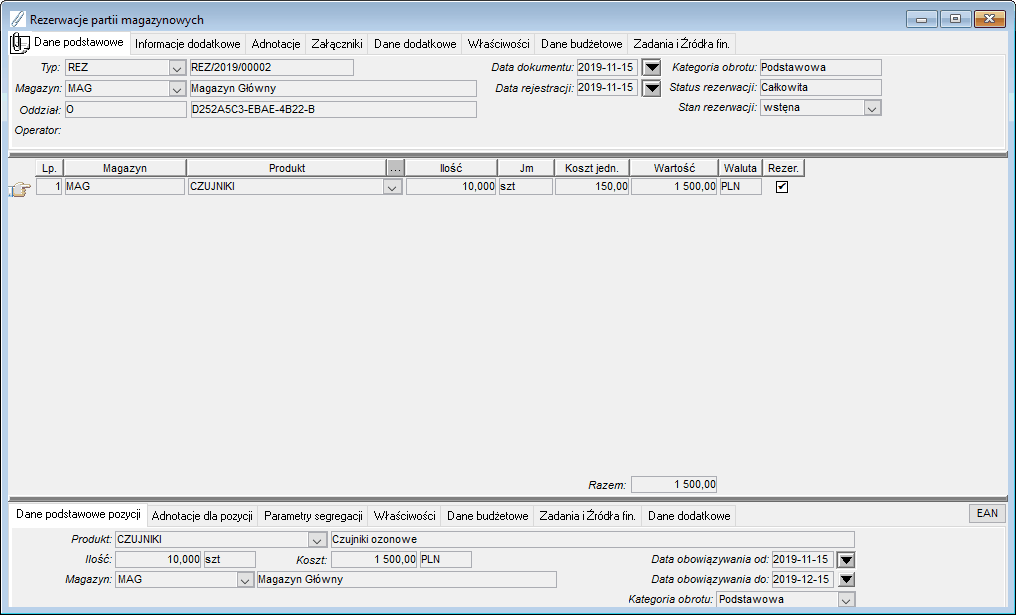
Rysunek 20. Rezerwacje partii magazynowych
Okno zawiera trzy sekcje: dane nagłówka dokumentu, lista pozycji, rozwinięcie danych o pozycjach dokumentu.
 Nagłówek dokumentu rezerwacji

Dane podstawowe pozycji
Dane podstawowe pozycji opisują następujące parametry: ●Magazyn – magazyn, w którym dokonujemy rezerwacji, domyślnie przepisywany z nagłówka, ●Produkt – rezerwowany produkt, ●Kategoria obrotu – kategoria obrotu pozycji, domyślnie brana z nagłówka, ●Data rezerwacji – data, od której obowiązuje rezerwacja, ●Ilość – zarezerwowana ilość towaru, ●Koszt jednostkowy – szacunkowy koszt jednostkowy (magazynowy) zarezerwowanej pozycji. Dla każdej pozycji jest dostępny przycisk włączający i wyłączający dyspozycję dla bieżącej pozycji. |
Akcje dostępne dla dokumentu rezerwacji
Użycie przycisku powoduje dodanie nowego dokumentu rezerwacji.
Użycie przycisku powoduje zapisanie dokumentu rezerwacji.
Przycisk kasuje dokument rezerwacji, akcja dostępna tylko dla dokumentów o statusie ‘roboczy’.
Użycie przycisku umożliwia wygenerowanie kompletnego raportu w formacie pdf, a następnie poprzez formatkę wysłanie dokumentu do określonego odbiorcy.
Użycie przycisku umożliwia obejrzenie kompletnego raportu, a następnie wydruk na drukarkę.
Użycie przycisku umożliwia obejrzenie kompletnego raportu na ekranie monitora.
Użycie tego przycisku umożliwia przejście do edycji skryptów związanych z danym rodzajem dokumentów.
Użycie tego przycisku powoduje odświeżenie danych wyświetlanych na liście dokumentów. Po zmianie w filtrach do naczytywania listy wskazane jest użycie tego przycisku.
Pole do wprowadzenia uwag do danego dokumentu.
Umożliwia szybki podgląd danych związanych z danym klientem: stan rozliczeń, co kupował/co nam sprzedał, po ile, co zamówił/co zamówiliśmy i stan realizacji, na kiedy będzie oraz pozostałe informacje.
Nawigacja/Przejście pomiędzy dokumentami.
Użycie tej ikonki pozwala użytkownikowi zdefiniować listę kolumn, które chce widzieć na liście dokumentów. Taką zdefiniowaną listę kolumn można zapisać jako parametr skrótu dla list dokumentów. Można zdefiniować i zapisać kilka list kolumn. Dysponuj Użycie tego przycisku na dokumencie o statusie roboczym uruchamia dla wszystkich pozycji operację dysponowania towarów z magazynu. Dyspozycja dotyczy wskazanych w pozycjach dokumentu ilości towarów o określonych parametrach segregacji. Jeżeli w magazynie nie ma wystarczającej ilości towaru, wtedy pojawia się stosowny komunikat, iż dyspozycja się nie powiodła. Oddysponuj
Użycie tego przycisku powoduje uruchomienie skryptu przypisanego do zdarzenia ‘Funkcja użytkownika’.
Użycie tego przycisku powoduje zdjęcie dyspozycji ze wszystkich jego pozycji. Dokument zostaje zachowany ze zmienionym statusem 'anulowano'.
Użycie tego przycisku dla wybranego dokumentu powoduje podniesienie formatki, na której prezentowane są alokacje tego dokumentu. Alokacja dokumentu pokazuje powiązania dokumentu z innymi dokumentami zapisanymi w bazie danych systemu.
Umożliwia przesłanie wiadomości do wybranych użytkowników systemu wraz z dokumentem jako załącznikiem wiadomości. Załącznik umożliwia uruchomienie dokumentu przez adresata w celu wykonania innych akcji np. zatwierdzenie, wydrukowanie. Opcja służy do przetwarzania danych w celu uzyskania na ich podstawie użytecznych informacji i wniosków. Struktura wielowymiarowa przedstawia wybrane dane(fakty) w funkcji wielu czynników (wymiary).
Lista osób kontaktowych ze strony kontrahenta wskazanego – w zależności od rodzaju dokumentu – w nagłówku lub pozycji. |


 Zapisz


Raporty dostępne w oknie Dokument rezerwacji
Dokumenty rezerwacji: ●Podstawowy Lista rezerwacji: |