Użytkownik, czyli osoba korzystająca z aplikacji SIMPLE.ERP nie jest anonimowa, lecz jest rozpoznawalna przez system. W zależności ustawień Użytkownika zmienia się zakres funkcjonalności programu oraz jego konfiguracja. Wszystkie dane konkretnej osoby zapisane w systemie grupuje obiekt Użytkownik.
Cechy systemu zależne od użytkownika:
●Zakres operacji, które może wykonać dany użytkownik określany przez system praw do akcji i zasobów.
●Konfigurowalność aplikacji pod własne potrzeby i upodobania poprzez zakładanie skrótów do częściej wywoływanych akcji, parametryzowanie akcji i inne.
●Możliwość wyboru sposobu autoryzacji w systemie.
Użytkowników zdefiniowanych w systemie można łączyć w grupy użytkowników, co ma znaczenie dla systemu praw. Grupy łączą użytkowników ze względu na te sama prawa.
Użytkownik – edycja
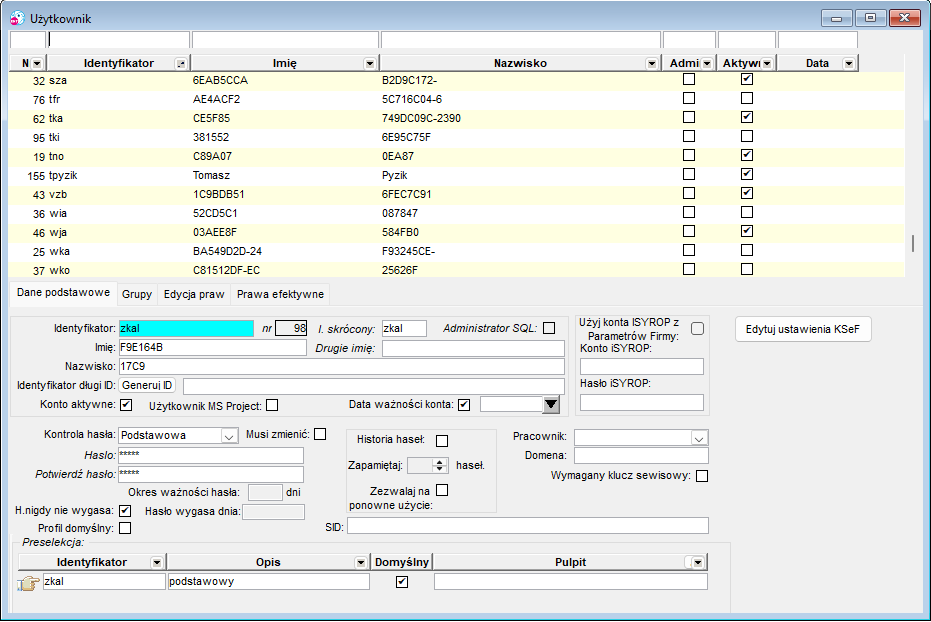
Akcje tę może uruchomić tylko użytkownik mający uprawnienia administratora w bazie danych. Użytkownik nie mający takich uprawnień nie uruchomi tej akcji, nawet jeśli będzie miał przyznane do niej prawo na poziomie systemu praw SIMPLE.ERP. Po uruchomieniu akcji pojawia się następujące okno:
Rysunek 34. Użytkownik
W górnej części okna znajduje się lista użytkowników. Jeden z użytkowników wyświetlanych na liście jest użytkownikiem bieżącym. W dolnej części okna widnieją wszystkie atrybuty bieżącego użytkownika, na które składają się dane podstawowe grupy do których należy, prawa mu przyznane, i prawa efektywne dla niego.
Dodawanie nowego użytkownika
Dodawanie nowego użytkownika odbywa się poprzez:
●wybór opcji z górnego paska menu Dane–>Dodaj (Ctrl+N),
●trzymając wskaźnik myszy w polu listy, wywołanie menu podręcznego i wybór z niego opcji Wstaw lub Dodaj,
●klikając na ikonę  Dodaj.
Dla nowego użytkownika niezbędne jest zdefiniowanie identyfikatora oraz przynajmniej jednego profilu.
Podczas zapisu nowego użytkownika, oprócz zapisu atrybutów użytkownika aplikacji SIMPLE.ERP, w bazie danych tworzone jest nowe konto użytkownika (tzw. Login/user) o identyfikatorze i haśle takim, jak podany w oknie.
Może jednak wystąpić sytuacja, że dane użytkownika zostaną zapisane, lecz nie uda się stworzyć dla niego konta w bazie danych np. gdy użytkownik nie będzie miał odpowiednio szerokich uprawnień w bazie danych. Taka sytuacja jest dopuszczalna – operacja nie jest odwoływana, a konto użytkownika należy stworzyć bezpośrednio w bazie danych.
Usuwanie użytkownika
W związku z Ustawą o Ochronie Danych Osobowych oraz RODO usuwanie użytkowników jest niemożliwe.
Tworzenie konta do autoryzacji zintegrowanej z systemem Windows
Aby użytkownik SIMPLE.ERP mógł wchodzić do aplikacji w trybie zintegrowanym z Windows musi mieć stworzone odpowiednie konto w bazie danych. Ponieważ konto to jest oddzielne dla każdego komputera, z którego użytkownik zamierza się łączyć się do bazy, dla jednego użytkownika SIMPLE.ERP może istnieć w bazie wiele kont do autoryzacji zintegrowanej.
Aby utworzenie konta do autoryzacji zintegrowanej powiodło się niezbędne jest spełnienie następujących warunków:
●Aplikacja musi działać w systemie Windows,
●W systemie operacyjnym musi istnieć użytkownik o identyfikatorze takim samym jak identyfikator użytkownika w aplikacji, dla którego będzie tworzone konto.
Typowe konto do autoryzacji zintegrowanej jest tworzone dla użytkownika przy jego zakładaniu w SIMPLE.ERP. Dodatkowo można tworzyć nowe konta umożliwiające łączenie się z różnych komputerów lub domen. Operacji tej dokonuje się podczas edycji danych użytkownika. W oknie edycji użytkowników należy wybrać danego użytkownika jako bieżącego, po czym z menu okna wybrać opcję Lokalne->Twórz konto zintegrowane. Aplikacja informuje, czy operacja powiodła się, czy też nie.
Ponieważ z poziomu aplikacji nie można dowiedzieć się, czy w bazie danych dane konto już istnieje, w takim przypadku można dokonywać operacji tworzenia konta wielokrotnie, co nie powoduje żadnych ubocznych konsekwencji i nie tworzy kilku różnych kont.
Dane podstawowe użytkownika można edytować po ustawieniu na liście obiektów żądanego użytkownika jako bieżącego lub po dodaniu nowego. W dolnej części okna pojawiają się pola z jego danymi. Należy wybrać zakładkę Dane podstawowe, po czym można edytować następujące atrybuty: ●Identyfikator – ciąg piętnastu znaków jednoznacznie identyfikujący użytkownika w systemie; ●Identyfikator skrócony – ciąg czterech znaków identyfikujący użytkownika; ●Administrator SQL – pole, którego zaznaczenie określa, czy dany użytkownik jest administratorem. Pole to jest edytowalne tylko przy tworzeniu nowego użytkownika i później nie można go zmienić; ●Imię, Drugie imię, Nazwisko – dane użytkownika; ●Identyfikator długi ID; ●Konto aktywne – określenie czy konto danego użytkownika jest aktywne; ●Użytkownik MS Project – określenie uprawnienia dostępu do modułu MS Project; ●Data ważności konta – data określająca do kiedy konto jest ważne, użytkownik ma możliwość logowania się do systemu; ●Kontrola hasła – lista, z której wybieramy sposób weryfikacji hasła użytkownika; ●Hasło – ciąg maksymalnie 10 znaków będący hasłem wykorzystywanym przy autoryzacji użytkownika poprzez system. Ciąg ten jest również hasłem konta użytkownika w bazie danych. Spacje na końcu hasła są pomijane; ●Potwierdź hasło – ciąg maksymalnie 10 znaków będący potwierdzeniem hasła. Potwierdzenie zabezpiecza przed przypadkowymi pomyłkami przy wprowadzaniu hasła z klawiatury. ●Okres ważności hasła – określenie liczby dni okresu ważności hasła; ●Hasło nigdy nie wygasa – zaznaczenie pola określa bezterminowe działanie hasła; ●Hasło wygasa dnia – określenie w dniach, po ilu hasło wygasa; ●Historia haseł – zaznaczenie flagi uaktywnia pole Zapamiętaj..haseł;; ●Zapamiętaj.. haseł – liczba określająca ile haseł może być zapisane w systemie; ●Zezwalaj na ponowne użycie – zaznaczenie flagi umożliwia użytkownikowi określenie hasła z listy haseł już użytych; ●SID – unikalny identyfikator określający danego użytkownika w systemie Windows.; ●Profil domyślny – zaznaczenie pola .; Przycisk umiejscowiony po prawej stronie okna W dolnej części zakładki znajduje się lista z profilami użytkownika. Dodawanie i usuwanie profili odbywa się poprzez wywołanie menu podręcznego podczas trzymania wskaźnika myszy na liście profili i wybór z niego odpowiedniej opcji. Profil określają następujące atrybuty: ●Identyfikator profilu – ciąg maksymalnie 15 znaków jednoznacznie określający profil użytkownika. ●Opis profilu – ciąg znaków pozwalający na opisanie profilu. ●Domyślny – pole wyboru określające, czy dany profil jest profilem domyślnym. |
 uaktywnia okno
 Przypisywanie użytkownika do grupPrzypisywanie użytkownika danym grupom odbywa się poprzez wybór na liście żądanego użytkownika (lub dodanie nowego), po czym wybór w dolnej części okna zakładki Grupy. Na zakładce tej widnieje lista grup, do których należy edytowany użytkownik. Aby dopisać użytkownika do konkretnej grupy należy wywołać menu podręczne podczas trzymania wskaźnika myszy na liście grup i wybrać opcję Dodaj lub Wstaw. Po dodaniu nowego wiersza należy w pole Identyfikator wprowadzić żądaną grupę. Nie można dopisać do listy dwóch takich samych grup. Aby usunąć użytkownika z danej grupy należy wywołać menu podręczne podczas trzymania wskaźnika myszy na żądanej grupie z listy i wybrać opcję Usuń. Użytkownika można dopisać do grup również przy edycji grup użytkowników. |
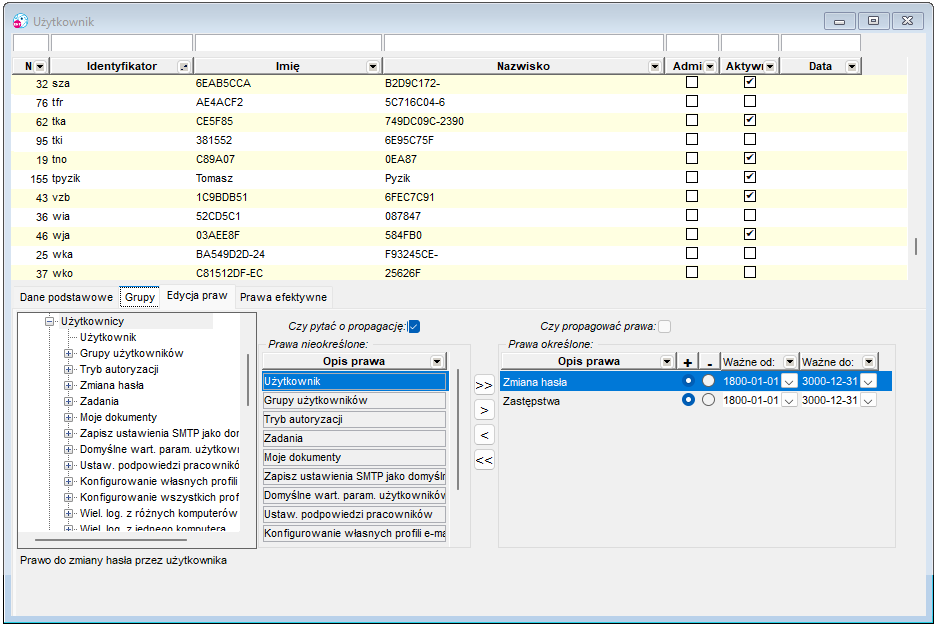
Edycja praw użytkownika odbywa się poprzez wybranie na liście żądanego użytkownika (lub dodanie nowego), po czym wybór w dolnej części okna zakładki Edycja praw. Użytkownik – edycja prawZ lewej strony zakładki widnieje drzewo struktury praw w systemie. Jest to predefiniowana sztywna struktura, której użytkownik nie może zmieniać. W drzewie tym zawsze jedno prawo jest prawem bieżącym (podświetlone). Lista praw nieokreślonych, znajdująca się w centralnej części zakładki, zawiera zbiór praw o niezdefiniowanym statusie dla danego użytkownika – ani nie przyznane, ani nie odebrane. Na liście tej widnieją tylko te prawa, które są prawami niższego rzędu w stosunku do bieżącego prawa ze struktury drzewiastej. Lista praw określonych, znajdująca się w prawej części zakładki, zawiera zbiór praw o zdefiniowanym statusie dla danego użytkownika, czyli prawa przyznane lub odebrane danemu użytkownikowi. Na liście tej widnieją tylko te prawa, które są prawami niższego rzędu w stosunku do bieżącego prawa ze struktury drzewiastej. Dodatkowo możemy określić czasowe nadawanie uprawnień, np. w przypadku zastępowania innej osoby. Zakres czasowy obowiązywania danego zbioru praw dla użytkownika określamy w polach Ważne od/Ważne do. Do zmiany statusu praw z określonego na nieokreślone i odwrotnie służą przyciski położone między listą praw określonych a lista praw nieokreślonych. Prawo, przenoszone ze zbioru praw nieokreślonych do zbioru praw określonych inicjalnie uzyskuje status przyznanego. Przy zmianie statusu danego prawa na danym poziomie struktury drzewiastej użytkownik może decydować, czy statusy mają propagować się do praw niższego rzędu. Jeśli pole wyboru Czy pytać o propagację jest zaznaczone, przy każdym zapisie danych do bazy po zmianie praw wystąpi zapytanie, czy nowo określone statusy praw mają propagować się do praw podrzędnych. Aby zautomatyzować pracę istnieje możliwość, aby system bez zadawania pytania za każdym razem propagował zmiany lub nie. W tym celu należy wyłączyć pole wyboru Czy pytać o propagację, a w polu wyboru Czy propagować prawa wybrać żądaną opcję. W przypadku, gdy pole Czy pytać o propagację jest ustawione, pole Czy propagować prawa nie ma znaczenia. |
Podgląd praw efektywnych użytkownika odbywa się poprzez wybranie na liście żądanego użytkownika (lub dodanie nowego), po czym wybór w dolnej części okna zakładki Prawa efektywne. Przed naczytaniem praw efektywnych system sprawdza, czy od ostatniego zapisu do bazy zmieniły się prawa przyznane danemu użytkownikowi lub jakiejkolwiek grupie, do której on należy. Jeśli prawa te zostały zmienione pojawi się zapytanie: 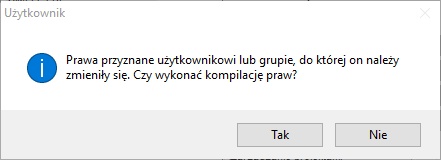 Rysunek 36. Kompilacja praw Potwierdzenie spowoduje kompilację praw dla danego użytkownika i naczytanie nowo wygenerowanych praw efektywnych. Niezgoda na kompilację spowoduje wczytanie praw efektywnych bez uwzględnienia nowo wprowadzonych zmian. |
 Akcje dostępne dla obiektu Użytkownik
Na oknie Użytkownika dostępne są następujące akcje. 
Użycie przycisku powoduje dodanie nowego obiektu typu użytkownik.  Dodaj profil podrzędny do profilu głównego Dodaj profil podrzędny do profilu głównegoUżycie przycisku powoduje dodanie nowego profilu podrzędnego do profilu głównego dla aktywnego użytkownika. Dla nowo tworzonego profilu należy określić Identyfikator oraz nadać wszelkie uprawnienia oraz przysługujące prawa. Dodatkowo mamy możliwość określenia czy dany profil ma być profilem domyśłnym oraz jaki jest termin ważności danego konta. 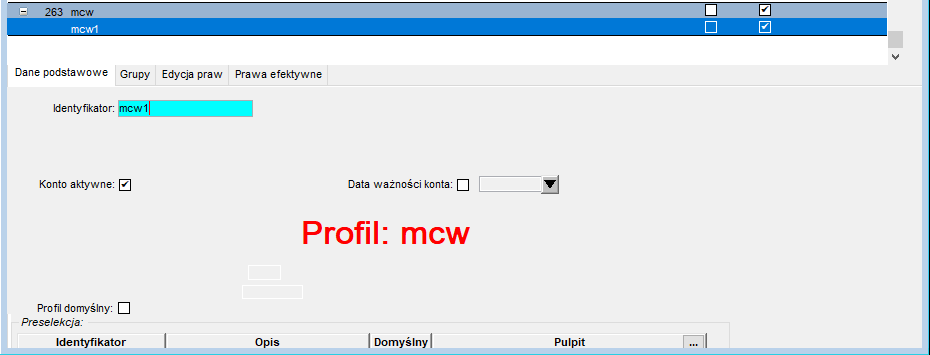 Rysunek 37. Okno dodania profilu podrzędnego
Użycie przycisku umożliwia wygenerowanie kompletnego raportu w formacie pdf, a następnie poprzez formatkę wysłanie dokumentu do określonego odbiorcy.
Użycie przycisku umożliwia wskazanie konkretnego raportu do wykonania, a następnie wydruk na wybraną drukarkę.
Użycie przycisku umożliwia obejrzenie kompletnego raportu na ekranie monitora. Prezentowany raport może być wydrukowany.
Użycie tego przycisku umożliwia przejście do edycji skryptów związanych z danym rodzajem dokumentów.
Użycie tego przycisku powoduje odświeżenie danych wyświetlanych na liście dokumentów. Po zmianie w filtrach do naczytywania listy wskazane jest użycie tego przycisku.
Nawigacja/Przejście pomiędzy dokumentami.
Opcja służy do przetwarzania danych w celu uzyskania na ich podstawie użytecznych informacji i wniosków. Struktura wielowymiarowa przedstawia wybrane dane(fakty) w funkcji wielu czynników (wymiary).  PowerPivot PowerPivot
Użycie przycisku uruchamia okno Edycja praw do zasobów, w którym mamy możliwość przypisania określonych zasobów dla użytkownika. Użycie przycisku uruchamia okno Parametrów użytkownika.
Użycie przycisku uruchamia procedurę odświeżania grupa w domenie AD.  Historia modyfikacji obiektu Historia modyfikacji obiektuUżycie funkcji wywołuje okno, w którym mamy możliwość obejrzenia wszystkich operacji na danym obiekcie. |


