Zlecenie pakowania w czasie przetwarzania może osiągać różne stany. Na przykład – Zlecenie przyjęte, Pakowanie rozpoczęte, Towar wysłany. To co ma się stać w momencie zmiany stanu określamy zaznaczając odpowiednie ptaszki podczas definiowania stanów zleceń pakowania. Zachęcamy do zdefiniowania przynajmniej poniższych stanów:
Nazwa |
Identy- fikator |
Nr etapu realizacji |
Opis |
Zaznaczone opcje |
Zlecenie utworzone |
NOWE |
10 |
Zlecenie stworzone na podstawie zamówienia od odbiorcy |
Czy aktywny |
Pakowanie rozpoczęte |
PAK |
20 |
Rozpoczęto kompletowanie towaru w magazynie |
Czy aktywny Czy wydruk Wybrany szablon wydruku |
Zlecenie spakowane |
ZATW |
30 |
Spakowano towary |
Czy aktywny Czy zatwierdzić dokument źródłowy |
Wygenerowanie listu przewozowego |
NADANIE |
40 |
Wygenerowano list przewozowy wraz z numerem nadawczym |
Czy aktywny Czy generacja etykiet |
Wysłano – przekazano kurierowi |
WYS |
50 |
Przekazano paczki kurierowi i wygenerowano protokół przekazania towarów kurierowi |
Czy aktywny Czy nadanie towarów Uzupełniony szablon maila |
Anulowanie zlecenia |
ANUL |
999 |
Anulowano zlecenie pakowania |
Czy aktywny Czy wymagany komentarz |
Realizacja wstrzymana do wyjaśnienia |
WSTRZYMANO |
999 |
Wstrzymano realizację zlecenia |
Czy aktywny Czy wymagany komentarz Czy pokazywać szczegóły zlecenia |
Można oczywiście zdefiniować więcej lub mniej stanów, ale w naszej ocenie przynajmniej te powyższe powinny być zdefiniowane, aby było wiadomo na jakim etapie przygotowywania wysyłki jest dane zlecenie. Poszczególne opcje mają następujące znaczenie:
●Identyfikator – unikalny kod stanu. Musi istnieć przynajmniej jeden stan o kodzie NOWE.
●Nazwa – nazwa stanu,
●Nr etapu realizacji – liczba oznaczająca na jakim etapie realizacji zlecenia jesteśmy. Może być wykorzystana do pokazania wszystkich zleceń, których stan jest większy od określonej liczby,
●Kolor – kolor jakim oznaczać zlecenia w danym stanie na liście,
●Opis – dodatkowy opis dla użytkownika precyzujący co oznacza dany stan,
●Czy aktywny – możliwa zmiana na ten stan. Jeśli stan jest nieaktywny, to przy próbie zmiany na taki stan pojawi się ostrzeżenie:
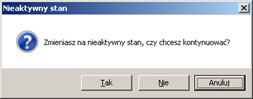
Rysunek 584. Powiadomienie o zmianie na stan nieaktywny
●Czy pokazywać szczegóły zlecenia – przy zmianie na taki stan otworzy się okno ze szczegółami zlecenia. W przypadku gdy zmieniamy stan dla jednego zlecenia to otworzy się okno edycji zlecenia pakowania, jeśli dokonujemy grupowej zmiany stanu zleceń pakowania, to pojawi się lista, z której będzie możliwe przywołanie edycji zlecenia pakowania.
●Czy wymagana weryfikacja – przy zmianie na taki stan zlecenie zostanie oznaczone jako do weryfikacji. W przypadku gdy zmieniamy stan dla jednego zlecenia to otworzy się okno edycji zlecenia pakowania, jeśli dokonujemy grupowej zmiany stanu zleceń pakowania, to pojawi się lista zleceń wymagających weryfikacji, z której będzie możliwe przywołanie edycji zlecenia pakowania. Na oknie edycji zlecenia pakowania będzie trzeba zaznaczyć ptaszek Zlecenie zweryfikowane zarówno w nagłówku jak i przy każdej pozycji. Na oknie Zlecenia pakowania – lista, numery zleceń, które wymagają weryfikacji są pogrubione.
●Czy generacja etykiet – czy nadać numer nadawczy i wygenerować etykiety adresowe. Opcja ta zadziała jeśli dostarczycielem jest kurier DPD. W momencie zmiany stanu na taki, który ma zaznaczoną tę opcje nastąpi połączenie z systemem DPD, przesłanie danych o wysyłanych paczkach i odebranie plików PDF z etykietami i nr nadawczymi. Podczas komunikacji z DPD konieczne jest połączenie z Internetem.
●Czy zatwierdzić dokument źródłowy – Czy dokonać zatwierdzenia zamówienia od odbiorcy.
●Dla zamówienia: można zdecydować czy dla zamówienia generować dokument sprzedaży/wz. Jeśli w typie zamówienia od odbiorcy wybierzemy sposób rozliczania dokumenty sprzedaży to wybranie tutaj opcji Wygeneruj dokument spowoduje generację dokumentu sprzedaży. Ilości i towary na tym dokumencie będą zgodne z ilościami na zleceniu pakowania. Jeśli w typie zamówienia sposób rozliczania to dokumenty magazynowe, to wygenerowany zostanie dokument wydania z magazynu. Można również wybrać opcję: Wygeneruj i zatwierdź dokument. Wybranie jej spowoduje zatwierdzenie wygenerowanego dokumentu.
●Czy nadanie towarów – czy nadajemy paczki i przekazujemy towary kurierowi. Zaznaczenie tej opcji w przypadku gdy dostarczycielem jest kurier DPD spowoduje połączenie się z systemem DPD i wygenerowanie protokołu przekazania towaru. W przypadku DHL pojawi się okno z przesyłkami które pojawią się na protokole nadania paczek.
●Czy wymagany komentarz – zaznaczenie tej opcji wymusi wpisanie komentarza w polu Adnotacje dla zlecenia pakowania. W przypadku gdy zmieniamy stan dla jednego zlecenia to otworzy się okno edycji zlecenia pakowania, a jeśli dokonujemy grupowej zmiany stanu zleceń pakowania, to pojawi się lista zleceń wymagających komentarza, z której będzie możliwe przywołanie edycji zlecenia pakowania.
●Czy wymagana identyfikacja użytkownika – jeśli zaznaczymy tę opcje to przy zmianie stanu pojawi się lista użytkowników, z której należy wybrać użytkownika dokonującego zmiany stanu. Wybrany użytkownik zostanie zapisany w historii zmian. Opcja ta jest przydatna wtedy, gdy z jednego komputera korzysta kilka osób i nie chcą się przelogowywać, aby się zidentyfikować. Jeśli opcja nie jest zaznaczona, to w historii zmian stanu jest zapisywany aktualnie zalogowany do systemu użytkownik.
●Czy wydruk i Szablon wydruku – zaznaczenie opcji Czy wydruk umożliwia wybranie szablonu wydruku, który zostanie wydrukowany w momencie zmiany stanu. Jeśli zmieniamy stan dla jednego zlecenia, to zostanie pokazany podgląd wydruku. Jeśli dla wielu, to szablon zostanie od razu wydrukowany na domyślnej drukarce. Można wybrać szablon wydruku dokumentu sprzedaży, wydania lub zlecenia pakowania. W przypadku wybrania wydruku dokumentu sprzedaży lub wydania przed wydrukiem musi istnieć taki dokument powiązany z zleceniem pakowania. Wydruk faktury najczęściej wykonuje się w momencie zmiany stanu zlecenia na „zlecenie spakowane”. Wtedy też dołącza się fakturę do paczki. Może się tak zdarzyć, że w szczególnym przypadku dla jakiegoś odbiorcy nie wystawiamy faktury, a dokument wydania z magazynu. Jeśli system wykryje sytuację, gdzie jest dokument wydania, a nie istnieje faktura, to zaproponuje wydruk dokumentu wydania z magazynu.
●Szablon uwag – pole informacyjne. W przyszłości będzie użyte do podpowiedzi komentarza do zlecenia. Np.: Zlecenie anulowane z powodu braku towaru.
●Szablon maila – uzupełnienie tego pola będzie skutkowało wysłaniem wiadomości email na adres podany przy kontrahencie. Zakładka Dane adresowe, pole Email o treści podanej w szablonie. Aby uzupełnić email należy z okna Odbiorca uruchomić opcję Kompetencje osób i wprowadzić osobę wraz z emailem i przypisać jej kompetencję Kontakty oznaczając ją jako domyślną. Tytułem emaila będzie: Zmiana stanu zlecenia na: nazwa_stanu. Za wysłanie maila jest odpowiedzialna procedura składowana ot_zlecenie_pak_send_mail.
 Przykład
Szablon wiadomości może wyglądać następująco:
Zamówienie nr: ##zam_dok_idm## zostało wysłane dnia: ##data_nadania##.
Paczka powinna dotrzeć do Państwa następnego dnia roboczego.
Przesyłki dostarcza kurier: ##dostarczyciel##
Numer nadawczy: ##nr_nadawczy##
Możesz śledzić przesyłkę pod adresem:
Z poważaniem,
##imie_nazwisko##
W szablonie można używać poniższych tagów, które zostaną zamienione na odpowiednie wartości.
##dok_idm## |
Nr zlecenia pakowania |
##uwagi## |
Adnotacje umieszczone w zleceniu pakowania |
##data_nadania## |
Data nadania paczki |
##odbiorca_idn## |
Identyfikator odbiorcy |
##ulica_nr_domu_mieszk## |
Ulica wraz z nr domu i mieszkania odbiorcy |
##dostarczyciel## |
Firma dostarczająca przesyłki |
##dwz_dok_idm## |
Nr dokumentu wydania z magazynu powiązanego ze zamówieniem od odbiorcy |
##zam_dok_idm## |
Nr zamówienia od odbiorcy |
##osoba_email## |
Email osoby do której wysyłamy wiadomość |
##imie_nazwisko## |
Imię i nazwisko użytkownika, który zmienił stan |
##nr_nadawczy## |
Nr nadawczy przesyłki nadany przez dostarczyciela |
##liczba_paczek## |
Liczba paczek wysyłana w jednej przesyłce |
##miasto## |
Miasto odbiorcy |
##kodpoczt## |
Kod pocztowy odbiorcy |
##doksprzed_dok_idm## |
Nr dokumentu sprzedaży powiązanego z zamówieniem od odbiorcy |
##nazwa_stanu## |
Nazwa stanu na jaki zmieniamy |
##osoba_imie_nazwisko## |
Imię i nazwisko osoby przypisanej ostatnio do odbiorcy. W przyszłości będzie to imię i nazwisko osoby składającej zamówienie |
##link_do_sledzenia_przesylki## |
Link do śledzenia przesyłki w systemie kurierskim. Szablon tego linku jest definiowany w parametrach wysyłki (TRACKING_URL) |
 Uwaga
Uwaga
Aby email został wysłany musi być na serwerze SQL poprawnie skonfigurowana usługa Database Mail. Należy zdefiniować przynajmniej jeden profil i jego nazwę umieścić w parametrach (o tym w rozdziale Parametry) lub zdefiniować profile o takiej nazwie jak loginy osób obsługujących moduł wysyłki.
 Konfiguracja Database mail
Opis konfiguracji Database mail znajdziemy w Internecie. Np. na stronie: http://webhosting.pl/Uruchamiamy.Database.Mail.i.konfigurujemy.alert.operatora.i.zadanie.konfiguracyjne.na.bazie, za którą podajemy wskazówki konfiguracji tej usługi: Aby uruchomić Database Maila, otwieramy SQL Server Management Studio, klikamy nazwę instancji, przechodzimy do Management i klikamy prawym przyciskiem Database Mail, wybierając Configure Database Mail. 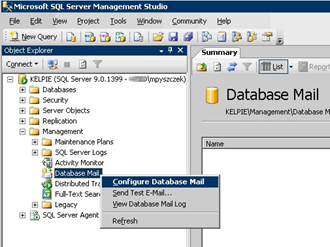 Rysunek 585. Databse Mail – krok 1 Powita nas kreator, który pomoże w skonfigurowaniu Database Mail. Jeśli tworzymy Database Mail po raz pierwszy, wybieramy opcję Set up Database mail by performing the following task. Gdy mamy już skonfigurowanego Database Maila, wybieramy opcję drugą, która pozwala na zarządzanie skonfigurowanymi kontami i profilami. 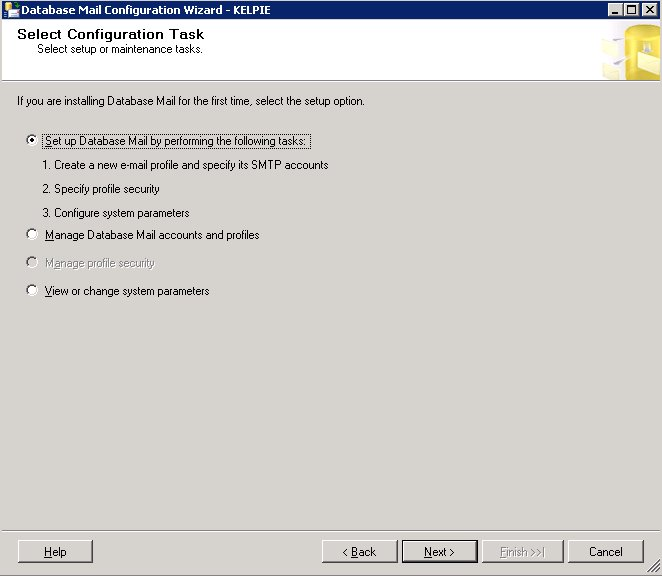 Rysunek 586. Konfigurowanie Database Mail – krok 2 W kolejnym kroku kreator zapyta, czy na pewno chcemy włączyć Database Mail. 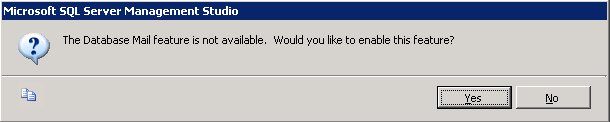 Rysunek 587. Konfigurowanie Database Mail – krok 3 Wpisujemy nazwę profilu i wciskamy przycisk Add, aby skonfigurować konto e-mailowe. Nazwa profilu może jedna bez względu na to, który użytkowni wysłał paczki, a może być też ich wiele każde o takiej nazwie jak nazwa użytkownika obsługującego moduł wysyłki Nadajemy nazwę konta, a także wpisujemy nazwę konta e-mailowego, które posłuży do wysyłania alertów. Oprócz tego wpisujemy serwer odpowiedzialny za wysyłanie poczty oraz odpowiednią dla nas autentykację SMTP. 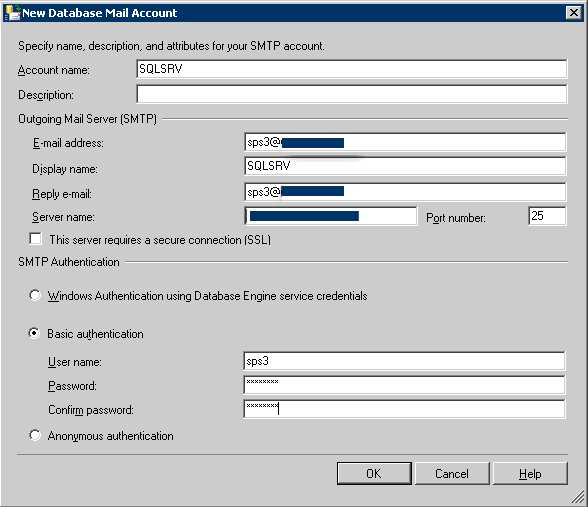 Rysunek 588. Konfigurowanie Database Mail – krok 4 Po skonfigurowaniu konta SMTP sprawdzamy, czy wszystko się zgadza i przechodzimy dalej. W następnym oknie decydujemy, czy utworzony profil ma być profilem publicznym. 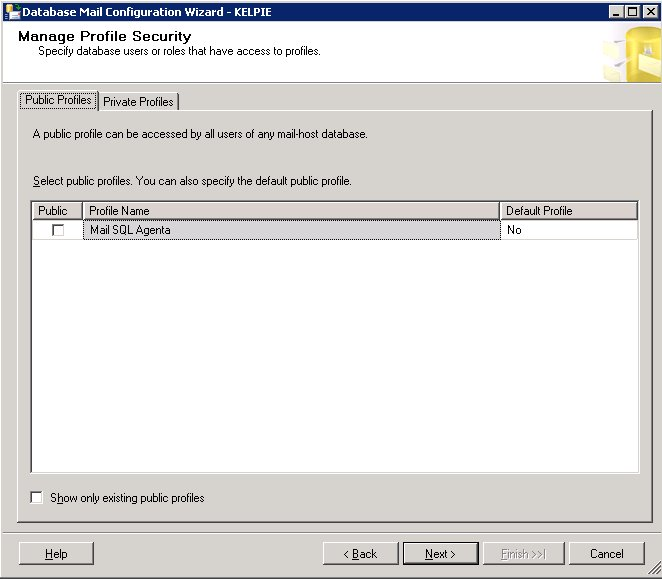 Rysunek 589. Konfigurowanie Database Mail – krok 5 Czas na podsumowanie naszych ustawień i ostatnia chwila na dokonanie zmian. 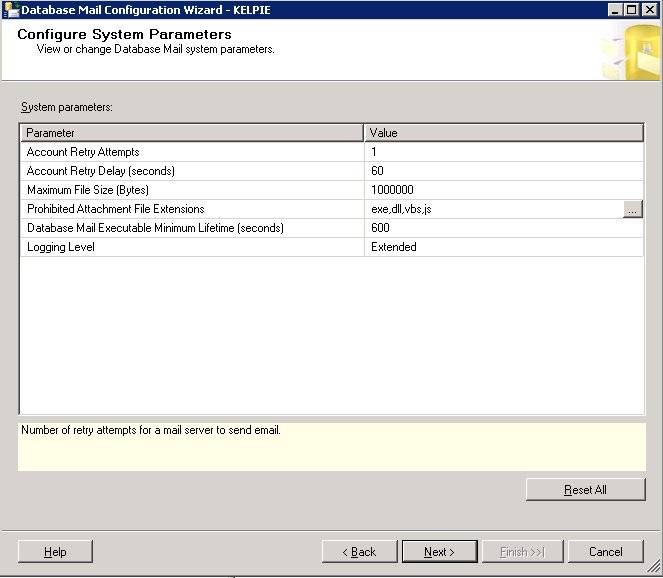 Rysunek 590. Konfigurowanie Database Mail – krok 6 Teraz możemy dokończyć instalację Database Mail. Po uruchomieniu testujemy, czy konto e-mailowe działa, klikając prawym przyciskiem raz jeszcze Database Maila i wybierając Send Test E-Mail. 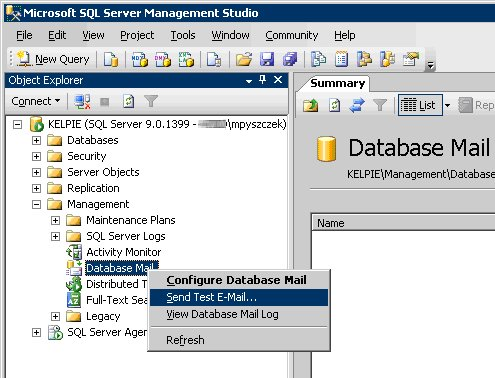 Rysunek 591. Konfigurowanie Database Mail – krok 7 Wpisujemy nazwę konta, na które chcemy wysłać testowego e-maila i po chwili sprawdzamy skrzynkę, czy takowy nadszedł. 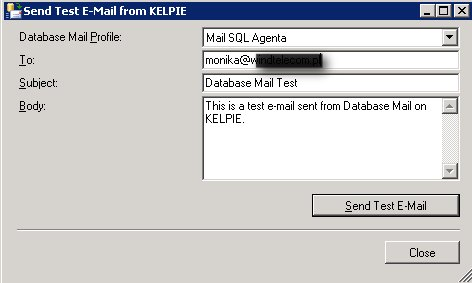 Rysunek 592. Konfigurowanie Database Mail – wysyłanie testowego e-maila Jeśli email nie dotrze, to możemy uruchomić opcję View Database Mail Log. Tam będzie można sprawdzić przyczynę, dla której email nie został wysłany. Najczęściej problemem jest błędna konfiguracja konta pocztowego. |