Użycie przycisku możliwe jest tylko z zatwierdzonego zamówienia (rodzaj dokumentu realizacji zależy od ustawień w typie zamówienia odbiorcy). Otwiera się okno do określenia parametrów generowania dokumentu wydania:
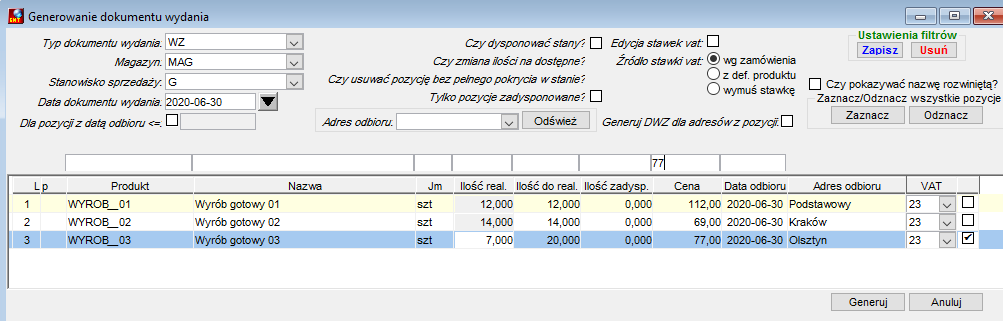
Rysunek 308. Okno generowania parametrów
●Typ dokumentu wydania – do wyboru z listy dostępnych, określa typ dokumentu WZ jaki zostanie wygenerowany, podpowiadany jest typ zdefiniowany w typie zamówienia,
●Magazyn – do wyboru z listy dostępnych; przepisany z zamówienia (jeśli tam jest wypełniony); jeśli zostanie wybrany, to w pozycjach wygenerowanego WZ wpisany będzie ten kod magazynu; jest to pole wymagane,
●Stanowisko sprzedaży – przenoszone jest z zamówienia; może zostać zmienione na inne dostępne z listy rozwijanej,
●Data dokumentu wydania – podpowiadana jest data bieżąca, należy zapisać zgodnie z potrzebą,
●Dla pozycji z datą odbioru – jeśli to pole wyboru zostanie zaznaczone, do generowania dokumentu WZ będą dostępne tylko te pozycje, które w zamówieniu mają ustawioną datę odbioru równą/mniejszą od wpisanej,
●Czy dysponować stany – jeśli to pole wyboru zostanie zaznaczone, dostępne do edycji staną się dwa kolejne pola,
●Czy zmiana ilości na dostępne – jeśli to pole wyboru zostanie zaznaczone, to w przypadku gdy w magazynie ilość produktu jest mniejsza niż zamawiana, w kolumnie ‘Ilość real’ zostanie automatycznie wpisana ilość dostępna do wydania; dodatkowo zostanie wyświetlone pole:
oCzy usuwać pozycję z zerowym stanem magazynowym – jeśli to pole wyboru zostanie zaznaczone, to w przypadku gdy w magazynie ilość produktu jest równa zero, przy generowaniu WZ taka pozycja zostanie pominięta,
oCzy usuwać pozycje bez pełnego pokrycia w stanie – jeśli to pole wyboru zostanie zaznaczone, to w przypadku gdy w magazynie ilość produktu jest mniejsza niż zamawiana, przy generowaniu WZ taka pozycja zostanie pominięta,
●Tylko pozycje zadysponowane – jeśli to pole wyboru zostanie zaznaczone, do generowania dokumentu WZ będą dostępne tylko te pozycje, które w zamówieniu zostały zadysponowane,
●Edycja stawek VAT – jeśli to pole wyboru zostanie zaznaczone, to możliwa będzie zmiana stawek VAT w pozycjach,
●Źródło stawki VAT – stawki VAT domyślnie podpowiadają się z ustawień w kartotece produktu, możliwe jest inne zaznaczenie, które zmieni stawkę VAT w pozycjach przed generowaniem dokumentu WZ; wybranie opcji ‘wymuś stawkę’ spowoduje wyświetlenie dodatkowego pola, w którym można wybrać stawkę z listy dostępnych,
●Czy pokazywać nazwę rozwiniętą – jeśli to pole wyboru zostanie zaznaczone, to w kolumnie ‘Nazwa’ będzie widoczne rozszerzenie nazwy produktu/usługi,
●Adres odbioru – można wybrać jeden z dostępnych adresów odbiorcy. Naciśnięcie przycisku ‘Odśwież’ pokaże tylko te pozycje z zamówienia, które mają określony adres odbioru odpowiadający wybranemu. Jeśli żaden adres nie jest wybrany, odświeżenie pokaże wszystkie pozycje,
●Generuj DWZ dla adresów z pozycji – jeśli to pole wyboru zostanie zaznaczone, zostanie wygenerowanych tyle dokumentów WZ ile różnych adresów odbioru jest wpisanych w pozycjach zamówienia.
Do dokumentu wydania zostaną przeniesione te pozycje, które będą miały w ostatniej kolumnie (bez nazwy) ustawioną flagę.
Naciśnięcie przycisku Odznacz usunie zaznaczenie flagi we wszystkich pozycjach, naciśnięcie przycisku Zaznacz ustawi zaznaczenie flagi we wszystkich pozycjach.
Tylko dla pozycji z ustawioną flagą możliwe jest wpisanie ilości w kolumnie Ilość real, czyli ilości jaka ma być przeniesiona na WZ (wpisanie ilości mniejszej niż w zamówieniu będzie skutkowało tym, że przy kolejnym generowaniu WZ podpowiadana będzie ilość pozostała do realizacji).
W polach dostępnych nad nagłówkami kolumn (dla pozycji zamówienia) możliwe jest wpisanie ciągu znaków, które wyszukiwane są w danej kolumnie, dzięki temu łatwo jest odszukać pozycję jeśli w zamówieniu było wiele wierszy, a generowanie WZ ma być tylko dla wybranych pozycji. W przykładzie na powyższym rysunku wpisanie ‘77’ nad kolumną Cena spowodowało ustawienie się kursora w pierwszym wierszu, w którym cena produktu=77.
Wybranie przycisku Generuj rozpoczyna generowanie dokumentu wydana, wybranie Anuluj przerywa proces.
W powyższym przykładzie zostanie wygenerowany dokument WZ dla jednej pozycji z zamawianych trzech, dla wyrobu WYROB_03 zostanie do WZ przeniesiona ilość 7 z zamawianych 20.