Harmonogram sprzedaży zawiera szczegółowy zakres prac inwestycyjnych ustalonych z inwestorem. Opisane prace wraz z ich wyceną sprzedaży są umieszczone w rozdziale czasowo-miesięcznym. W trakcie realizacji inwestycji na etapie budżetu kosztów bezpośrednich harmonogram uwzględnia rzeczywiste obciążenia inwestora dokumentami rozliczeniowymi – odbywa się to poprzez wypełnianie protokołu przerobowego do inwestora na podstawie, którego automatycznie generowana jest faktura sprzedażowa. Wydrukowanie faktury sprzedażowej równocześnie uzupełnia wykonanie sprzedaży w budżecie sprzedaży i planie finansowym w rozbiciu na fazy i asortymenty jak również w harmonogramie sprzedaży.
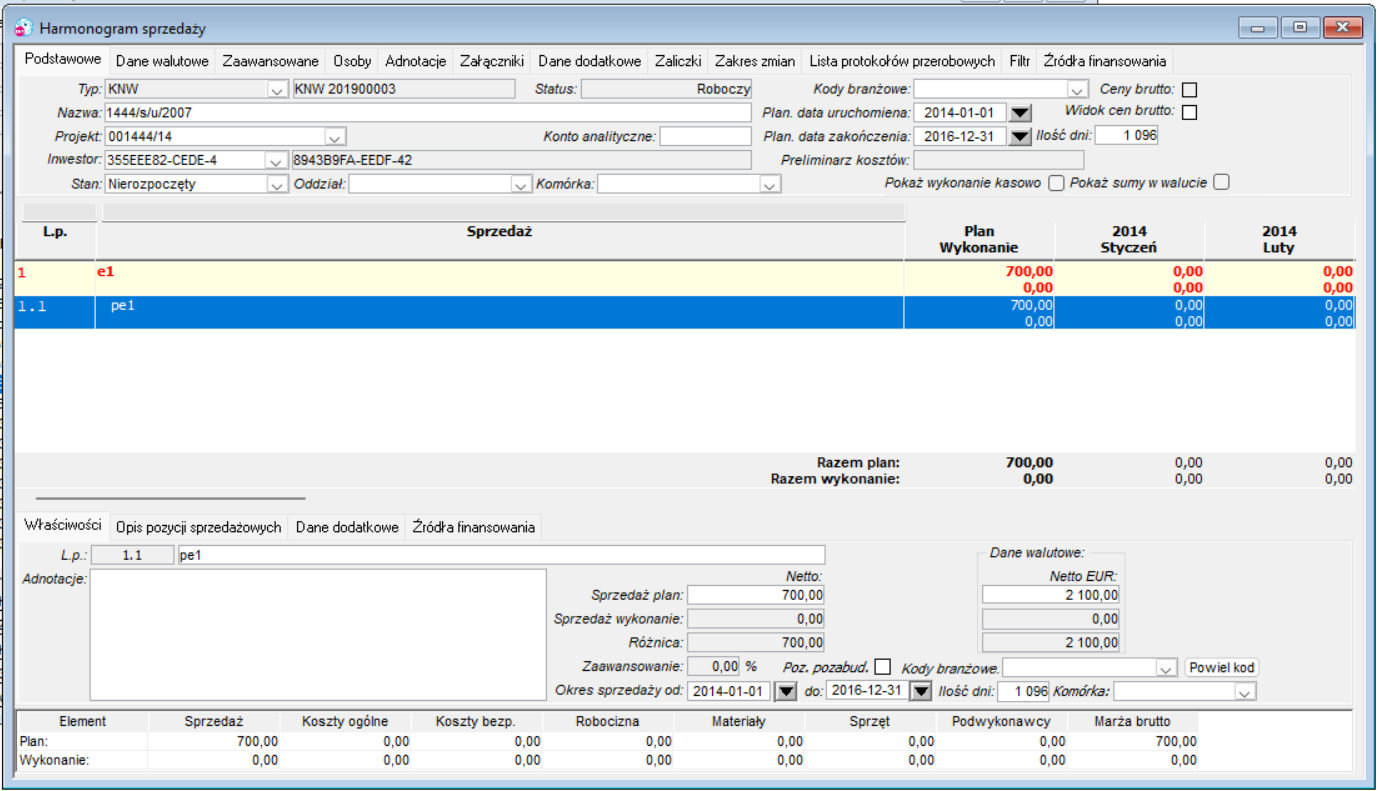
Rysunek 1767. Harmonogram sprzedaży
Pozycje harmonogramu są łączone z pozycjami preliminarza kosztów lub budżetu kosztów bezpośrednich za pomocą specjalnego mechanizmu wiążącego. Jest to dedykowane okno zawierające pozycje harmonogramu oraz fazy i asortymenty z budżetu.
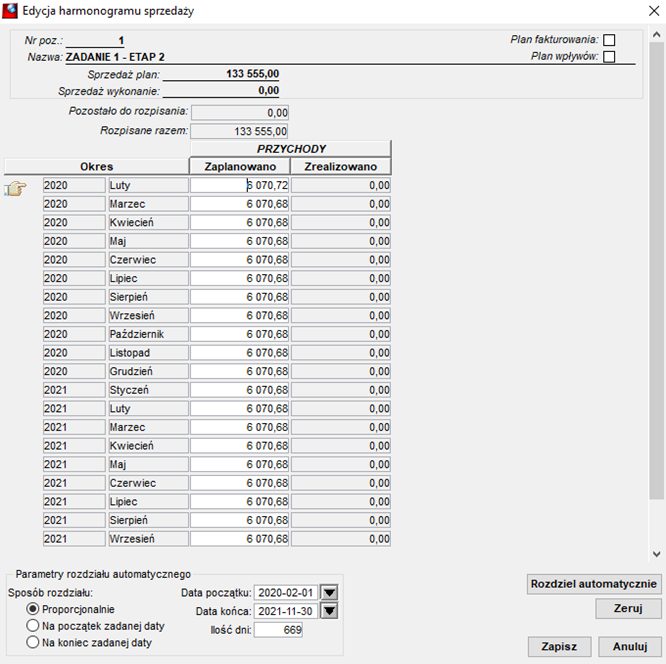
Harmonogram umożliwia ponadto opisanie realizowanych prac inwestycyjnych jak i dodatkowych adnotacji dla pozycji oraz zdefiniowanie wielkości planu sprzedażowego. Za pomocą zakładki Opis pozycji sprzedażowych określamy dane opisowe jakie trafią na dokument sprzedaży wygenerowany dla harmonogramu za pomocą protokołu przerobowego. Dla części dotyczącej harmonogramu płatności definiujemy rozdział według predefiniowanych kryteriów: proporcjonalnie według zakresu czasowego, na koniec zadanej daty i metodą ręcznego wprowadzenia wartości sprzedaży przez operatora systemu. Istnieje możliwość ustalania zakresu data na podstawie wskazanej ilości dni lub ilości dni na podstawie zakresu dat. Na podstawie wprowadzonych do Harmonogramu danych operator może wygenerować wspomniany protokół przerobowy. Na podstawie tego protokołu będzie w programie generowana faktura sprzedaży do inwestora.
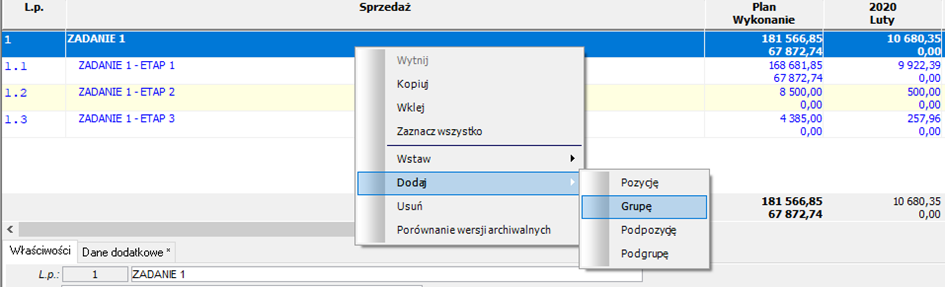
Rysunek 1768. Harmonogram sprzedaży – podział na grupy i podgrupy
Okno zawiera cztery funkcjonalne części: dane nagłówka dokumentu, lista pozycji (możliwość opisania zakresu prac ustalonych z inwestorem)), rozwinięcie danych o pozycjach dokumentu oraz podsumowanie, które zawiera sumy dla wskazanej pozycji oraz podsumowanie dla całego harmonogramu.
 Nagłówek dokumentu Harmonogram sprzedaży



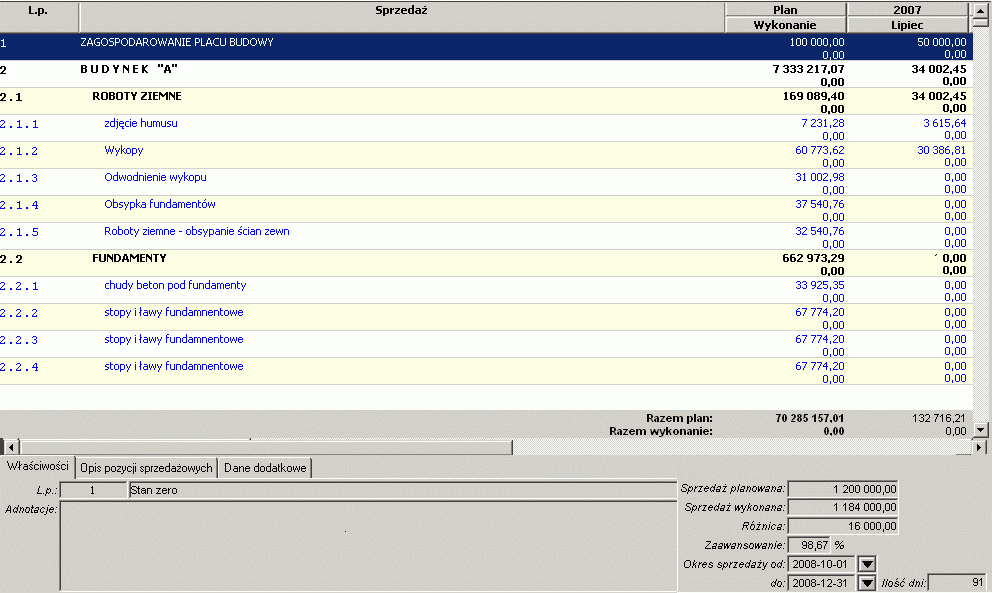
Pozycje harmonogramu sprzedaży
Dane dla pozycji


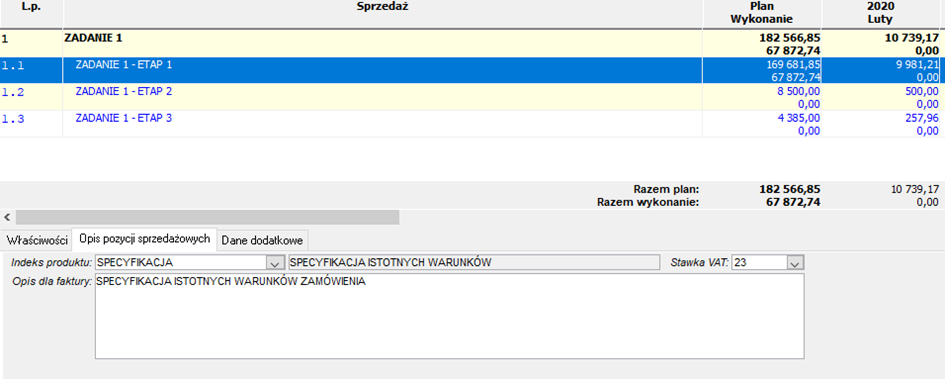
Podsumowanie Harmonogramu sprzedaży
Na dole ekranu znajduje się stopka, w której znajdziemy informacje o rzeczywistej wysokości kosztów dla całego budżetu pogrupowane na poszczególne kategorie: ●Sprzedaż – wartość sprzedaży uzyskana w budżecie, ●Robocizna– koszt robocizny, ●Materiały – koszt materiałów, ●Sprzęt – koszt sprzętu, ●Podwykonawcy – koszt podwykonawców, ●Razem – koszt wszystkich typów kosztów, ●Koszty ogólne – wartość kosztów ogólnych, ●Marża brutto – marża uzyskana na sprzedaży, Użycie funkcji „Aktualizuj od:”Funkcja Aktualizuj od: określa miesiąc, od którego program ma dokonywać aktualizacji realizacji harmonogramu poprzez użycie funkcji Aktualizuj sprzedaż. Miesiąc taki należy określić dopiero po rozliczeniu określonego okresu księgowego. Dzięki temu program będzie szybciej wykonywał aktualizacje kosztów i sprzedaży. Funkcja działa także dla wartości planowanych. |
Akcje dla dokumentu Harmonogram sprzedaży
Do obsługi dokumentów harmonogram sprzedaży dostępne są standardowe przyciski oraz akcje związane tylko z danym typem dokumentów.
Użycie przycisku powoduje dodanie nowego dokumentu.
Użycie przycisku powoduje zapisanie danych harmonogramu.
Przycisk kasuje dokument zapotrzebowania/planu zakupu, akcja dostępna tylko dla dokumentów o statusie ‘roboczy’.
Użycie przycisku umożliwia wygenerowanie kompletnego raportu w formacie pdf, a następnie wysłanie dokumentu do określonego odbiorcy.
Użycie przycisku umożliwia obejrzenie kompletnego raportu, a następnie wydruk na drukarkę.
Użycie przycisku umożliwia obejrzenie kompletnego raportu na ekranie monitora.
Użycie tego przycisku umożliwia przejście do edycji skryptów związanych z danym rodzajem dokumentów.
Użycie tego przycisku powoduje odświeżenie danych wyświetlanych na liście dokumentów. Po zmianie w filtrach do naczytywania listy wskazane jest użycie tego przycisku.
Funkcja powoduje zatwierdzenie harmonogramu uniemożliwiając dokonywanie w nim zmian w zakresie planowanej sprzedaży. Aktywne pozostają funkcję związane z rzeczywistym wykonaniem harmonogramu, czyli: Twórz protokół przerobowy, aktualizuj sprzedaż oraz funkcje kopiowania i przypisywania budżetów realizacyjnego lub dynamicznego.
Użycie tego przycisku skutkuje anulowaniem zatwierdzenia dokumentu, o ile nie zostały wygenerowane z niego inne dokumenty.
Akceptuje wstępnie dokument uniemożliwiając dokonywanie zmian w planie kosztów, jednak stan ten można anulować i powrócić do statusu 'roboczy'.
Użycie tego przycisku dla wybranego dokumentu powoduje podniesienie formatki, na której prezentowane są alokacje tego dokumentu. Alokacja dokumentu pokazuje powiązania dokumentu z innymi dokumentami zapisanymi w bazie danych systemu.
Akcja umożliwia anulowanie zatwierdzenia dokumentu i zmianę statusu na roboczy, dostępna dla dokumentu zaakceptowanego, z którego nie wygenerowano jeszcze żadnego dokumentu, dodaje wpis do historii dokumentu.
Funkcja umożliwia powielenie zaznaczonej pozycji w bieżącym dokumencie. Zaznaczona pozycja może być wstawiona na końcu listy lub po aktualnie zaznaczonej grupie. Jeśli zaznaczona jest pozycja typu Grupa skopiowana będzie cała grupa wraz ze wszystkimi pozycjami i/lub grupami podrzędnymi.
Funkcja Identyfikator pozwala na zmianę identyfikatora Harmonogramu, pod warunkiem ze nie jest on jeszcze zatwierdzony.
Użycie tego przycisku powoduje uruchomienie dedykowanej funkcji dodatkowej typu skrypt przypisanej do zdarzenia ‘Funkcja użytkownika’. Możliwe jest przypisanie dziesięciu funkcji dedykowanych (Funkcja użytkownika 0…9).
Funkcja powoduje automatyczne przenumerowanie wprowadzonych pozycji. Uruchomienie tej funkcji spowoduje ze program nada poprawne, kolejne numery grupom, podgrupom i pozycjom znajdującym się w harmonogramie
Funkcja powoduje automatyczny rozdziału miesięcznego planowanej sprzedaży wg jednej z możliwych metod.
Anuluje wprowadzony wcześniej rozdział miesięczny dla zaznaczonego elementu.
Umożliwia przesłanie wiadomości do wybranych użytkowników systemu wraz z dokumentem jako załącznikiem wiadomości. Załącznik umożliwia uruchomienie dokumentu przez adresata w celu wykonania innych akcji np. zatwierdzenie, wydrukowanie.
Grupa funkcji służąca do zarządzania dokumentem na ścieżce zdefiniowanego szablonu obiegu dokumentów. Szablony obiegu są przypisywane w definicji typu dokumentu. Przycisk po rozwinięciu zawiera funkcje:
Funkcja umożliwia wprowadzenie jednego zakresu dat do wszystkich zaznaczonych elementów i podelementów.
Użycie tej funkcji umożliwia uzupełnienie w harmonogramie danych z projektu, do którego jest przypisany harmonogram takich jak daty, osoby i ustawienia dokumentów do rozliczeń.
Funkcja umożliwia przejście do kontraktu powiązanego z danym harmonogramem.
Funkcja umożliwia wyświtlenie dokumentu sprzedaży powiązanego z danym Harmonogramem. Istniejący harmonogram sprzedaży można skopiować. Powstający nowy dokument ma status roboczy.
W celu rozliczenia się z inwestorem operator generuje z programu protokół wykonanych robót na podstawie, którego, po jego zatwierdzeniu przez inwestora możliwe jest wygenerowanie faktury za wykonane prace. Protokół tworzymy uruchamiając funkcję twórz protokół przerobowy.
Po wystawieniu faktur sprzedaży dla inwestora należy uzupełnić harmonogram o dane dotyczące rozliczonych etapów inwestycji. Funkcja Aktualizuj sprzedaż spowoduje, że odpowiednie pozycje harmonogramu zostaną uzupełnione o wartości z wystawionych na podstawie protokołów przerobowych faktur. W celu „połączenia” harmonogramu z budżetami, czyli przypisania pozycji sprzedażowych na harmonogramie do odpowiadających im faz i asortymentów na budżetach, realizacyjnym bądź dynamicznym należy uruchomić jedna z dwu funkcji:
Po lewej stronie okna znajdują się grupy i pozycje z harmonogramu rzeczowo-finansowego, natomiast po prawej stronie znajdziemy fazy, asortymenty i zasoby z preliminarza kosztów bądź dynamicznego. Stopka okna jest aktywna tylko względem pozycji harmonogramu. Jest na podzielona na dwa obszary. W pierwszym – informacyjnym – znajdziemy rozszerzenie informacji o zaznaczonej grupie bądź pozycji harmonogramu. Znajdziemy tu: ●Numer oraz nazwę pozycji, ●Indeks produktu, ●Opis dla faktury planowana wartość sprzedaży, ●Planowaną wartość sprzedaży, ●Stawkę VAT, ●Okres sprzedaży „od-do”, Dolna część stopki, Przypisane pozycje budżetu informuje o przypisanym do aktywnej/zaznaczonej grupy/pozycji harmonogramu, elemencie z preliminarza kosztów bądź dynamicznego. Program wyświetla nam następujące informacje: ●Nazwę zasobu/asortymentu, ●Koszt planowany, ●Koszt zrealizowany, ●Wsp. proc kosztu, ●Koszt przypisany, ●Koszt przypisany zrealizowany, ●Wsp. proc. sprzedaży, ●Sprzedaż przypisana, Po uruchomieniu funkcji należy metodą „Drag'n'drop” przyporządkować odpowiednie pozycje po obydwu stronach okna. Pozycje harmonogramu, które nie są jeszcze przyporządkowane do pozycji budżetu oraz pozycje budżetu, które nie są jeszcze przyporządkowane do pozycji harmonogramu są podświetlane na czerwono tak, aby użytkownik mógł w szybki sposób zlokalizować „wolne” elementy. Okno umożliwia przypisywanie pojedynczych (lub wielu) kosztów do pojedynczych (lub wielu, także do całych grup) pozycji sprzedaży, wg zadanych parametrów. Aby uruchomić okno definiowania parametrów należy „przenieść” pozycję kosztowe na kilka zaznaczonych pozycji sprzedaży lub na grupę po stronie sprzedaży (po obu stronach zaznaczanie odbywa się z wykorzystanie klawisza Ctrl). Po uruchomieniu okna użytkownik ma możliwość zadania następujących parametrów powiązań: ●Kwotowo – do zaznaczonych pozycji przypisana zostanie określona kwota, ●Procentowo– do zaznaczonych pozycji przypisana zostanie kwota wynikająca z przyjętego wskaźnika procentowego i wartości przypisywanego kosztu, ●Proporcjonalnie – koszt zostanie przypisany w identycznej wysokości do wszystkich zaznaczonych pozycji sprzedaży, ●Proporcjonalnie do sprzedaży – koszt zostanie przypisany proporcjonalnie do sprzedaży ustalonej w zaznaczonych pozycjach sprzedaży,
Funkcja umożliwia zaimportowanie harmonogramu sprzedaży z pliku lub istniejącego budżetu. Funkcja umożliwia wygenerowanie faktury zaliczkowej do inwestora. Wygenerowanie faktury zaliczkowej możliwe jest także za pomocą menu kontekstowego uruchomionego w polu Zaliczki w nagłówku dokumentu. Obsługa zaliczek jest identyczna z istniejącymi w systemie zaliczkami dla zamówień od odbiorców.
Funkcja pozwala na zapisanie aktualnego harmonogramu. W programie tworzony jest duplikat aktualnego dokumentu, a nowy, aktualny harmonogram (nie archiwalny) otrzymuje kolejny numer wersji. Dzięki tej funkcji operator ma możliwość rejestracji wykonania harmonogramu na konkretny dzień. Wersja archiwalna harmonogramu jest zablokowana przed edycją. Program informuje nas o operatorze, który utworzył wersję archiwalną oraz datę, kiedy to zostało zrobione. Podczas tworzenie wersji archiwalnej operator ma możliwość jednoczesnego wykonania wersji archiwalnych wszystkich pozostałych dokumentów w obrębie danego projektu oraz zapisać powód lub zakres zmian wykonywanych w archiwizowanej wersji.
Funkcje porównania wersji jest dostępna także z menu kontekstowego, daje możliwość śledzenia zmian zachodzących w danych nagłówkowych dokumentów. Funkcja porównuje dane aktywnej pozycji lub wg wskazania z menu kontekstowego.
Parametry te mogą być przypisane do nagłówka dokumentu. Każda pozycja może mieć inne wartości parametrów. „Parametry nagłówka dokumentu” oraz „Parametry pozycji dokumentu” definiowane są w typie dokumentów. Użytkownik może wykorzystać wszystkie typy danych zdefiniowane w repozytorium.
Parametry te mogą być przypisane do pozycji dokumentu. Każda pozycja może mieć inne wartości parametrów. „Parametry nagłówka dokumentu” oraz „Parametry pozycji dokumentu” definiowane są w typie dokumentów. Użytkownik może wykorzystać wszystkie typy danych zdefiniowane w repozytorium.
Użycie funkcji wywołuje okno, w którym mamy możliwość obejrzenia wszystkich operacji na danym obiekcie. |



 Historia modyfikacji obiektu