Użycie przycisku możliwe jest tylko z zatwierdzonego dokumentu dostawy. Otwiera się okno, w którym należy określić parametry dla nowego dokumentu:
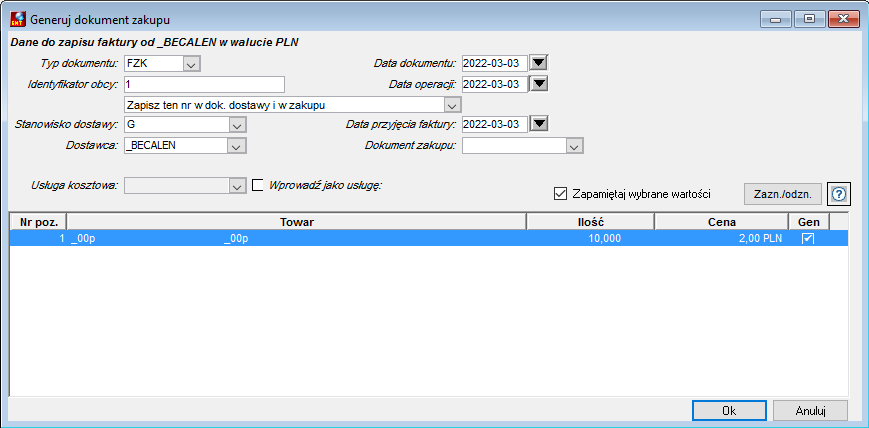
Rysunek 210. Generowanie dokumentu zakupu z dokumentu dostawy
●Typ dokumentu – do wyboru z listy dostępnych, określa typ dokumentu zakupu jaki zostanie wygenerowany,
●Identyfikator obcy – przenoszony jest z dokumentu dostawy; może zostać zmieniony (np. jeśli w dokumencie dostawy był zapisany numer dokumentu WZ dostawcy). Dodatkowo można określić, czy ten numer ma być przepisany:
oZapisz ten nr w dok. dostawy, a w dok. zakupu tylko gdy go brak,
oZapisz ten nr w dok. dostawy i dok. zakupu,
oZapisz ten nr tylko w dok. dostawy,
oNie zapisuj tego nr w dok. dostawy ani w dok. zakupu,
●Stanowisko dostawy – przenoszone jest z dokumentu dostawy; może zostać zmienione na inne dostępne z listy rozwijanej,
●Dostawca – przenoszony jest z dokumentu dostawy; może zostać zmieniony na innego z listy rozwijanej,
●Data przyjęcia faktury – podpowiadana jest data bieżąca, należy zapisać zgodnie z rzeczywistością,
●Dokument zakupu – jeśli istnieją robocze faktury zakupu od danego dostawcy (np. utworzone faktury nagłówkowe z dokumentów przychodzących) to w tym polu można wybrać stosowną fakturę, do której zostaną przepisane pozycje z dokumentu dostawy (wtedy parametry zdefiniowane powyżej nie maja znaczenia),
●Wprowadź jako usługę – jeśli to pole wyboru zostanie zaznaczone, to wtedy dostępne do edycji stanie się pole ‘Usługa kosztowa’ i będzie można wybrać z kartoteki usług pozycję, która w fakturze zakupu zastąpi wszystkie pozycje z dokumentu dostawy (wartość pozycji w fakturze będzie sumą wartości pozycji z dokumentu dostawy),
●Zapamiętaj wybrane wartości – jeśli to pole wyboru zostanie zaznaczone, to możliwe jest zapamiętanie wartości dla wybranych pól (dzięki temu generowanie kolejnych faktur może być szybsze). Pola i wartości do zapamiętania po kliknięciu w ikonę  i kolejne wg potrzeb.
Wybranie przycisku OK rozpoczyna generowanie faktury zakupu, wybranie Anuluj przerywa proces.