Dokument wydania zewnętrznego służy do obsługi wydań towarów z magazynów dla kontrahenta zewnętrznego. Może być utworzony ręcznie i wtedy jest podstawą do automatycznego utworzenia faktury. Może także zostać wygenerowany z faktury, jeśli wcześniej została ona utworzona, z zamówienia od odbiorcy lub dokumentu rezerwacji. Zatwierdzenie dokumentu wydania powoduje utworzenie transakcji magazynowych do każdego z magazynów w nim występujących.
Parametry wywołania z pulpitu
System umożliwia uruchomienie edycji dokumentu z domyślnymi wartościami wybranumi z listy.
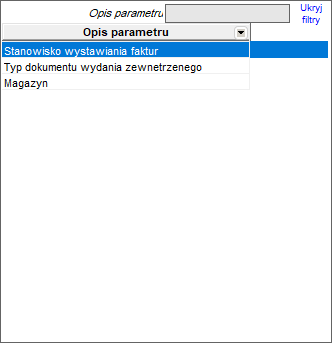
Rysunek 325. Wybór parametrów wywołania z pulpitu
●Typów dokumentów,
●Magazynu,
●Stanowiska wystawiania faktur.
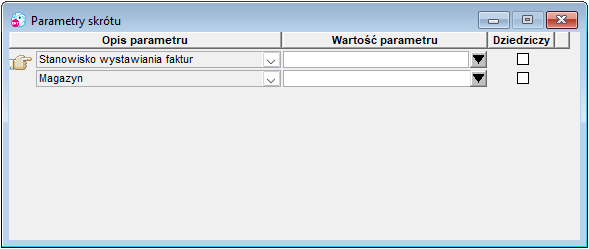
Rysunek 326. Parametry skrótu dla dokumentu wydania zewnętrznego
Okno Dokument wydania zewnętrznego
Okno zawiera trzy sekcje: dane nagłówka dokumentu, lista pozycji, rozwinięcie danych o pozycjach dokumentu.
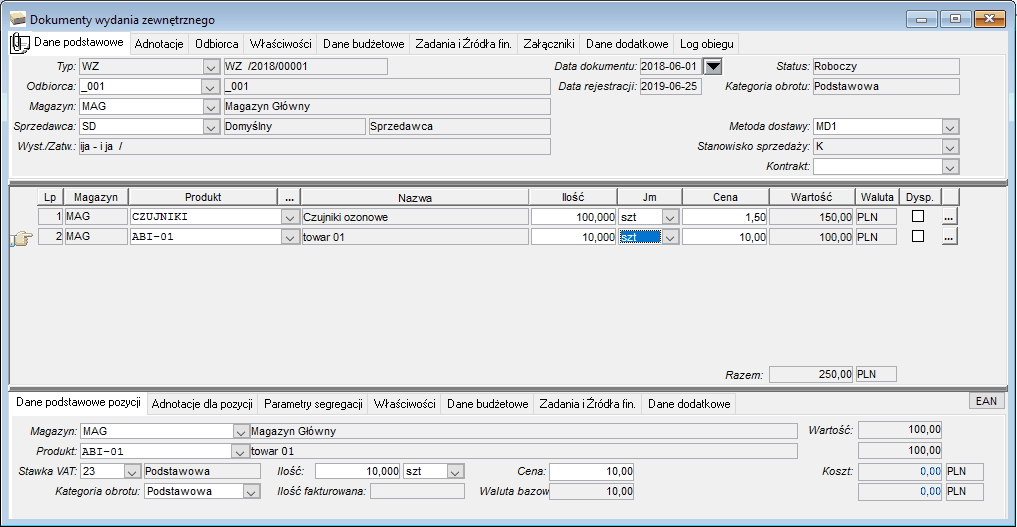
Rysunek 327. Dokument wydania zewnętrznego
 Nagłówek dokumentu wydania zewnętrznego
Zakładka Dane podstawowe ●Typ dokumentu, Identyfikator, Kategoria obrotu. ●Data dokumentu – oznacza datę wydania towaru, ●Data operacji – jest to systemowa data zainicjowania a potem zatwierdzenia dokumentu. Dodatkowymi polami są: ●Odbiorca – identyfikator odbiorcy towarów, ●Magazyn – domyślnie podpowiadany magazyn, dla każdej pozycji dokumentu można go zmienić, ●Stanowisko wystawiania faktur – identyfikator stanowiska sprzedaży wystawiającego dokument. Zakładka Dane walutowe  Rysunek 328. Dokument wydania zewnętrznego – zakładka dane walutowe Zakładka jest dostępna tylko wtedy, gdy dokument jest walutowy. Parametry walutowości dokumentu określane są w konfiguracji typu dokumentu. Dokument wydania jest wielowalutowy, więc istnieje możliwość zdefiniowania dokumentu w innej walucie niż PLN. Dane walutowe opisują następujące parametry: ●Waluta – określa walutę dokumentu, ●Tabela kursowa – pole wyboru zdefiniowanych tabel kursowych; lista zawiera tabele kursowe dla typu kursu określonego w typie dokumentu np. średni, ●Kurs – określa kurs waluty dokumentu do przeliczania na kwoty w walucie PLN; kurs pochodzi z wybranej tabeli kursowej lub wprowadzony ręcznie przez użytkownika. Zakładka Adnotacje Umożliwia wprowadzenie dodatkowych uwag lub informacji dotyczących danego dokumentu. Zakładka Odbiorca Na odrębnej zakładce widoczne są dane odbiorcy (nazwa, dane adresowe) z możliwością zmiany adresu. Domyślnie podpowiadany jest adres zaznaczony w definicji odbiorcy jako wysyłkowy.  Rysunek 329. Dokument wydania zewnętrznego – dane odbiorcy Zakładka Właściwości Zakładka Właściwości zawiera dane dot. zlecenie, komórka, pracownik – są to informacje o kierunku wydania zewnętrznego. Zakładka Dane budżetowe Umieszczone są tam informacje pochodzące z obszaru Budżetowanie: ●Wniosek o rezerwację – identyfikator wniosku o rezerwację środków; jeżeli zastosowano obsługę wniosków o rezerwację dla projektów to można wskazać wniosek w powiązaniu z obszarem Zarządzania projektami. ●Budżet w okresie – identyfikator budżetu kosztów w okresie. ●Budżet kosztów – budżet kosztów jednostki w ramach wybranego budżetu w okresie; jeżeli zastosowano w konfiguracji powiązania pozycji budżetu kosztów z pozycją PZB to pole jest wypełniane na podstawie wyboru w polu Pozycja PZB. ●Pozycja budżetu – pozycja wybranego budżetu kosztów jednostki; jeżeli zastosowano w konfiguracji powiązania pozycji budżetu kosztów z pozycją PZB to pole jest wypełniane na podstawie wyboru w polu Pozycja PZB. ●PZB – plan zamówień budżetowych w ramach wybranego budżetu w okresie. ●Pozycja PZB – pozycja wybranego planu zamówień budżetowych. ●Zasób pozycji PZB – pozycja zasobu dla wyboru w polu Pozycja PZB. Zakładka Zadania i Źródła fin. W przypadku, gdy w systemie obsługiwane są budżety jednostek lub projektów w połączeniu z zadaniami i/lub źródłami finansowania to w zakładce tej prezentowane są zadania i/lub źródła finansowania powiązane z wyżej wymienionymi obiektami budżetowymi. Okno podzielone jest na sekcje: ●Zadania – sekcja dodawania zadań i określania udziału wybranych zadań w wartości pozycji. ●Źródła finansowania – sekcja dodawania źródeł finansowania i określania udziału wybranych źródeł w wartości pozycji; lista wyświetlanych do wyboru źródeł finansowania jest regulowane przez konfigurację przyjętą w typie dokumentu. Zakładka Załączniki Umożliwia dodanie załącznika do dokumentu. Program informuje o liczbie załączników dodanych w tym miejscu. Dołączanie polega na wybraniu z menu kontekstowego pod prawym klawiszem myszy rodzaju obiektu załącznika: ●Nowy plik – zapisuje wskazany w lokalizacji na dysku plik do bazy danych; umożliwia zarządzanie wersjami załącznika, ●Nowy skrót – zapisuje skrót do wskazanego w lokalizacji na dysku pliku; jeżeli plik ten ma być dostępny dla innych użytkowników systemu to powinien być on udostępniony na współdzielonym zasobie sieciowym, ●Nowy URL – umożliwia wprowadzenie adresu URL np. link do strony WWW, link do dokumentu w sieci internet lub intranet, ●Nowy folder – dodaje folder, w którym mogą być następnie umieszczane załączniki; pozwala uporządkować i zorganizować załączniki, ●Nowy skrót folderu – dodaje skrót folderu na dysku lub zasobie sieciowym. Zakładka Dane dodatkowe Zakładka zawiera parametry repozytorium. Parametry te mogą być przypisane do nagłówka i pozycji dokumentu. Każda pozycja może mieć inne wartości parametrów. „Parametry nagłówka dokumentu wydania zewnętrznego" oraz „Parametry pozycji dokumentu wydania zewnętrznego" definiowane są w typie dokumentów wydania zewnętrznego. Użytkownik może wykorzystać wszystkie typy danych zdefiniowane w repozytorium. Zakładka Log obiegu W zakładce wyświetlana jest historia procesu obiegu dokumentu, zawierająca informacje szczegółowe: zmiany stanów w obiegu, data i godzina wykonania, dane użytkownika. Obsługa obiegu dokumentu jest możliwa, gdy dla typu skonfigurowano i przypisano szablon obiegu. Możliwość konfiguracji szablonów obiegu i jego obsługi w dokumentach jest możliwy na podstawie zakupionej licencji. |
Dane pozycji dokumentu wydania zewnętrznego
Zakładka Dane podstawowe pozycji  Rysunek 330. Dokument wydania zewnętrznego – dane podstawowe pozycji W pozycjach dokumenty, oprócz danych typu produkt, jednostka miary, ilość, dostępne są dane: ●Magazyn – identyfikator magazynu, z którego zostanie wydany dany towar, ●Stawka VAT, ●Cena – cena sprzedaży towaru. W przypadku, gdy dokument wydania pochodzi z faktury lub zamówienia, cena jest przeniesiona na dokument wydania, jeśli natomiast faktura jest tworzona z wydania, podczas akcji jej generowania jest możliwość wyboru, czy ceny mają pochodzić z wydania, czy też powinny zostać wyznaczone wg ogólnych reguł na podstawie aktualnych cenników. Jeśli ceny pochodzą z wydania, traktowane są jako ceny umowne, ●Wartość – wartość netto sprzedaży, ●Ilość zafakturowana – ilość danego towaru, która występuje na zatwierdzonych fakturach, ●Koszt – Pole to oznacza koszt magazynowy pozycji. Wstępnie podczas dysponowania towaru w magazynie podawana jest szacunkowa wartość kosztu, natomiast ostateczny koszt jest wyznaczany podczas zatwierdzenia dokumentu, a konkretnie podczas zatwierdzenia transakcji z niego pochodzącej, ●Kategoria obrotu – identyfikator kategorii obrotu, do której należy dany towar, ●Dyspozycja – zaznaczenie tego pola powoduje zadysponowanie w magazynie ilości podanej w pozycji. Ilość zadysponowana nie jest już dostępna. Jeśli podczas wybierania towaru z podpowiedzi produktu została wskazana konkretna partia magazynowa, dyspozycja będzie jej dotyczyła. W przeciwnym przypadku dobór partii odbywa się według reguł automatyczne doboru określonego w definicji tego produktu. Zdjęcie zaznaczenia tego pola powoduje zdjęcie dyspozycji ze stanu magazynowego. Zakładka Adnotacje dla pozycji Umożliwia wprowadzenie dodatkowych uwag lub informacji dotyczących danej pozycji dokumentu. Zakładka Parametry segregacji partii Zakładka zawiera listę zdefiniowanych parametrów dla wybranego w pozycji dokumentu produktu (towar lub usługa), przy czym w przypadku towaru parametry te stanowią informacje określające partię towaru na stanie magazynowym tzw. parametry partii. Lista parametrów zawiera dwie kolumny – nazwę cechy (nieedytowalną) oraz jej wartość, która może być polem wyboru z listy lub wpisywanym przez użytkownika. Zakładka Właściwości Zakładka Właściwości zawiera dane dot. zlecenie, komórka, pracownik – są to informacje o kierunku wydania zewnętrznego. Zakładka Dane budżetowe Umieszczone są tam informacje pochodzące z obszaru Budżetowanie: ●Wniosek o rezerwację – identyfikator wniosku o rezerwację środków; jeżeli zastosowano obsługę wniosków o rezerwację dla projektów to można wskazać wniosek w powiązaniu z obszarem Zarządzania projektami. ●Budżet w okresie – identyfikator budżetu kosztów w okresie. ●Budżet kosztów – budżet kosztów jednostki w ramach wybranego budżetu w okresie; jeżeli zastosowano w konfiguracji powiązania pozycji budżetu kosztów z pozycją PZB to pole jest wypełniane na podstawie wyboru w polu Pozycja PZB. ●Pozycja budżetu – pozycja wybranego budżetu kosztów jednostki; jeżeli zastosowano w konfiguracji powiązania pozycji budżetu kosztów z pozycją PZB to pole jest wypełniane na podstawie wyboru w polu Pozycja PZB. ●PZB – plan zamówień budżetowych w ramach wybranego budżetu w okresie. ●Pozycja PZB – pozycja wybranego planu zamówień budżetowych. ●Zasób pozycji PZB – pozycja zasobu dla wyboru w polu Pozycja PZB. Zakładka Zadania i Źródła finansowania W przypadku, gdy w systemie obsługiwane są budżety jednostek lub projektów w połączeniu z zadaniami i/lub źródłami finansowania to w zakładce tej prezentowane są zadania i/lub źródła finansowania powiązane z wyżej wymienionymi obiektami budżetowymi. Okno podzielone jest na sekcje: ●Zadania – sekcja dodawania zadań i określania udziału wybranych zadań w wartości pozycji. ●Źródła finansowania – sekcja dodawania źródeł finansowania i określania udziału wybranych źródeł w wartości pozycji; lista wyświetlanych do wyboru źródeł finansowania jest regulowane przez konfigurację przyjętą w typie dokumentu. Zakładka Dane dodatkowe Zakładka zawiera parametry repozytorium. Parametry te mogą być przypisane do nagłówka i pozycji dokumentu. Każda pozycja może mieć inne wartości parametrów. Parametry nagłówka dokumentu sprzedaży oraz Parametry pozycji dokumentu sprzedaży definiowane są w typie dokumentów sprzedaży. Użytkownik może wykorzystać wszystkie typy danych zdefiniowane w repozytorium. |
Akcje dostępne dla dokumentu wydania zewnętrznego
Dla dokumentu wydania zewnętrznego dostępne są standardowe przyciski oraz akcje związane tylko z daną listą.
Użycie przycisku powoduje dodanie nowego dokumentu wydania zewnętrznego.
Użycie przycisku powoduje zapisanie danych dokumentu wydania zewnętrznego.
Przycisk kasuje dokument zamówienia zakupu, akcja dostępna tylko dla dokumentów o statusie roboczy.
Użycie przycisku umożliwia wygenerowanie kompletnego raportu w formacie pdf, a następnie poprzez formatkę wysłanie dokumentu do określonego odbiorcy.
Użycie przycisku umożliwia obejrzenie kompletnego raportu, a następnie wydruk na drukarkę.
Użycie przycisku umożliwia obejrzenie kompletnego raportu na ekranie monitora.
Użycie tego przycisku umożliwia przejście do edycji skryptów związanych z danym rodzajem dokumentów.  Szukaj SzukajUżycie przycisku uaktywnia pola wyszukiwania.  Rysunek 331. Pasek wyszukiwania Użycie tej opcji na polu z identyfikatorem produktu, uruchamia wyświetlenie danych o danym produkcie. Oprócz danych podstawowych są wyświetlane informacje o różnych dokumentach, w których dany produkt został użyty.
Umożliwia szybki podgląd danych związanych z danym klientem: stan rozliczeń, co kupował/co nam sprzedał, po ile, co zamówił/co zamówiliśmy i stan realizacji, na kiedy będzie oraz pozostałe informacje.
●Wygenerowanie dokumentów magazynowych -oddzielnego dla każdego magazynu występującego w dokumencie wydania oraz, jeśli w definicji typu jest to przewidziane, automatyczne ich zatwierdzanie. Jeśli transakcje zostają zatwierdzone, koszt ich zostaje przepisany do dokumentu wydania, ●Modyfikacja stanów magazynowych towarów z dokumentu, ●Zapisanie w systemie powiązania pomiędzy dokumentem wydania i wygenerowanymi z niego dokumentami magazynowymi, ●Zablokowanie możliwości edycji dokumentu wydania.
Użycie tego przycisku dla wybranego dokumentu powoduje podniesienie formatki, na której prezentowane są alokacje tego dokumentu. Alokacja dokumentu pokazuje powiązania dokumentu z innymi dokumentami zapisanymi w bazie danych systemu.
Użycie tego przycisku dla wybranego dokumentu powoduje zadysponowanie towaru/zablokowanie ilości na magazynie. Opcja jest dostępna tylko dla dokumentów o statusie Roboczy. 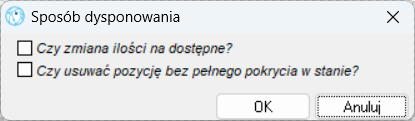 Rysunek 332. Sposób dysponowania Możliwe są następujące tryby dysponowania: ●Czy zmiana ilości na dostępne – w tym trybie dla każdej pozycji dysponowana jest ilość dostępna aktualnie w magazynie (nie większa jednak niż ilość zapisana w pozycji dokumentu). Jeśli będzie ona mniejsza niż ilość zapisana w pozycji, to jednocześnie zmieniana jest ta ilość na ilość zadysponowaną. ●Czy usuwać pozycję bez pełnego pokrycia w stanie – w tym trybie dodane jest sprawdzenie, czy jest możliwe zadysponowanie pozycji, przy czym, w zależności od poprzedniego ustawienia, brana jest pod uwagę bądź pełna wpisana do dokumentu ilość, bądź ilość dostępna. Jeśli zadysponowanie takiej ilości nie jest możliwe, pozycja jest usuwana z dokumentu. Jeśli flaga ta nie jest zaznaczona, a zadysponowanie nie jest możliwe, pozycje pozostaje, ale nie jest zadysponowana. Po wybraniu trybu dyspozycji pojawia się okienko logu dyspozycji. W oknie tym wyświetlają się komunikaty, informujące użytkownika o tym jak przebiega dysponowanie dokumentu. Jeśli nie powiedzie się dyspozycja jednej z pozycji dokumentu, akcja dyspozycji będzie kontynuowana i kolejne pozycje będą dysponowane.
Użycie tego przycisku dla wybranego dokumentu zwalnia zadysponowany towar. Opcja ta umożliwia zmianę ilości zadysponowanej (redyspozycję) "w locie", bez udostępnienia tej ilości innym operatorom. 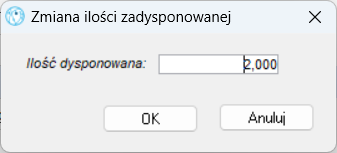 Rysunek 333. Zmiana ilości dyponowanej
 Rysunek 334. Kopiowanie pozycji dokumentu
Użycie tego przycisku dla wybranego dokumentu lub grupy zaznaczonych dokumentów na liście, powoduje uruchomienie operacji dekretowania dokumentów. Dekretowanie dokumentów jest dozwolone tylko dla dokumentów, które mają status zatwierdzony.
Użycie tego przycisku dla wybranego dokumentu lub grupy zaznaczonych dokumentów na liście, powoduje uruchomienie operacji anulowania dekretu dla dokumentów. Anulowanie dekretu jest możliwe tylko dla dokumentów, które mają dekrety.
Użycie tego przycisku dla wybranego dokumentu powoduje podniesienie formatki, na której prezentowany jest dekret tego dokumentu.
Użycie tego przycisku dla wskazanego dokumentu lub grupy zaznaczonych dokumentów umożliwia automatyczne utworzenie dokumentu lub dokumentów sprzedaży. W przypadku wskazania jednego dokumentu wydania zostanie utworzony jeden dokument sprzedaży. W przypadku zaznaczenia grupy dokumentów wydania zostania utworzonych tyle dokumentów sprzedaży, dla ilu odbiorców (lub płatników) mają zostać wygenerowane dokumenty. 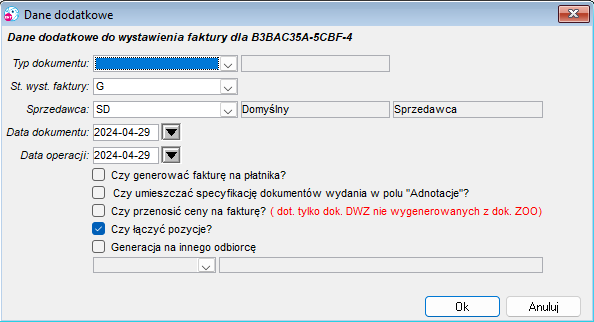 Rysunek 335. Parametry automatycznego generowania faktury z dokumentu wydania Parametry generowanie dokumentu sprzedaży: ●Typ dokumentu – wybór typu dokumentu z listy, ●St, wyst. faktury – wybór stanowiska wystawienia faktury z listy, może być automatycznie pobrany z typu dokumentu, ●Sprzedawca – wybór sprzedawcy z listy, może być automatycznie pobrany z typu dokumentu, ●Data dokumentu – wartość pola jest kopiowana z pierwotnego dokumentu wydania zewnętrznego, ●Data operacji – data bieżąca, ●Czy generować fakturę na płatnika – dla zaznaczonej opcji faktura będzie wystawiona na płatnika, a nie odbiorcę, ●Czy umieszczać specyfikację dokumentów wydania w polu Adnotacje? – zaznaczenie pola uruchamia funkcjonalność kopiowania informacji z zakładki Adnotacje dokumentu wydania zewnętrznego do dokumentu generowanego, ●Czy przenosić ceny na fakturę (dotyczy tylko dokumentów wydania zewnętrznego nie wygenerowanych z dokumentów zamówienia od odbiorcy) – zaznaczenie pola uruchamia funkcjonalność przenoszenia cen na fakturę, ale tylko dla dokumentów wydania zewnętrznego nie wygenerowanych z dokumentów zamówienia od odbiorcy, ●Czy łączyć pozycje – zaznaczenie pola uaktywnia łączenie pozycji o takich samych identyfikatorach w jedną na generowanym dokumencie sprzedaży. Łączenie pozycji działą analogicznie na kilku dokumentach wydania zewnętrznego. ●Generacja na innego odbiorcę – zaznaczenie pola umożliwia wybór z listy Odbiorców innego kontrahenta.
Wywołanie okna z danymi potrzebnymi do wypełnienia wszystkich danych do tej deklaracji. Opcja ta jest aktywna tylko wtedy, gdy w typie dokumentu zaznaczono odpowiednią flagę i dostawa kierowana jest do kraju UE.
Użycie tego przycisku powoduje uruchomienie skryptu przypisanego do zdarzenia ‘Funkcja użytkownika’.
Użycie przycisku umożliwia korektę dokumentu zakupu ilościową lub wartościową. 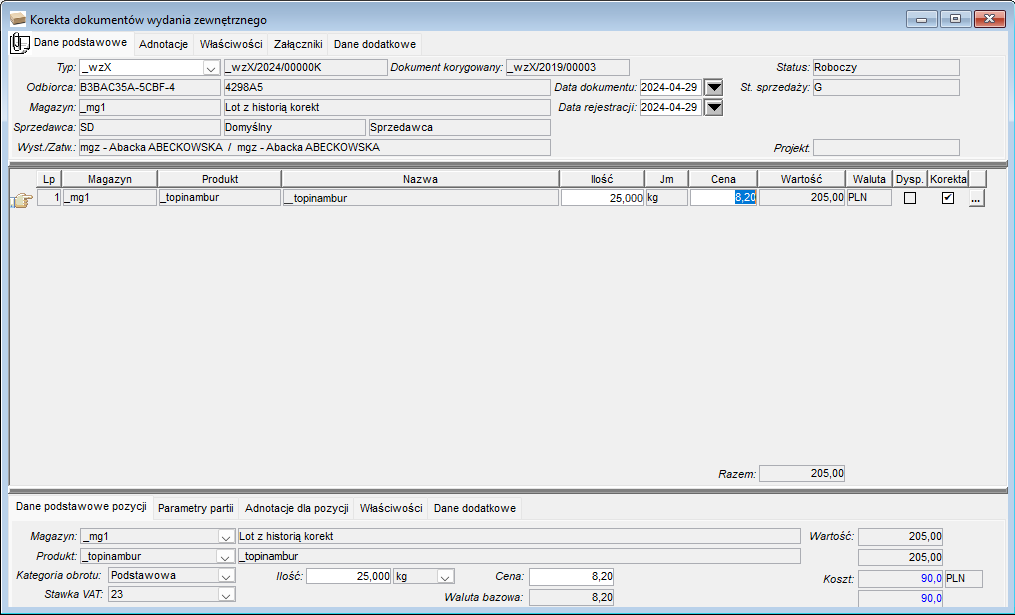 Rysunek 336. Korekta ilościowa towaru na dokumencie WZ
Użycie tego przycisku dla wybranego dokumentu powoduje uruchomienie okna Stan rozliczeń z kontrahentem, w którym zawarta jest informacja. 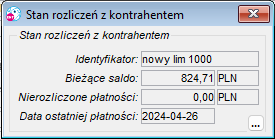 Rysunek 337. Stan rozliczeń z kontrahentem
Użycie tego przycisku dla wybranego dokumentu powoduje uruchomienie okna z Listą korekt dla danego dokumentu. 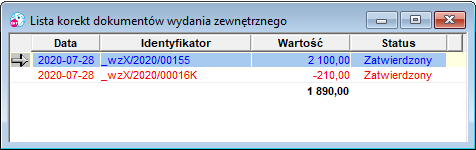 Rysunek 338. Lista korekt
Wywołanie okna z danymi potrzebnymi do wypełnienia wszystkich danych do tej deklaracji. Opcja ta jest aktywna tylko wtedy, gdy w typie dokumentu zaznaczono odpowiednią flagę i dostawa kierowana jest do kraju UE.
Umożliwia przesłanie wiadomości do wybranych użytkowników systemu wraz z dokumentem jako załącznikiem wiadomości. Załącznik umożliwia uruchomienie dokumentu przez adresata w celu wykonania innych akcji np. zatwierdzenie, wydrukowanie.
Grupa funkcji służąca do zarządzania dokumentem na ścieżce zdefiniowanego szablonu obiegu dokumentów. Szablony obiegu są przypisywane w definicji typu dokumentu. Przycisk po rozwinięciu zawiera funkcje:
Funkcja służy do kopiowania dokumentu wydania zewnętrznego, uruchamia okno z parametrami dla nowego dokumentu; parametry domyślnie uzupełniane są z dokumentu kopiowanego. Kopiować można dokumenty o dowolnym statusie. Funkcjonalność jest aktywna dla dokumentów o ststusie Roboczy. Zatwierdzone dokumenty można kopiować z pozycji listy dokumentów. 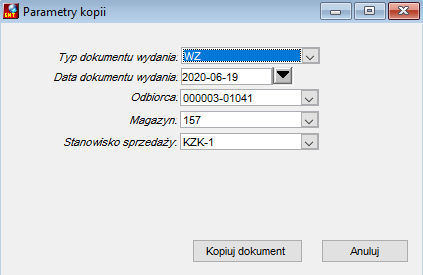 Rysunek 339. Parametry kopii Parametry: ●Typ dokumentu – pole wyboru typu dokumentu, ●Data dokumentu wydania – pole wyboru daty z kalendarza, ●Odbiorca – pole wyboru odbiorcy, ●Magazyn – pole wyboru magazynu; wybrany dokument zostanie umieszczony w pozycjach nowego dokumentu ●Magazyn dla pozycji – opcje wyboru, służą określeniu czy w pozycjach nowego dokumentu umieścić magazyny takie jak w dokumencie źródłowym czy zgodny ze wskazaniem dla nagłówka dokumentu, ●Stanowisko sprzedaży – pole wyboru stanowiska sprzedaży. Opcja służy do przetwarzania danych w celu uzyskania na ich podstawie użytecznych informacji i wniosków. Struktura wielowymiarowa przedstawia wybrane dane(fakty) w funkcji wielu czynników (wymiary).
Użycie tego przycisku dla wybranego dokumentu powoduje uruchomienie okna Dokument kontrolingowy.
Parametry te mogą być przypisane do nagłówka dokumentu. Każda pozycja może mieć inne wartości parametrów. „Parametry nagłówka dokumentu” oraz „Parametry pozycji dokumentu” definiowane są w typie dokumentów. Użytkownik może wykorzystać wszystkie typy danych zdefiniowane w repozytorium.
Parametry te mogą być przypisane do pozycji dokumentu. Każda pozycja może mieć inne wartości parametrów. „Parametry nagłówka dokumentu” oraz „Parametry pozycji dokumentu” definiowane są w typie dokumentów. Użytkownik może wykorzystać wszystkie typy danych zdefiniowane w repozytorium.  Historia modyfikacji obiektu Historia modyfikacji obiektu
Lista osób kontaktowych ze strony kontrahenta wskazanego – w zależności od rodzaju dokumentu – w nagłówku lub pozycji.
 JRWA Katalog dokumentów JRWA Katalog dokumentów Kompletacja towarów Kompletacja towarówUżycie przycisku uaktywnia w pierwszej kolejności okno Wybierz metodę dostawy, w którym mamy możliwość wyboru metody dostawy. Następnie w oknie Kompletacja, dokonujemy zatwierdzenia czy towar został skompletowany w całości czy tylko część dostawy zostanie spakowana. Kompletacji podlegają tylko dokumenty o statusie Zadysponowany. 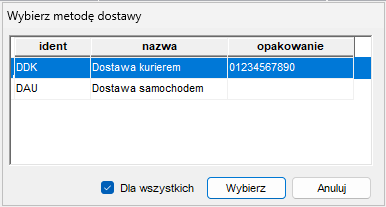 Rysunek 340. Wybór metody dostawy Po wybraniu metody dostawy i wybraniu towarów do skompletowania, system w oknie Kompletacja informuje o zakończeniu kompletacji. 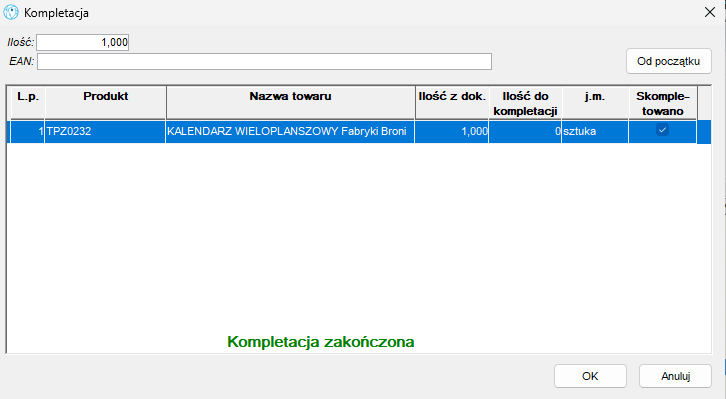 Rysunek 341. Kompletacja
|



