Funkcjonalność licencjonowana i opatrzona odrębnym prawem dostępu, uruchamiana z menu: PERSONEL>ZUS>Import danych e-ZLA.
Opcja Import danych e-ZLA przeznaczona jest do:
●Importu dwóch rodzajów dokumentów:
oDokumentów e-ZLA i/lub Kwarantanna, izolacja domowa:
▪Bezpośrednio z portalu PUE ZUS.
▪Z pliku PUE.
●Przechowywania i prezentacji oraz wydruku zaimportowanych dokumentów.
●Eksportu dokumentów do danych ubezpieczonego.
Uruchomienie importu zarówno w bazach pracujących w trybie nadzorowanym jak i bez włączonego trybu nadzorowanego nie wymaga dodatkowych konfiguracji.
W celu wyeksportowania zaimportowanych danych do drzewka chorobowego ubezpieczonego w bazach pracujących w trybie nienadzorowanym wymagane jest zdefiniowanie parametrów eksportu. Służy do tego specjalne okno e-ZLA – mapowanie danych do eksportu wywoływane poleceniem z górnego paska menu Lokalne>Parametry eksportu danych.
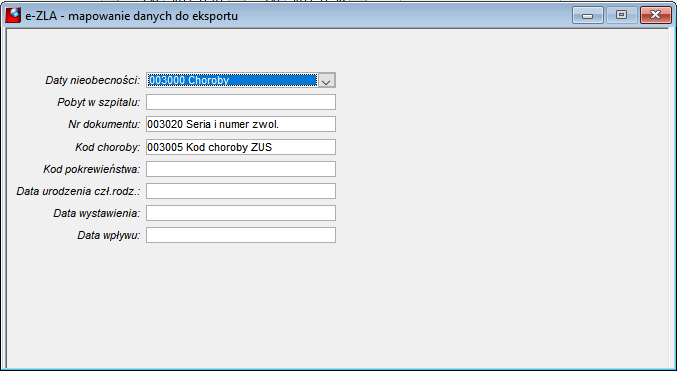
Rysunek 1336. Okno mapowania danych z drzewka chorobowego w bazie z danymi w dokumencie e-ZLA
Obsługa całego procesu importu e-ZLA i Kwarantanna, izolacja domowa odbywa się w oknie e-ZLA – lista dokumentów, które zawiera:
●Zestaw filtrów w górnej części ograniczających listę widocznych dokumentów.
●Obszar do przechowywania i prezentacji danych z możliwością sporządzania wydruku dokumentu i listy dokumentów.
●Zestaw poleceń w górnym pasku narzędziowym i pod prawym przyciskiem myszy do wywoływania poszczególnych funkcji.
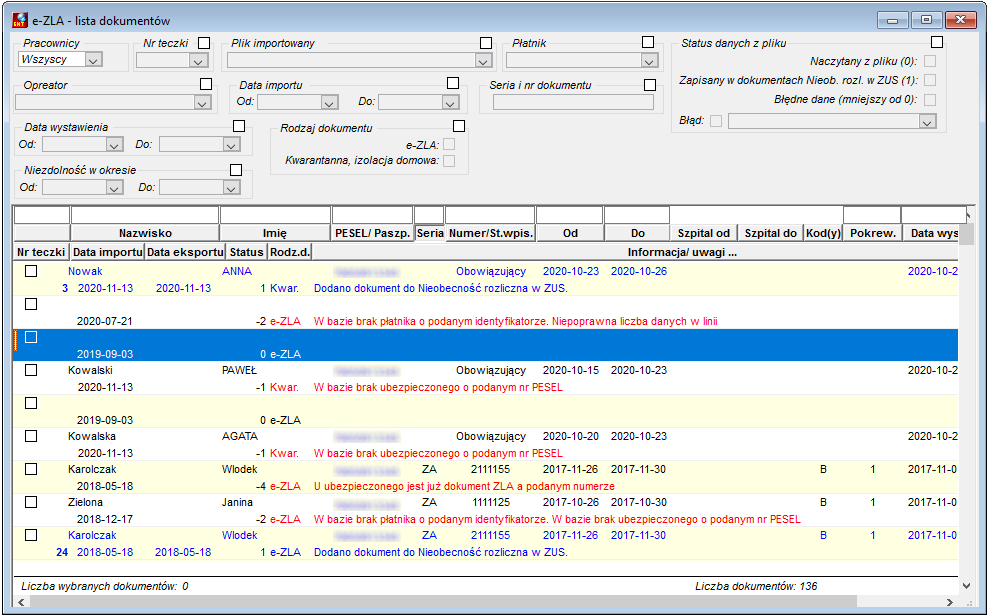
Rysunek 1337. Okno e-ZLA – lista dokumentów
Funkcje dostępne z menu w górnym pasku narzędziowym:
 Import danych z portalu ZUS
 Import danych o kwarantannie i izolacji z pliku PUE
 Import danych e-ZLA z pliku PUE (*.ZIP)
 Import danych e-Zla z pliku PUE
 Eksport danych z e-ZLA do dokumentów nieobecności
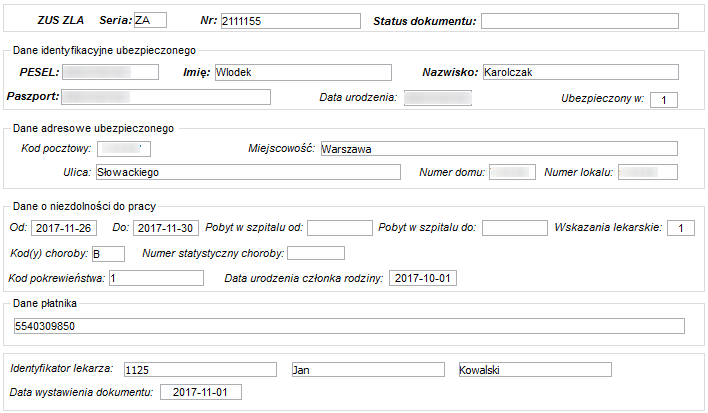
 Podgląd dokumentu e-ZLA
Funkcje mogą być też uruchamiane z poleceń dostępnych z menu: Lokalne o takich samych nazwach jak ikony.
Sposoby postępowania przy imporcie danych dokumentów do bazy użytkownika z pliku PUE oraz z portalu ZUS zostały opisane w rozdziałach: Import danych e-ZLA z portalu ZUS oraz Import danych z pliku PUE. Wydruk dokumentu e-ZLA w rozdziale Dokument e-ZLA.
 Usuwanie zaimportowanych danych
Dokumenty z błędami i inne niewyeksportowane do danych ubezpieczonego można w tym miejscu usuwać. Usunięcie dokumentu jednego lub wielu nastąpi po ich zaznaczeniu na niebiesko i wyborze polecenia Usuń pod prawym przyciskiem myszy. |
Eksport dokumentów do danych ubezpieczonego
W celu wyeksportowania dokumentów do danych ubezpieczonego, przy pozycjach zakwalifikowanych do eksportu należy zaznaczyć pole wyboru ●Zaznaczenie lub odznaczenie pojedynczej pozycji – kliknięcie w pole wyboru na pozycji. ●Zaznaczenie lub odznaczenie pozycji zaznaczonych na niebiesko – wybór polecenia Zaznacz lub Odznacz pod prawym przyciskiem myszy po zaznaczeniu pozycji. ●Zaznaczenie lub odznaczenie wszystkich pozycji wyświetlonych w oknie, które mają status inny niż 1 – Zapisany w dokumentach Nieobecności rozliczane w ZUS – wybór polecenia Zaznacz wszystkie lub Odznacz wszystkie pod prawym przyciskiem myszy po ustawieniu kursora na liście dokumentów. Dokument e-ZLA jest identyfikowany poprzez jego serię i numer, dane o kwarantannie i izolacji poprzez datę stan na dzień. Jeden zestaw danych może być tylko raz wyeksportowany do danych ubezpieczonego. Zaznaczanie i odznaczanie pól wyboru przy dokumentach o statusie 1 – Zapisany w dokumentach Nieobecności rozliczane w ZUS jest nieaktywne – dokumentu nie można wybrać do eksportu. Jeżeli w danych ubezpieczonego jest inny dokument w zakresie dat dokumentu, wybranego do eksportu, to system poinformuje o tym użytkownika z możliwością wyboru przez niego, czy taki dokument zapisać w danych ubezpieczonego. Uruchomienie eksportu nastąpi po wyborze polecenia z menu Lokalne>Eksport danych z e-ZLA do dokumentów nieobecności albo przy pomocy ikony W trakcie eksportu są sprawdzane dane w dokumencie i dane ubezpieczonego w bazie. Zakres sprawdzania zależy od ustawienia parametru w opcji Dane nadzorowane – konfiguracja>Pozostałe parametry>Nieobecności rozliczane w ZUS: Czy wyświetlać ostrzeżenie na etapie eksportu e-ZLA o pokrywających się datach nieobecności w ERP: ●Wartość parametru NIE – kontrola w ograniczonym zakresie m. in. do: oZgodności nr PESEL lub paszportu ubezpieczonego. oZgodności nr NIP płatnika. oCzy dokument e-ZLA o takim samym identyfikatorze (seria i nr dokumentu) nie znajduje się już w danych ubezpieczonego. oCzy na dzień początku niezdolności ubezpieczony posiada aktywna daną Rodzaj umowy o pracę lub Ubezpieczenie chorobowe. ●Wartość parametru TAK – podczas zapisu danych z e-ZLA do systemu ERP nastąpi sprawdzenie, czy w zakresie dat od do dokumentu w teczce osoby są inne nieobecności. W przypadku wykrycia istnienia innych dokumentów nieobecności, użytkownik zostanie o tym poinformowany i poproszony o podjęcie decyzji, czy dokument e-ZLA ma być zapisany do ERP'a czy też pominięty. Po zapisie, taki dokument będzie miał zawsze status Roboczy. W przypadku niezgodności danych dokument nie zostanie wyeksportowany i otrzyma status z ujemnym kodem Błędne dane wraz z informacją o tym w kolorze czerwonym. W trakcie eksportu danych z dokumentu korekty e-ZLA/K do dokumentów nieobecności następuje sprawdzenie statusu dokumentu, którego dotyczy korekta. Użytkownik otrzyma informację o statusie dokumentu korygowanego i utworzonych opcjach korekty dokumentu w taki sposób, że: ●jeżeli korekta dotyczy dni nieobecności o statusie innym niż W (wypłacony) - dokument źródłowy zostanie skrócony; ●w przypadku korekty dni nieobecności o statusie W - na dni wypłacone zostanie utworzona korekta (storno) pozycji wypłaconych; ●w polu Uwagi dokumentu źródłowego pojawi się informacja: Zmiana daty do z DD/MM/RRRR na DD/MM/RRRR na podstawie e-ZLA/K. Dokument wyeksportowany: ●Uzyskuje status 1 – Zapisany w dokumentach Nieobecności rozliczane w ZUS. ●Jest wyświetlany w kolorze niebieskim. ●Jest wpisana data eksportu. ●Zawiera numer teczki, w której został zapisany.
Jeżeli w bazie jest więcej niż jedna teczka ubezpieczonego spełniająca kryteria eksportu, to dokument zostanie zapisany w teczce głównej oraz wyświetli się okno wyboru z podpowiedzią nr teczek ubezpieczonego do powielenia danych o absencji. Dane z e-ZLA zostaną wyeksportowane do tych teczek, przy których użytkownik zaznaczy pole wyboru i wybór zaakceptuje przyciskiem Zapisz. Na koniec, wyświetli się informacja o numerach teczek, do których dodano dokument. W oknie e-ZLA – lista dokumentów, dokument wyeksportowany do wielu numerów teczek jest wyświetlany w tylu pozycjach do ilu teczek został dodany. W każdej pozycji jest wpisany numer teczki, do której został dodany. W wyniku eksportu: ●W bazach pracujących w trybie nadzorowanym zostaną dodane w danych ubezpieczonego: drzewko danych i dokument o statusie R (roboczy) lub Rg (Roboczy, kod nb w grafiku). W oknie Nieobecność rozliczana w ZUS będzie zaznaczone pole e-ZLA. Status dokumentu zależy od wartości parametru w opcji Dane nadzorowane – konfiguracja>Pozostałe parametry>Nieobecności rozliczane w ZUS>Status e-ZLA po eksporcie. W przypadku gdy w zakresie importowanej nieobecności są już wpisy w grafiku, dokument importowany nie zostanie zapisany do grafika. W uwagach takiego dokumentu zostanie zamieszczona informacja: Dla dokumentu nie można ustawić statusu Rg – ponieważ w okresie nieobecności są już wpisy w grafiku. Informacja ta będzie również widoczna w oknie e-ZLA – lista dokumentów. Dokumenty pochodzące z eksportu e-ZLA podlegają takim samym regułom jak wprowadzone ręcznie, w tym: dokument Roboczy może być zapisywany do grafika, rozliczony, zatwierdzony i wypłacony; dokument Roboczy, kod nb w grafiku – rozliczony, zatwierdzony i wypłacony. Zmiana statusu dokumentu w danych ubezpieczonego nie powoduje zmiany statusu na liście dokumentów w oknie e-ZLA – lista dokumentów. Parametry w opcji Dane nadzorowane – konfiguracja>Pozostałe parametry>Nieobecności rozliczane w ZUS>Status e-ZLA po eksporcie i statusy dokumentów po eksporcie: oRoboczy - status podpowiadany domyślnie; e-ZLA po imporcie do dokumentów nieobecności rozliczanych w ZUS będą miały status Roboczy. oRoboczy, kod nb w grafiku - wszystkie – dokumenty nieobecności po imporcie będą miały status Roboczy, kod nb w grafiku. oRoboczy, kod nb w grafiku, opieka roboczy - nieobecności chorobowe będą miały status Roboczy, kod nb w grafiku, dokumenty dotyczące opieki nad dzieckiem lub innym członkiem rodziny będą miały status Roboczy. oPytanie: Czy zapis do grafika - po uruchomieniu importu wyświetli się pytanie: Czy zapis do grafika; status dokumentu nieobecności będzie zależny od odpowiedzi: TAK – Roboczy, kod nb w grafiku, NIE – Roboczy. oRoboczy, kod nb w grafiku, opieka pytanie: Czy zapis do grafika - nieobecności chorobowe będą miały status Roboczy, kod nb w grafiku, status nieobecności dotyczących opieki nad dzieckiem lub innym członkiem rodziny będzie zależny od odpowiedzi na pytanie Czy zapis do grafika: TAK – Roboczy, kod nb w grafiku, NIE – Roboczy. oW przypadku eksportu e-ZLA do ERP gdy w zakresie dat od do w e-ZLA jest w ERP dokument o statusie CzR: ▪Po uruchomieniu eksportu wyświetli się informacja 'W systemie ERP jest częściowo wypłacona: Nieobecność rozliczana w ZUS'. ▪Eksport e-ZLA będzie możliwy po skróceniu dokumentu w ERP do dnia poprzedzającego pierwszy dzień w e-ZLA poprzez: ✓zmianę daty końca niezdolności w przypadku dni o statusie innym niż W; ✓korektę dokumentu w przypadku dni o statusie W. ▪Po wykonaniu tych czynności należy ponowić próbę zapisu dokumentu e-ZLA do ERP. ●W bazach pracujących w trybie nie nadzorowanym w danych ubezpieczonego zostanie dodane drzewko chorobowe z danymi z e-ZLA, które zostały zmapowane w oknie e-ZLA – mapowanie danych do eksportu. Drzewko danych może być uzupełnione przez Użytkownika i rozliczone w normalnym trybie. W przypadku importu e-ZLA, które zakresem dat wykracza poza okres zatrudnienia/ubezpieczenia osoby, wyświetli się informacja o tym i istnieje możliwość zaimportowania e-ZLA do dokumentów nieobecności w zakresie dat zatrudnienia/ubezpieczenia osoby. Usunięcie z danych ubezpieczonego dokumentu roboczego nieobecności lub drzewka danych w trybie nienadzorowanym zmieni status danych w oknie e-ZLA – lista dokumentów na 0 – Naczytany z pliku. Taki dokument może być usunięty lub ponownie wyeksportowany do danych ubezpieczonego. |
 w pierwszej kolumnie po lewej stronie okna. Zaznaczanie i odznaczanie pozycji do eksportu odbywa się w następujący sposób:
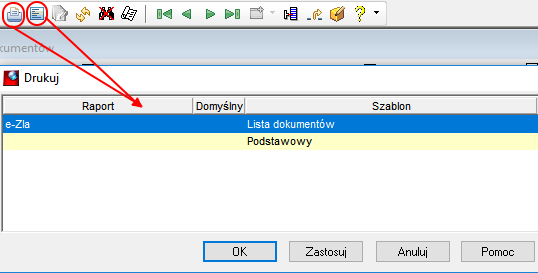
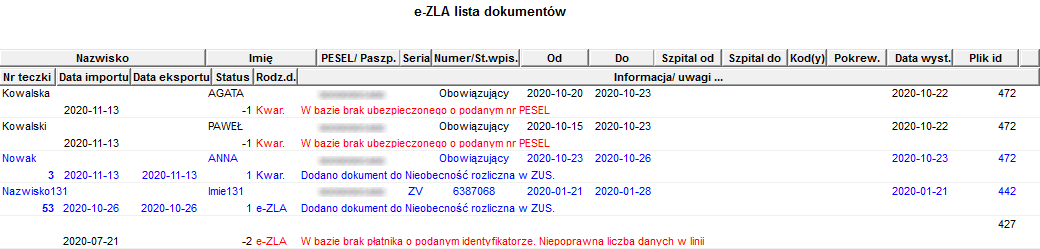
 Wydruk (sporządzony raport zostanie wydrukowany z pominięciem podglądu) lub
  Podgląd wydruku (raport zostanie wyświetlony na ekranie z możliwością wydruku) należy zaznaczyć wybrany raport i wcisnąć przycisk OK, który uruchomi wykonanie raportu: